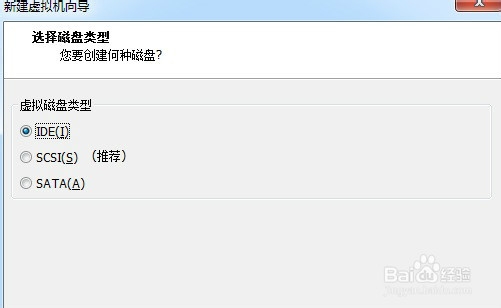
1、虚拟机设置磁盘时一定要选择IDE方式的磁盘,不要选择SCSI磁盘,否则安装时会出错。
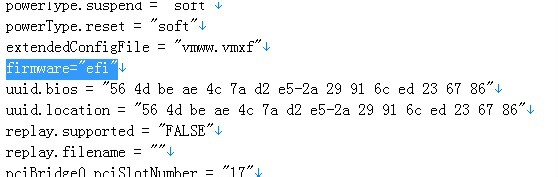
2、设置虚机开启UEFI的模式:在vmx文件中加入一行: firmware = "efi"
3、虚拟机启动后按ESC键,可以进入UEFI设置菜单
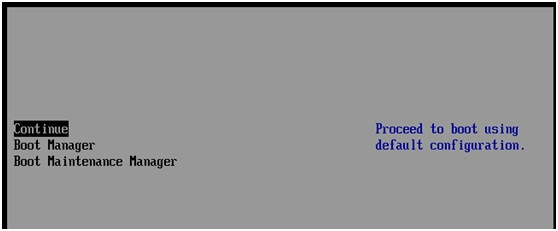
4、选择启动选项,这里选择从CDROM启动安装Centos6.4
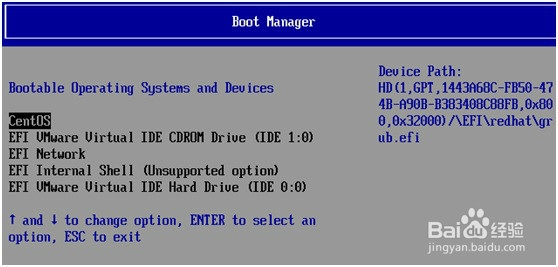
5、对磁盘分区
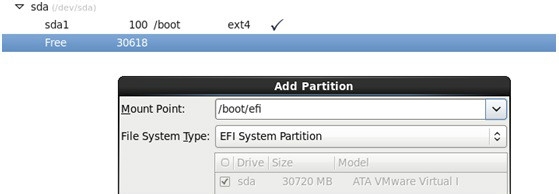
由于采用了GPT分区方式,因此安装时分区创建如下:
A、 先创建/boot分区,空间100M ,文件系统ext4
B、 再创建EFI System Partitions ,挂载点为/boot/efi
C、 然后再利用剩余的空间创建PV、VG等
接下来安装就与BIOS+MBR方式一样。
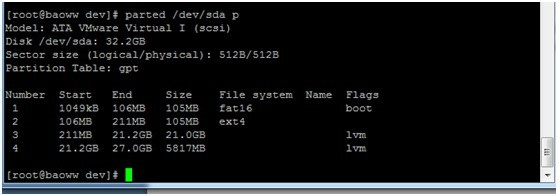
6、注:不知道为什么,分好区并安装完系统后。查看分区时发现/boot文件系统变成了FAT16