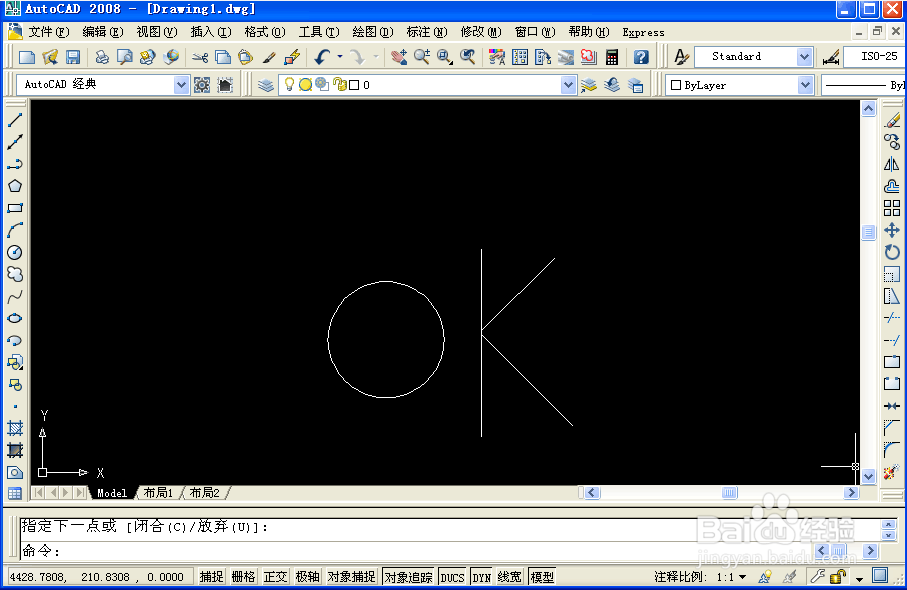
AutoCAD2008的安装及学习使用教程

时间:2026-02-16 00:33:06

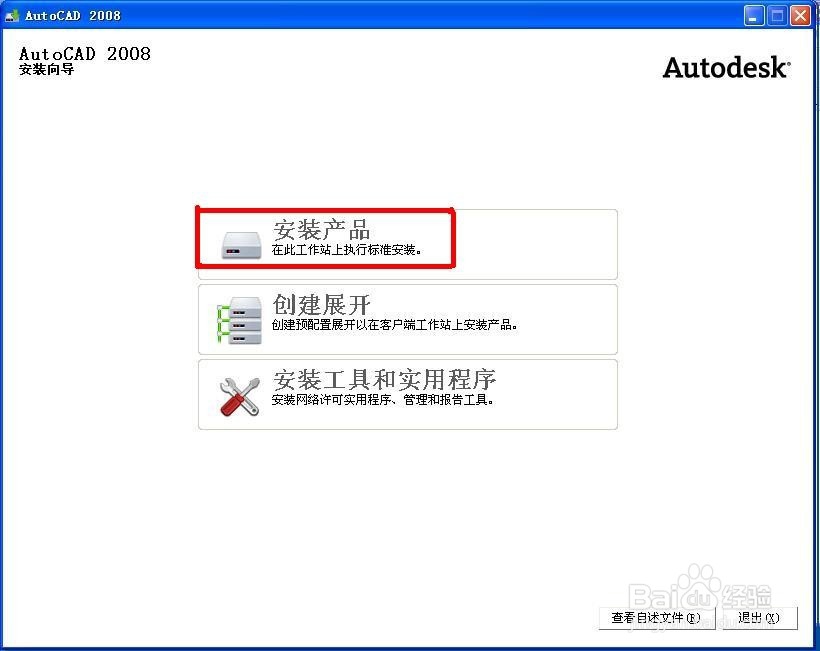
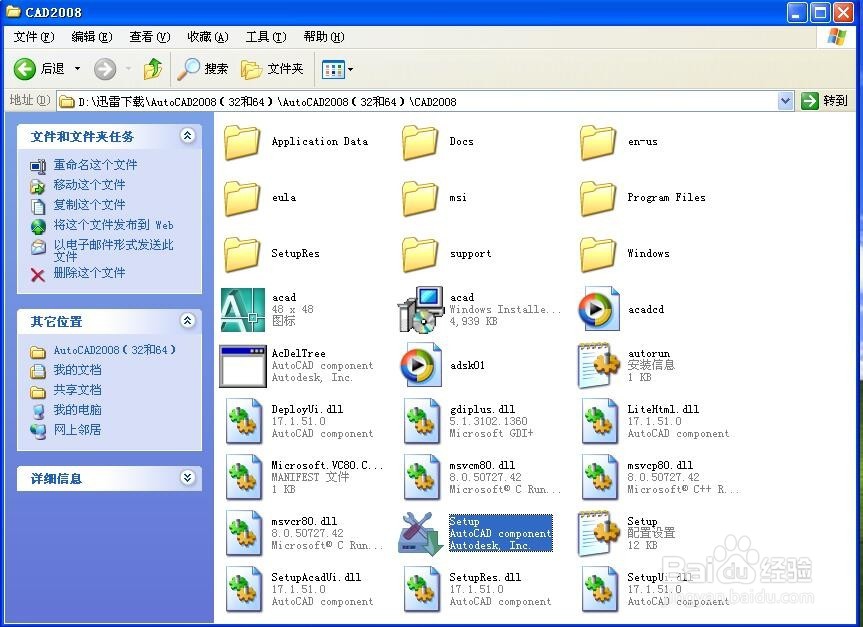
1、解压AutoCAD2008安装包,双击打开setup。
AutoCAD2008的安装及学习使用教程

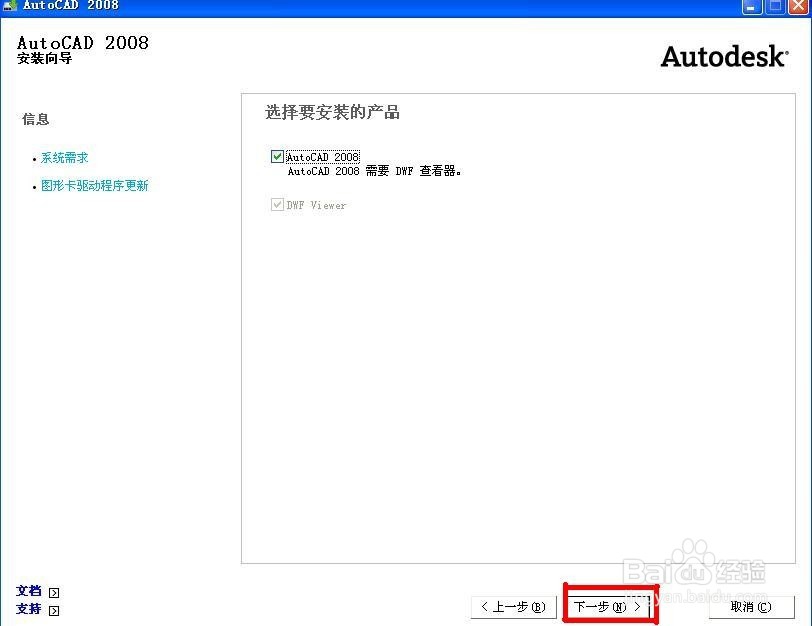
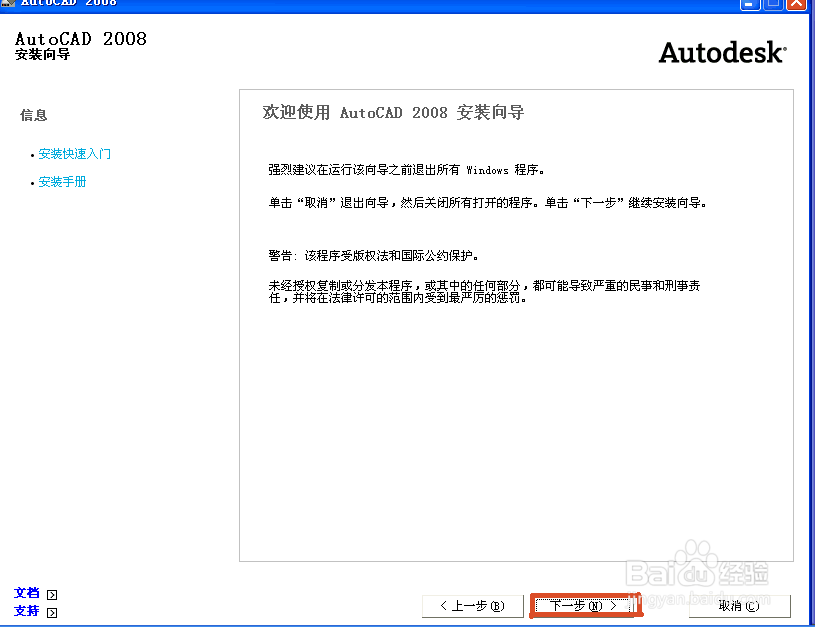
2、单击“安装产品”,等出现安装界面后单击“下一步”,接着再“下一步”。
AutoCAD2008的安装及学习使用教程

AutoCAD2008的安装及学习使用教程

AutoCAD2008的安装及学习使用教程

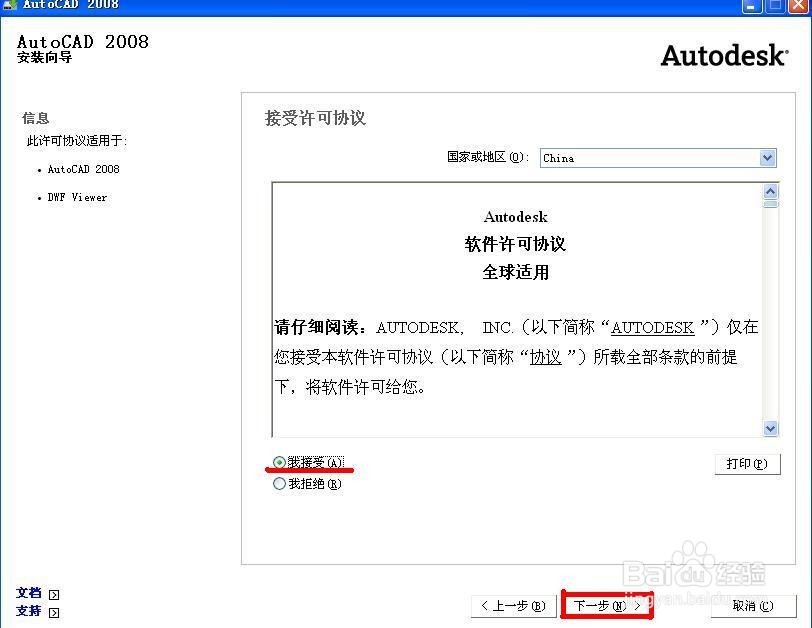
3、选择“我接受”,并单击“下一步”。

AutoCAD2008的安装及学习使用教程

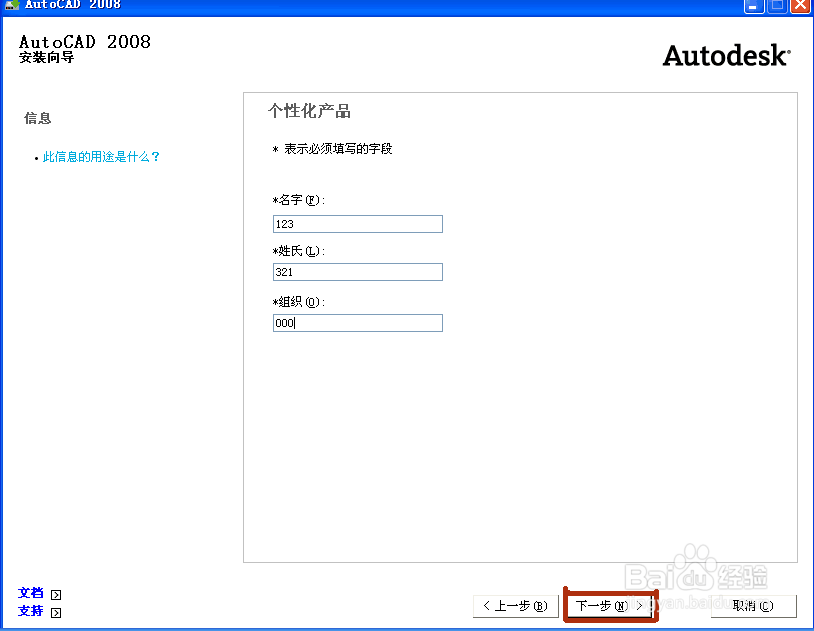
4、接着填写信息,随便写一下就行了,接着再“下一步”。

AutoCAD2008的安装及学习使用教程

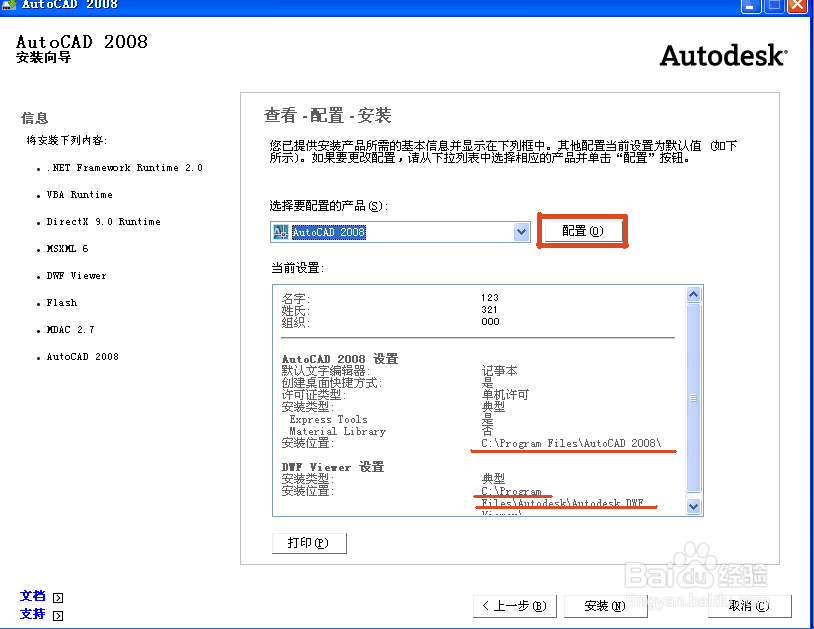
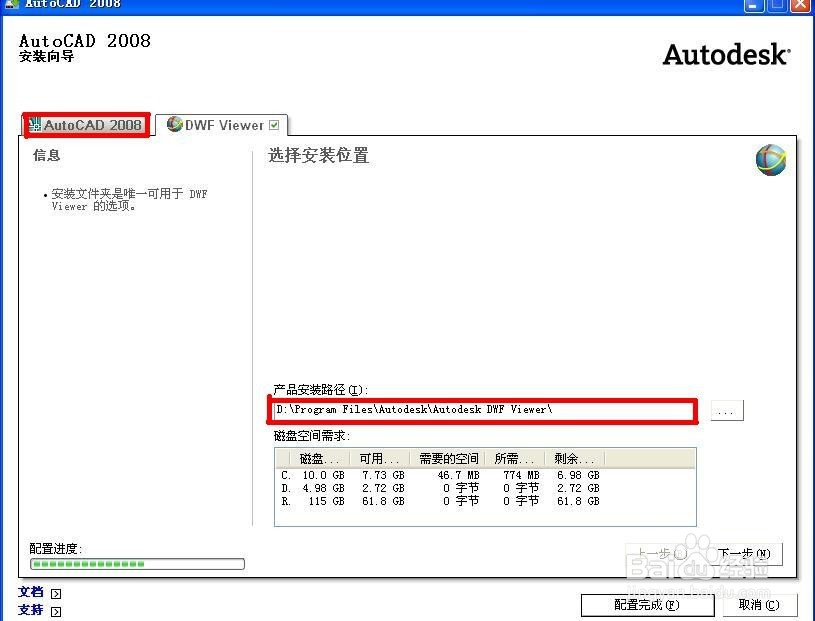
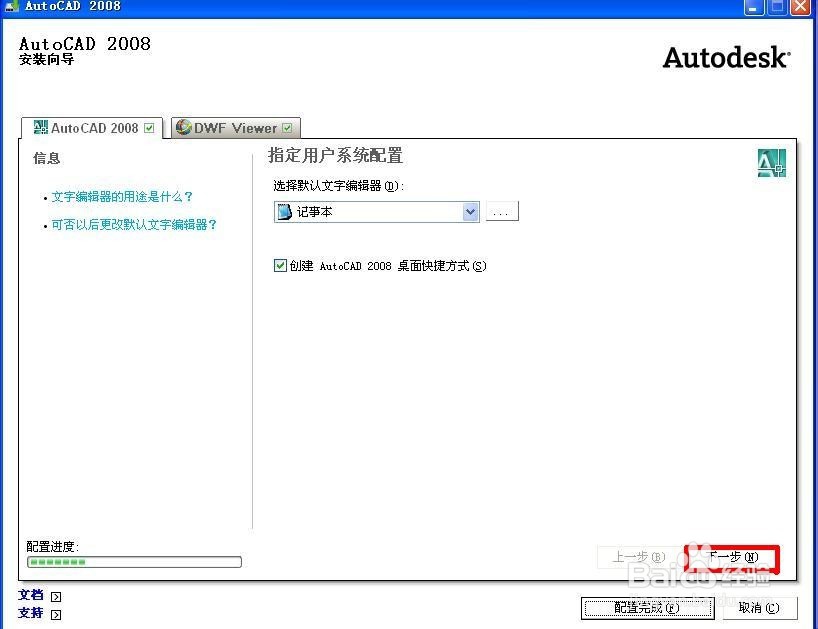
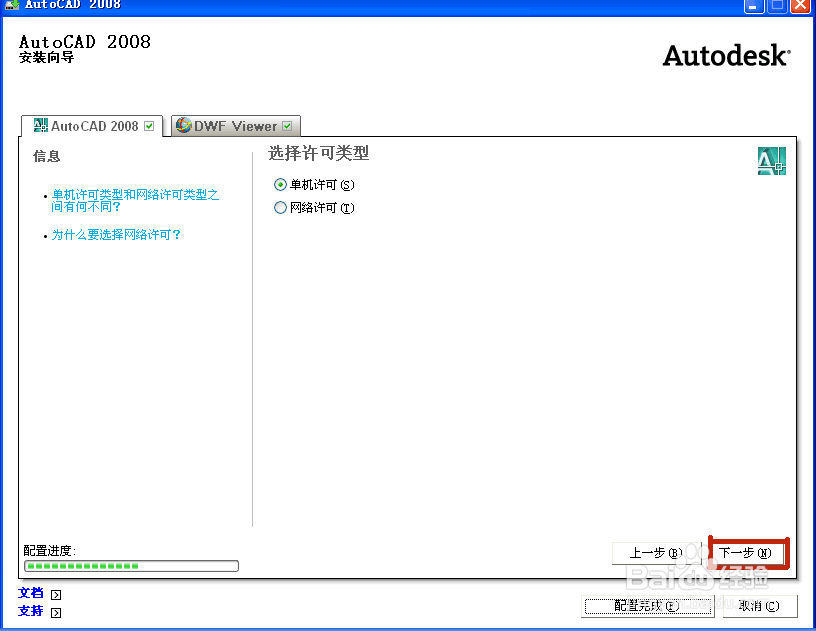
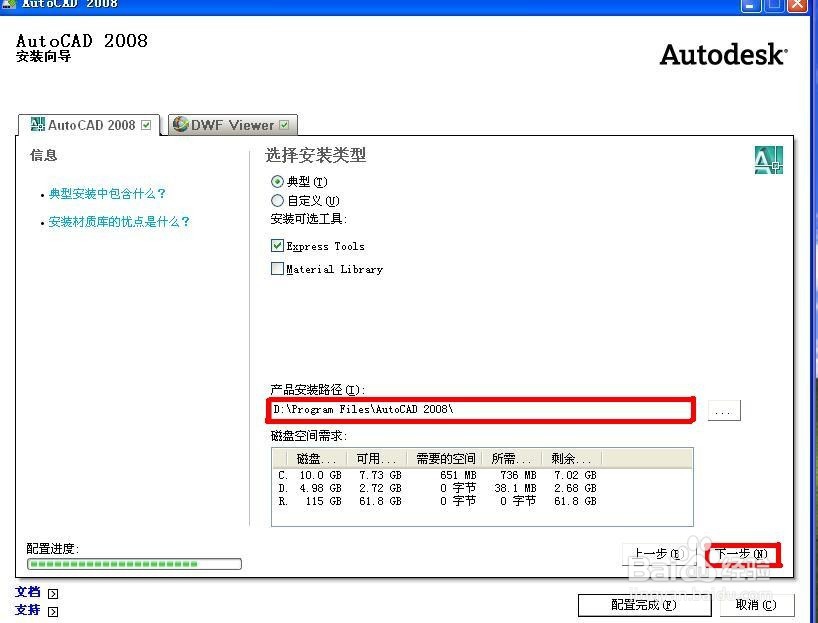
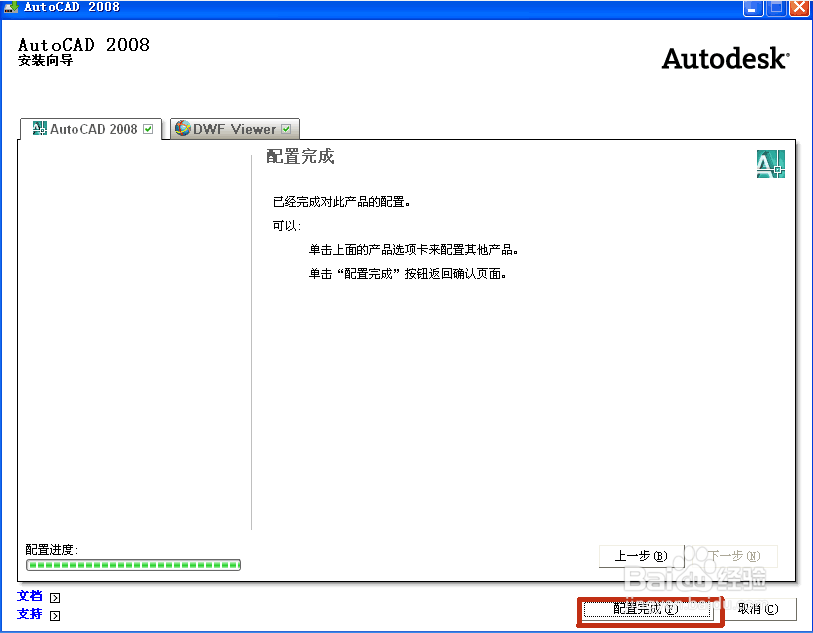
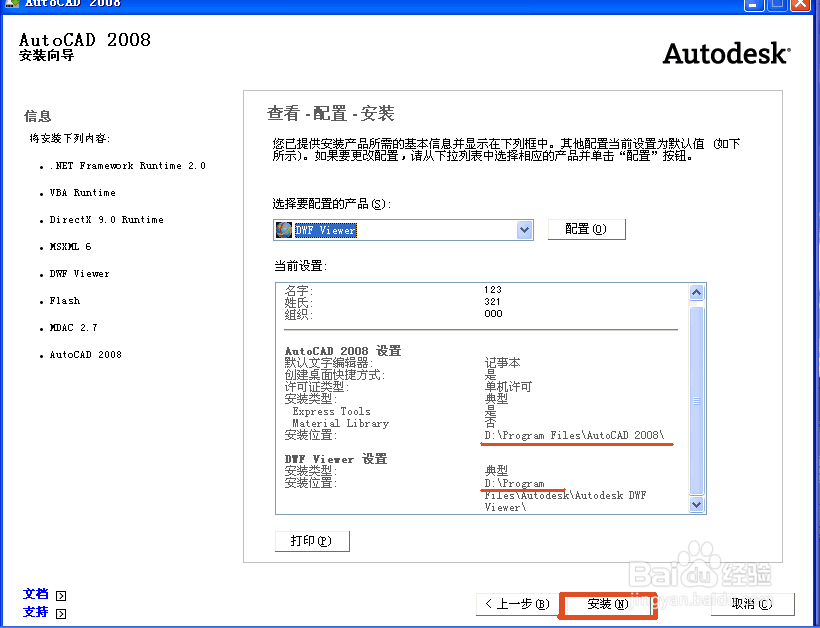
5、单击“配置”修改安装位置,具体如图所示。

AutoCAD2008的安装及学习使用教程

AutoCAD2008的安装及学习使用教程

AutoCAD2008的安装及学习使用教程

AutoCAD2008的安装及学习使用教程

AutoCAD2008的安装及学习使用教程

AutoCAD2008的安装及学习使用教程

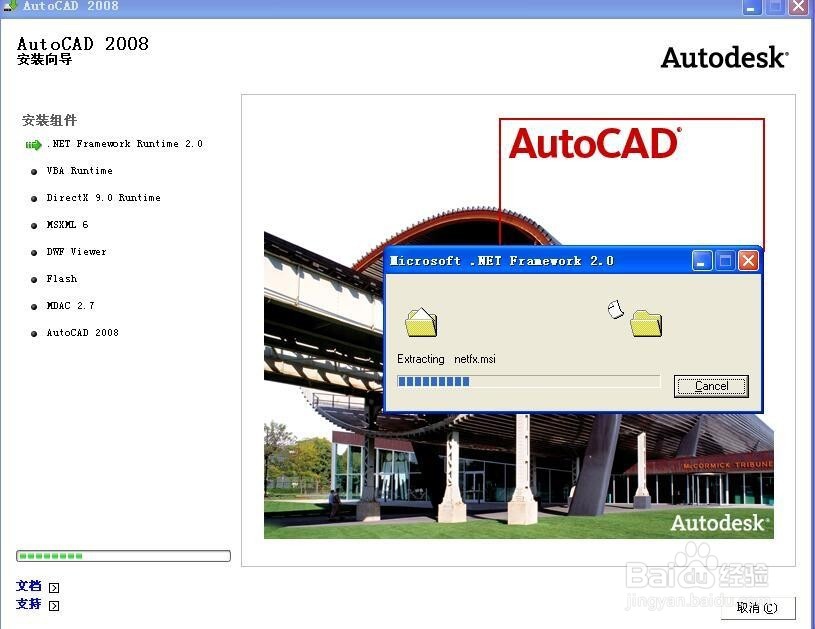
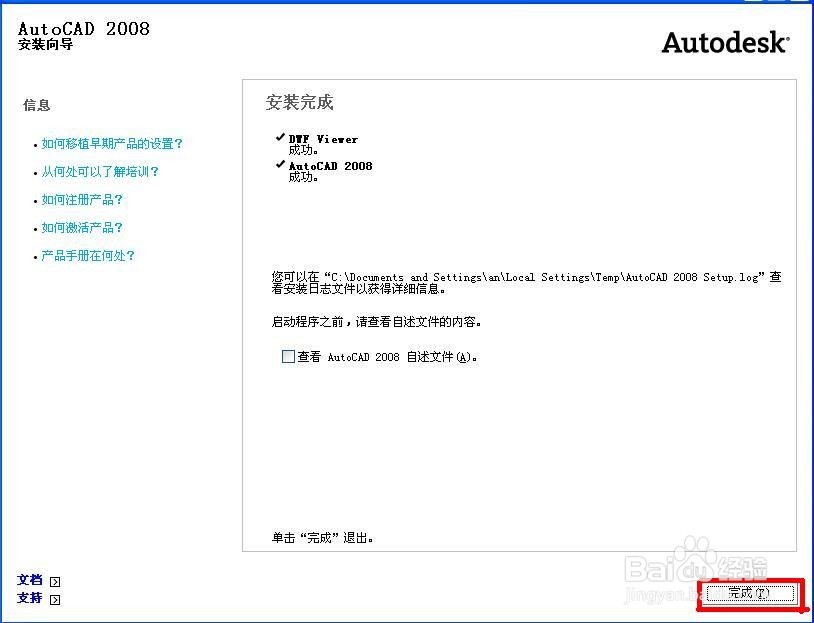
6、单击“安装”,等了约半个小时就安装完成了,单击“完成”。
AutoCAD2008的安装及学习使用教程

AutoCAD2008的安装及学习使用教程

AutoCAD2008的安装及学习使用教程

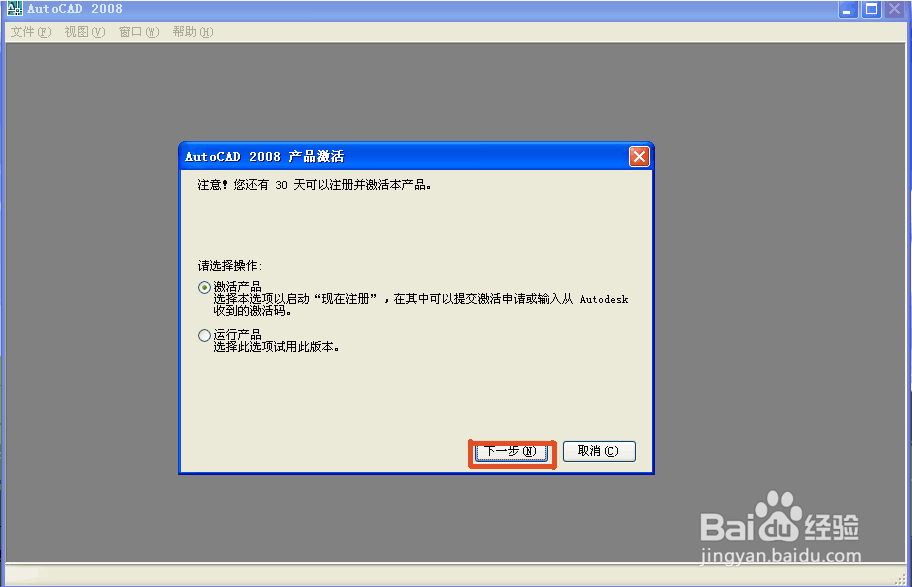
1、安装完成后,在电脑桌面双击打开AutoCAD2008,单击“下一步"。
AutoCAD2008的安装及学习使用教程

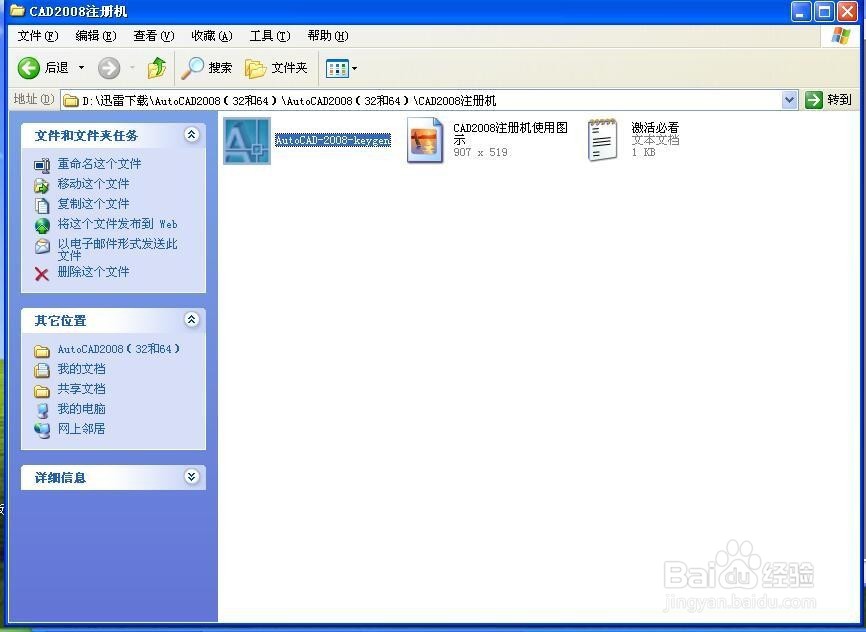
2、在此时,便打开AutoCAD2008注册机。

AutoCAD2008的安装及学习使用教程

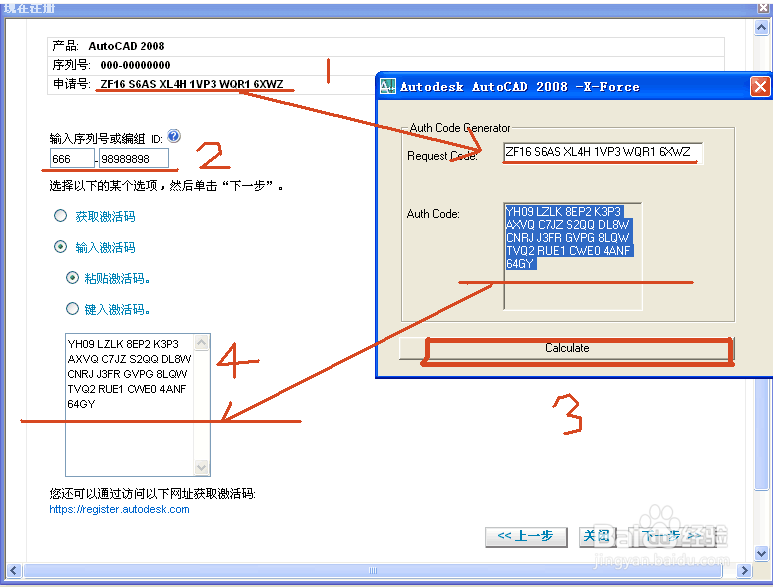
3、接着具体步骤如图

AutoCAD2008的安装及学习使用教程

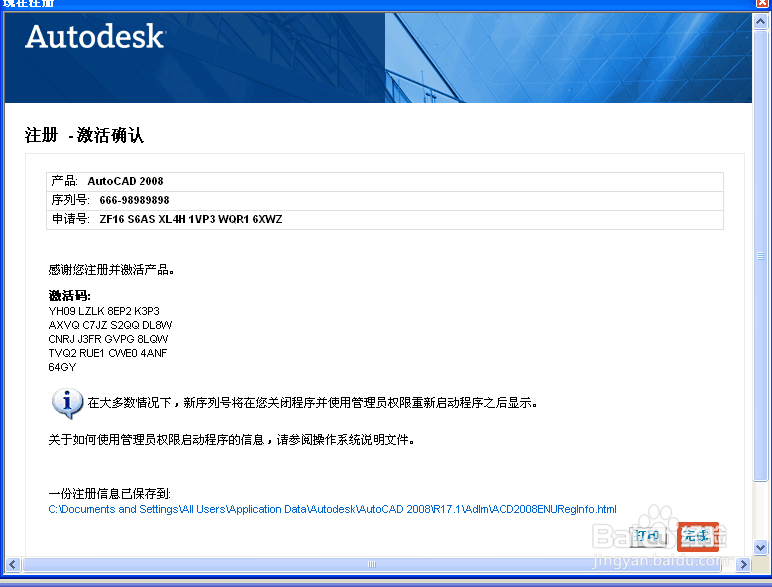
4、最后单击”完成“。

AutoCAD2008的安装及学习使用教程

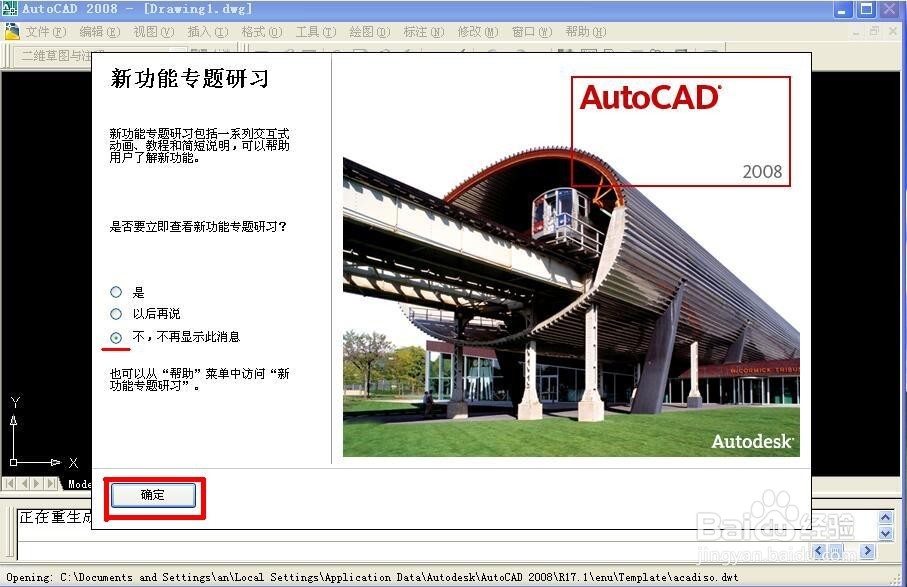
5、接着便ok了。

AutoCAD2008的安装及学习使用教程

AutoCAD2008的安装及学习使用教程

© 2026 一点资料
信息来自网络 所有数据仅供参考
有疑问请联系站长 site.kefu@gmail.com