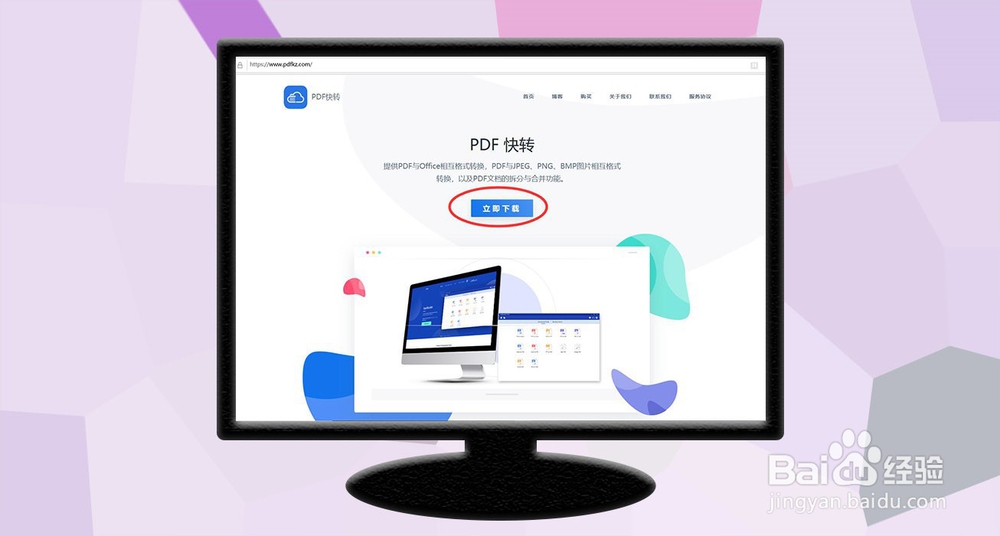
1、进入PDF快转官网,点击立即下载按钮下载并安装。
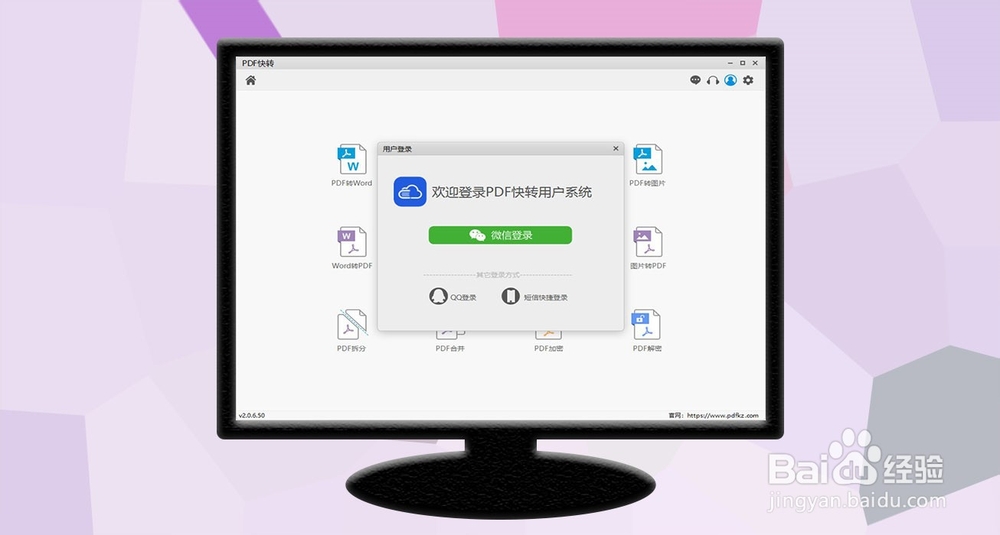
2、打开安装好的软件,点击登录即可享受免费版的转换。
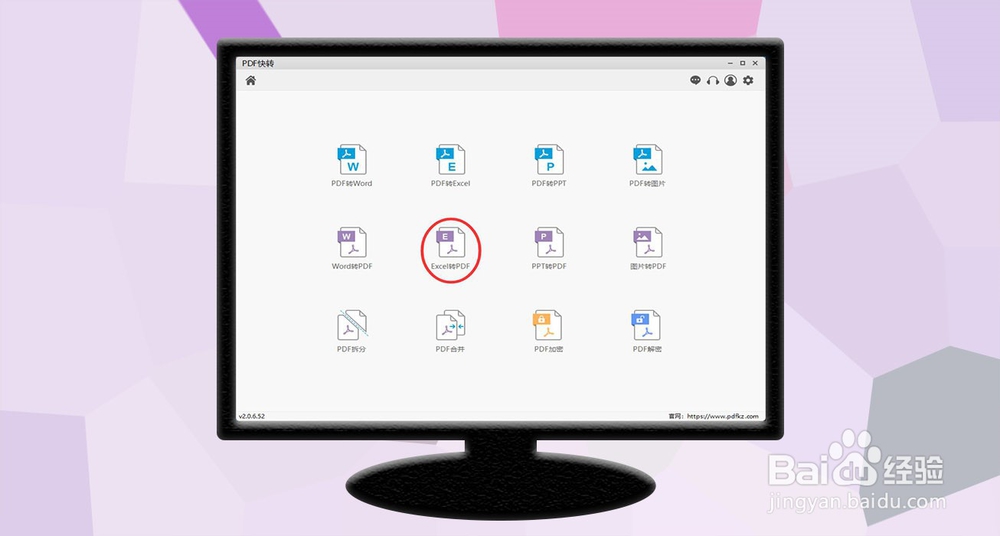
3、点击选择【Excel转PDF】的功能。
4、首先点击选择你要保存的位置,其次点击添加需要转换的文件,最后点击【转换】按钮开始转换。
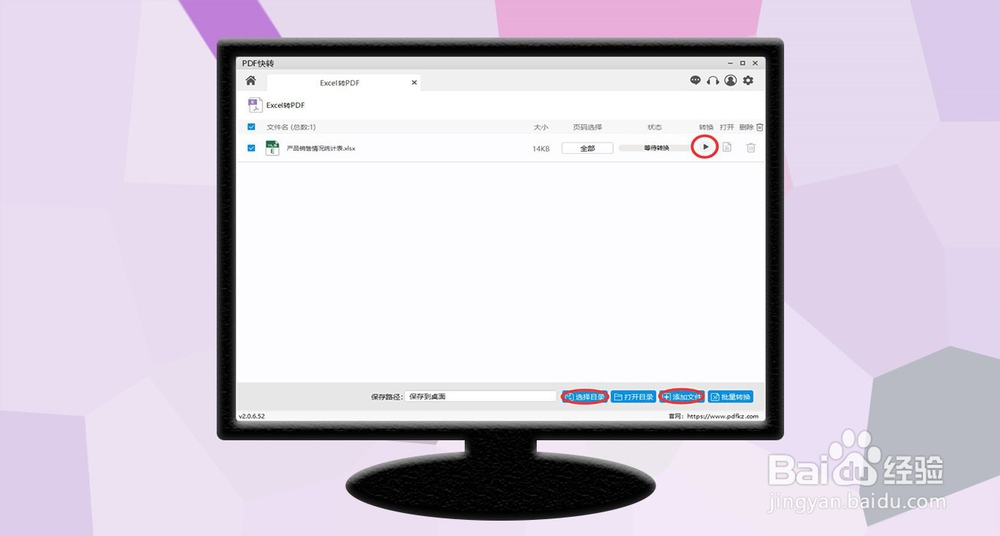
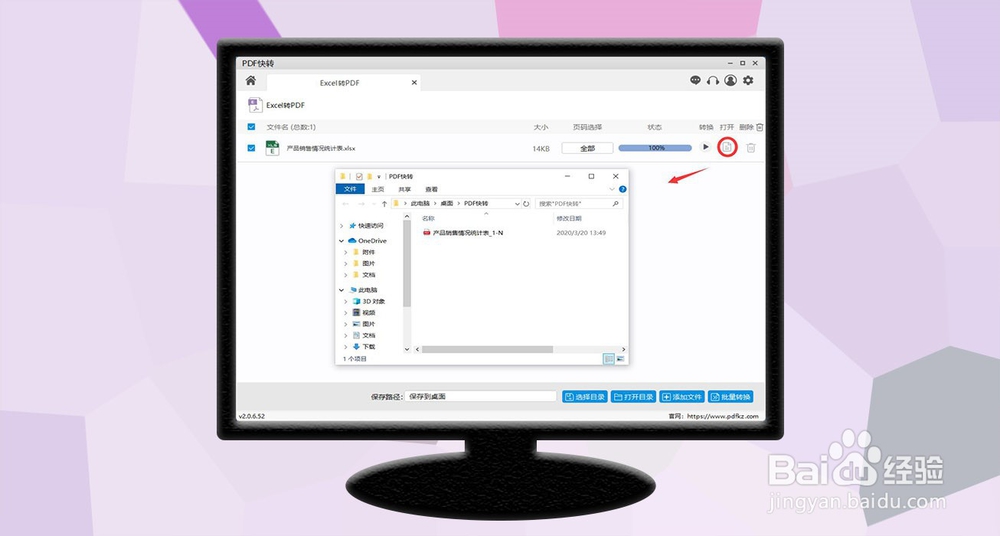
5、转换完毕之后,点击【打开】按钮即可查看转换成功的文件。
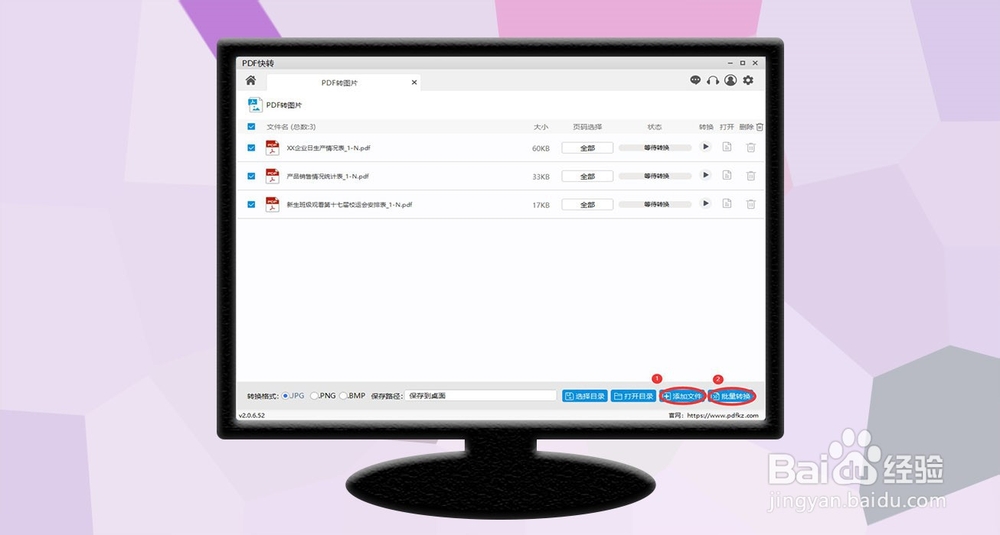
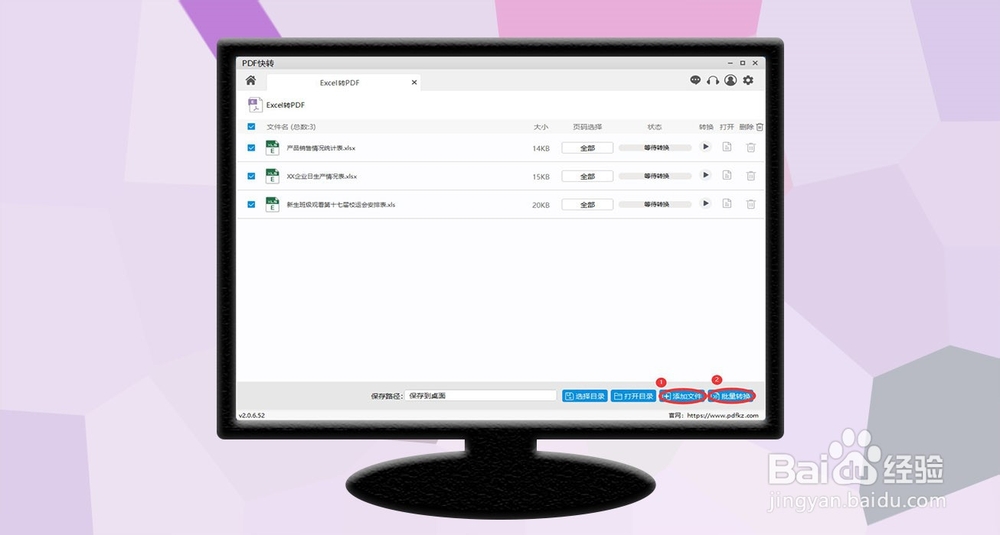
6、如果需要转换的文件很多,可以按住Ctrl+鼠标左键任意选择添加需要转换的多个文件,最后点击【批量转换】按钮即可快速转换多个文件。
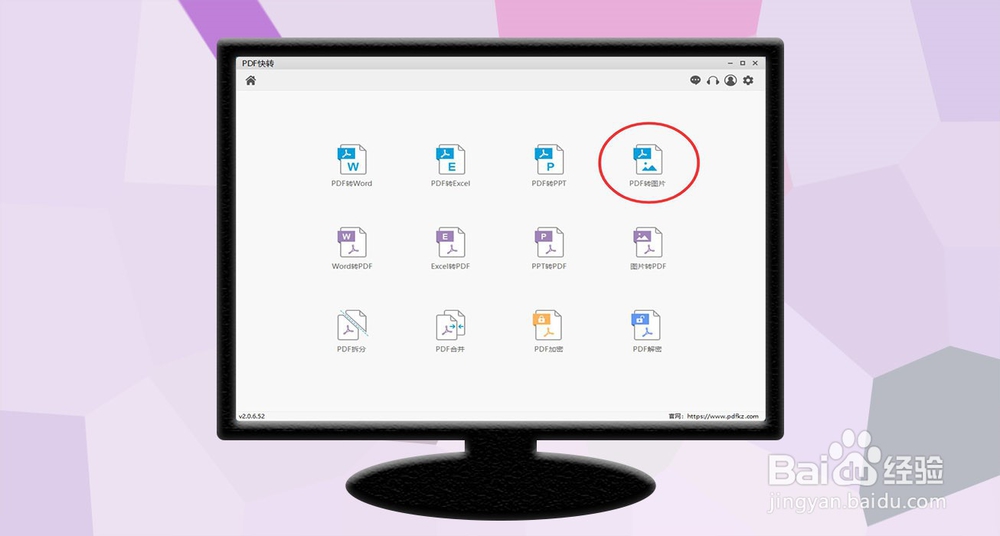
1、点击选择【PDF转图片】的功能。
2、首先选择需要转换的格式,然后选择你要保存的位置,其次点击添加需要转换的文件,最后点击【转换】按钮开始转换。
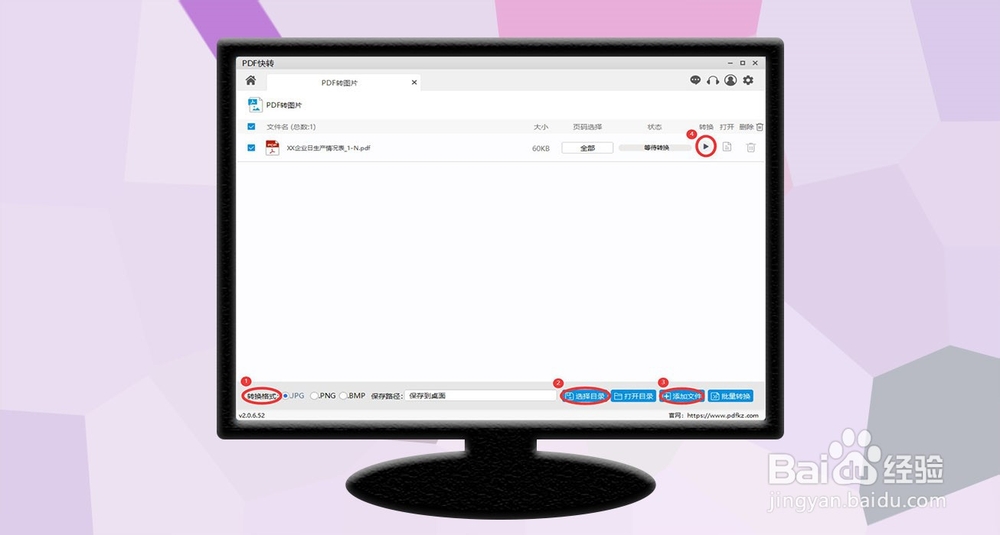
3、转换完毕之后,点击【打开】按钮,找到对应的文件夹即可查看转换成功的文件。
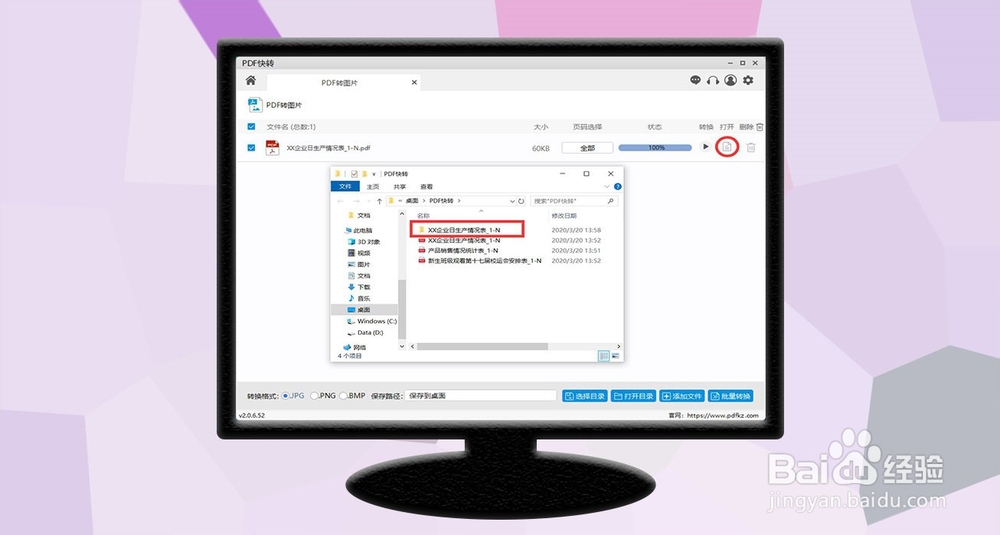
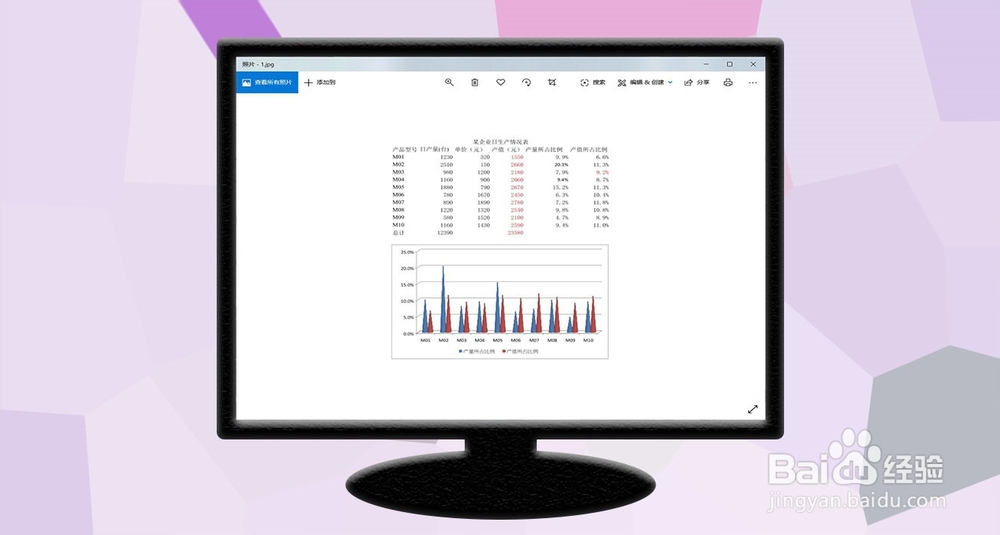
4、效果图如图所示,转换后的图片文件名称是按照原PDF文件的页面序号进行命名的,这个方便用户按照页面顺序一张一张地对图片进行处理工作。
5、如果需要转换的文件很多,在选择添加文件时,可以利用快捷键【Ctrl+鼠标左键】任意添加多份PDF文件进行转换,最后选择【批量转换】按钮开始转换即可。