1、打开nat123官网,下载端口映射软件。


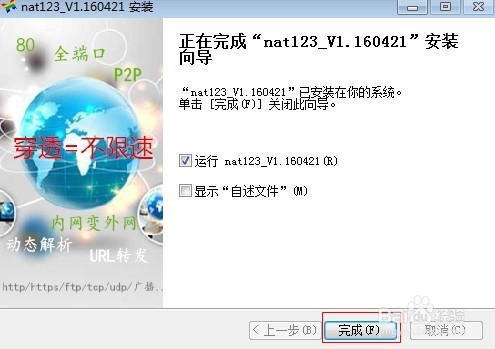
2、如图所示,安装端口映射软件。


3、如图所示,注册并登陆nat123。


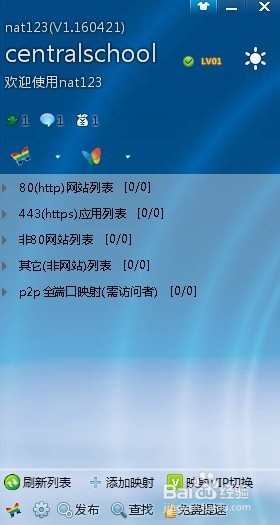
1、点击“添加映射”,弹出添加映射窗口。

2、填好自己的设置信息。
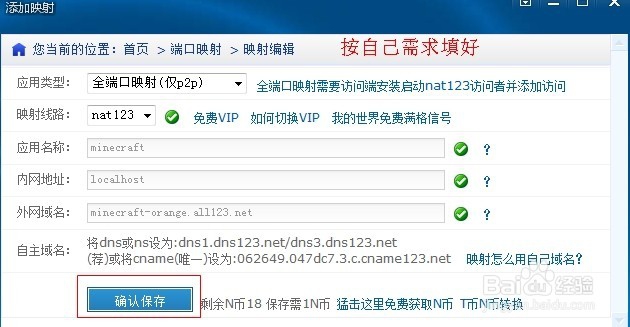
3、现在完成服务端设置啦!

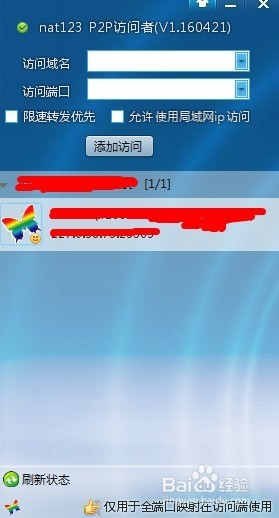
4、现在,在用户端安装好nat123,打开p2p访问者(开始菜单可找到)。

5、彻底完成!!!
1、点击“添加映射”,切换应用类型。(这里以“其它”类型为例)

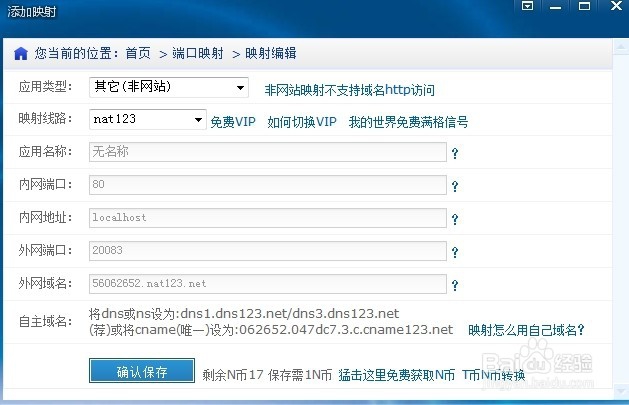
2、填写好配置信息,点击“确认保存”。

3、好了,现在按使用这个外网地址,就可以直接访问这台电脑的端口了。
1、打开nat123官网,下载端口映射软件。
2、如图所示,安装端口映射软件。
3、如图所示,注册并登陆nat123。
1、点击“添加映射”,弹出添加映射窗口。
2、填好自己的设置信息。
3、现在完成服务端设置啦!
4、现在,在用户端安装好nat123,打开p2p访问者(开始菜单可找到)。
5、彻底完成!!!
1、点击“添加映射”,切换应用类型。(这里以“其它”类型为例)
2、填写好配置信息,点击“确认保存”。
3、好了,现在按使用这个外网地址,就可以直接访问这台电脑的端口了。