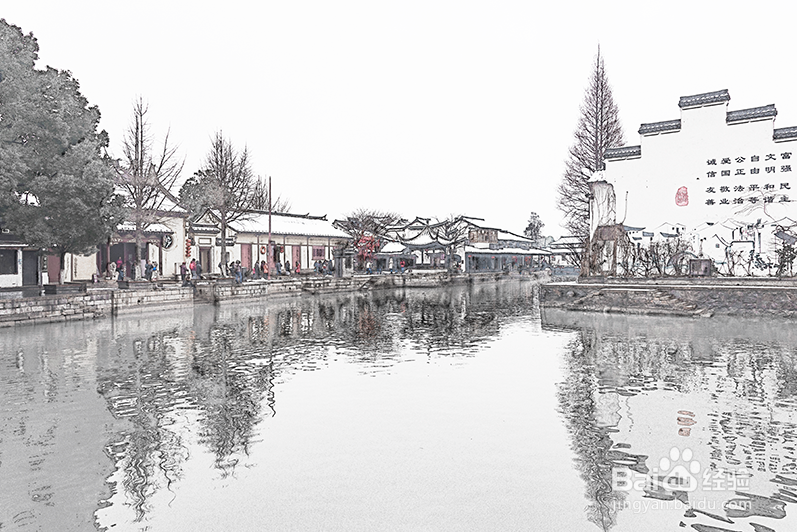
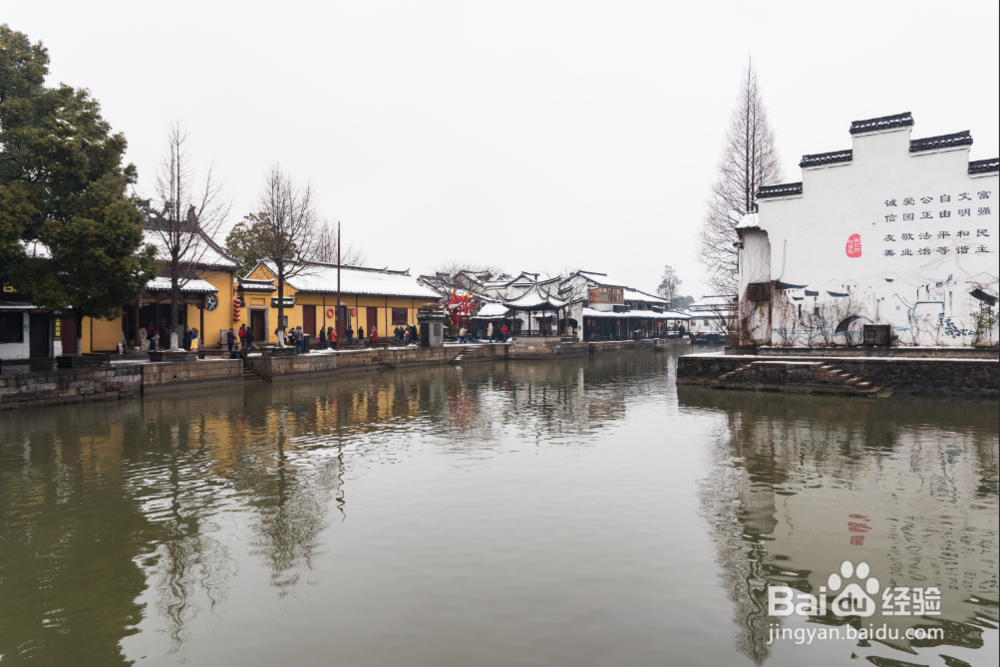
1、首先我们打开一张需要处理的照片,如下图一
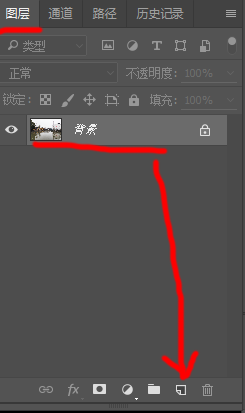
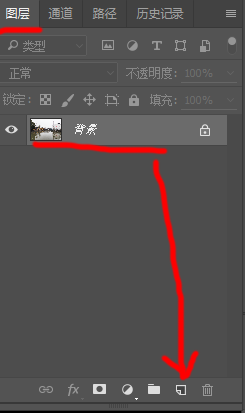
我们先在右面面板找到”图层“,然后复制一张背景【把背景拉至下面的图标即可复制】,如下图二
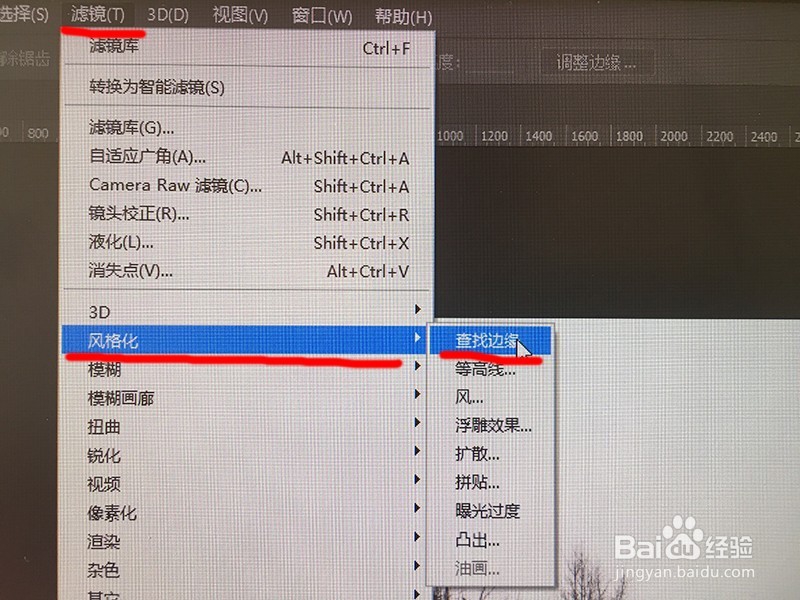
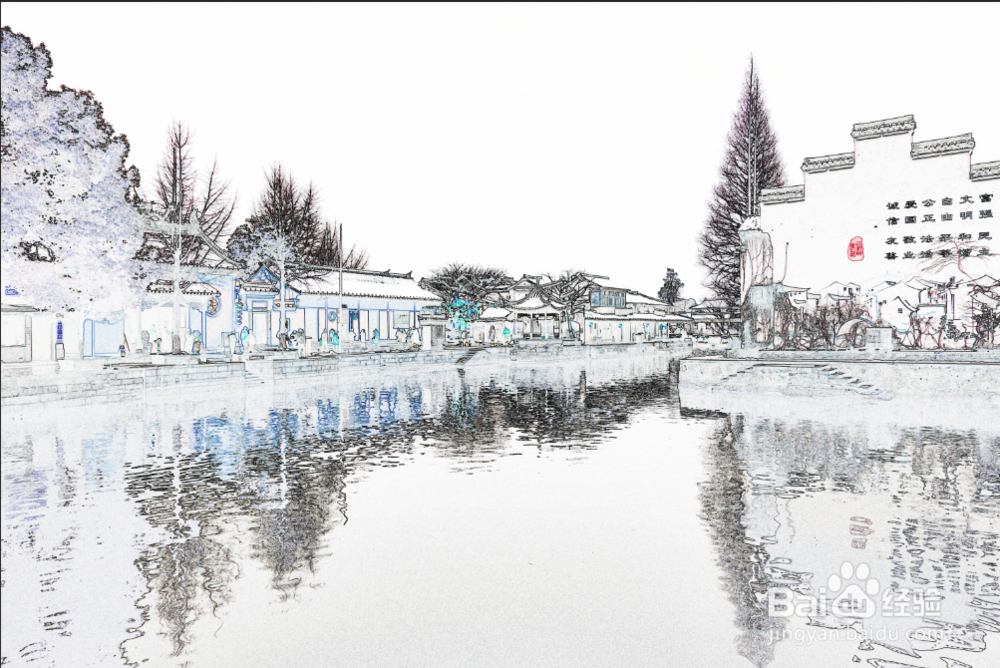
2、复制完毕后,我们在上方工具栏找到”滤镜”-->“风格化”-->“查找边缘”,如下图一
点击后就会把边缘都找出来了,如下图二
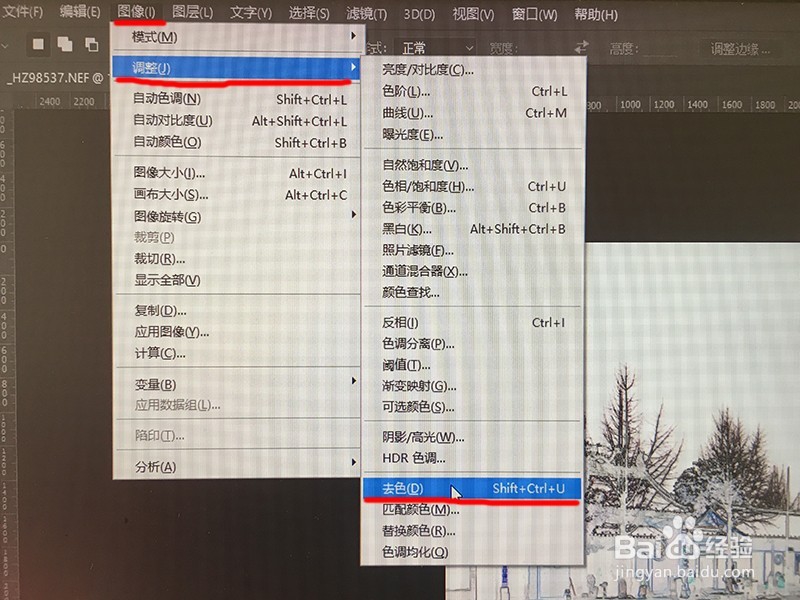
然后我们在上方工具栏找到“图像”-->“调整”-->“去色”,如下图三
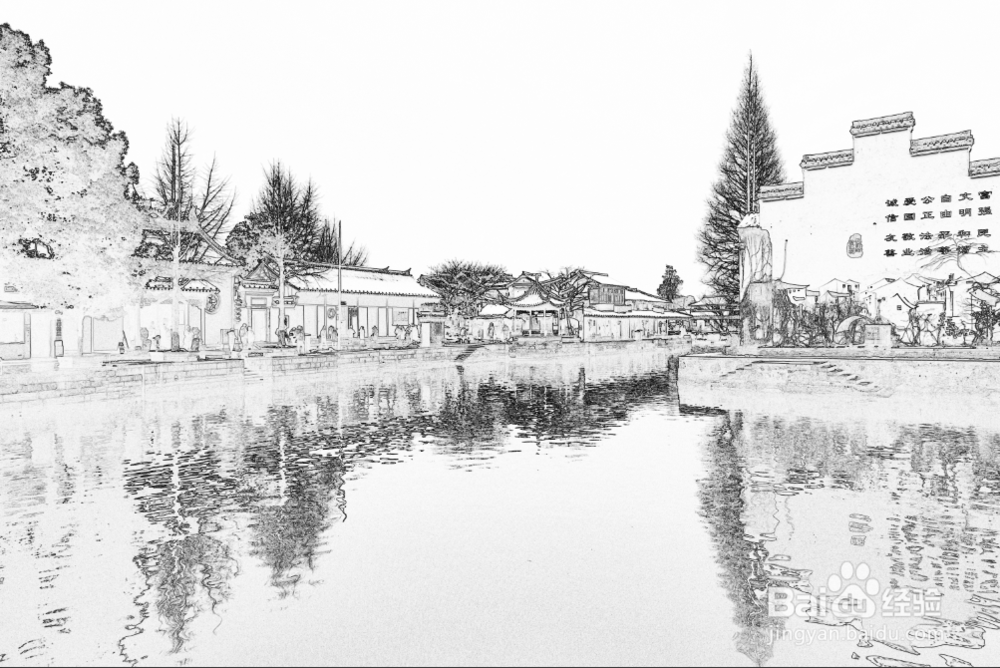
照片就变成全黑白的了,如下图四
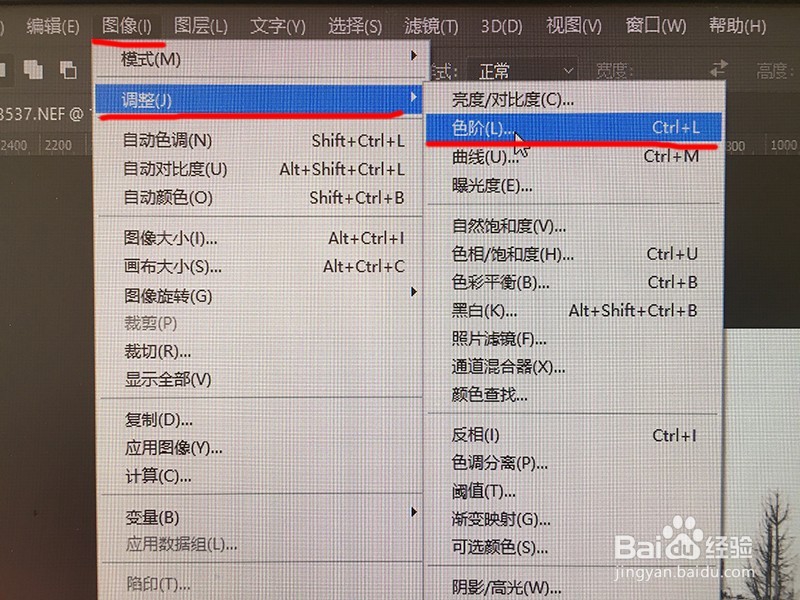
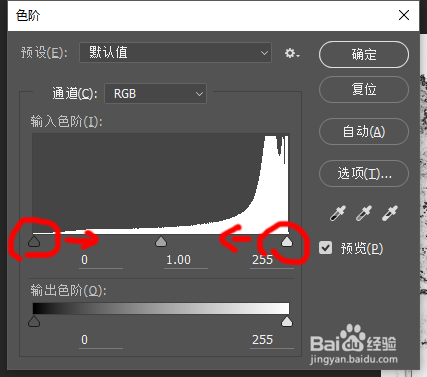
3、接下来我们在上方工具栏找到“图像”-->“调整”-->“色阶”,如下图一
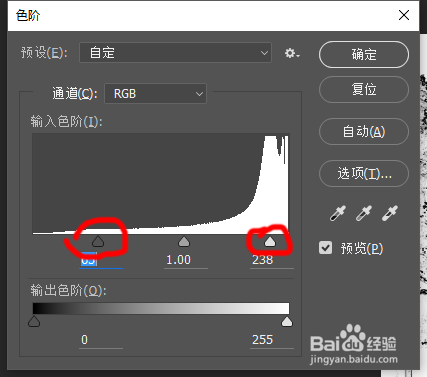
弹出“色阶”对话框后,我们把锚点往中间拉一点,至于拉多少根据你照片的明暗度去观察,如下图二、三
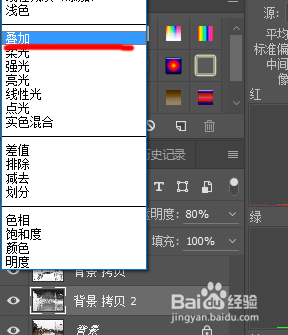
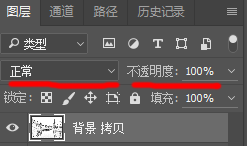
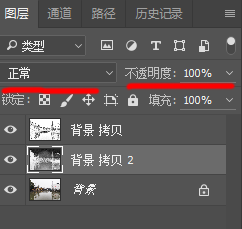
4、以上步骤都处理好之后,我们在右侧面板找到“图层”,把不透明度调成80%,把“正常”调成“叠加”如下图
1、我们在右侧面板找到“图层”,继续复制一个新背景图层,也就是说复制后有三个图层了,如下图

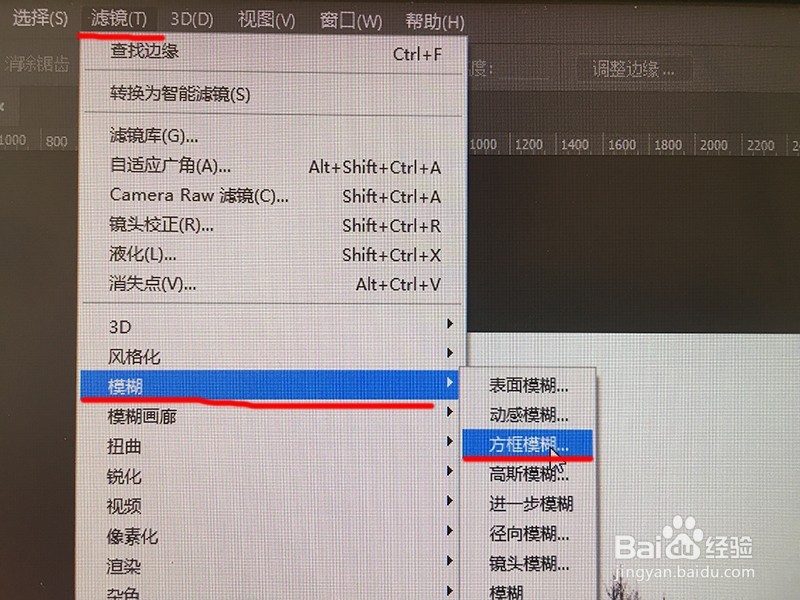
2、我们选中刚才新复制的图层,在上方工具栏找到“滤镜”-->“模糊”-->“方框模糊”,如下图一
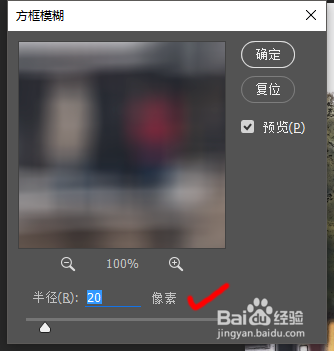
弹出“方框模糊“对话框,我们把半径设置为20至25这个范围内【根据你的图片设置】,如下图二
3、我们在上方工具栏找到”滤镜“-->”滤镜库“,如下图一
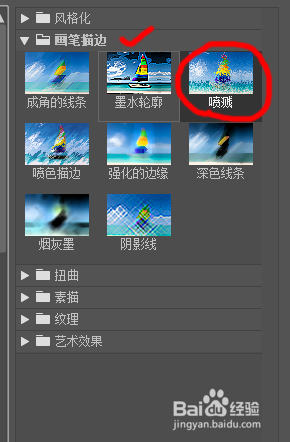
点击后就弹出新的界面了,我们在右侧找到“画笔描边”-->“喷溅”,如下图二
我们把“喷色半径”设置成12至15范围内
把“平滑度”设置成9,如下图三
设置完毕点击确定


4、我们在右侧面板找到“图层”,把不透明度调成80%,把“正常”调成“叠加”如下图

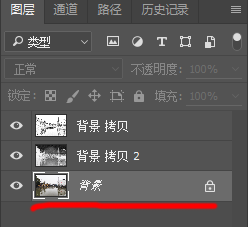
1、我们在右侧面板找到“图层”中选择背景图层,如下图
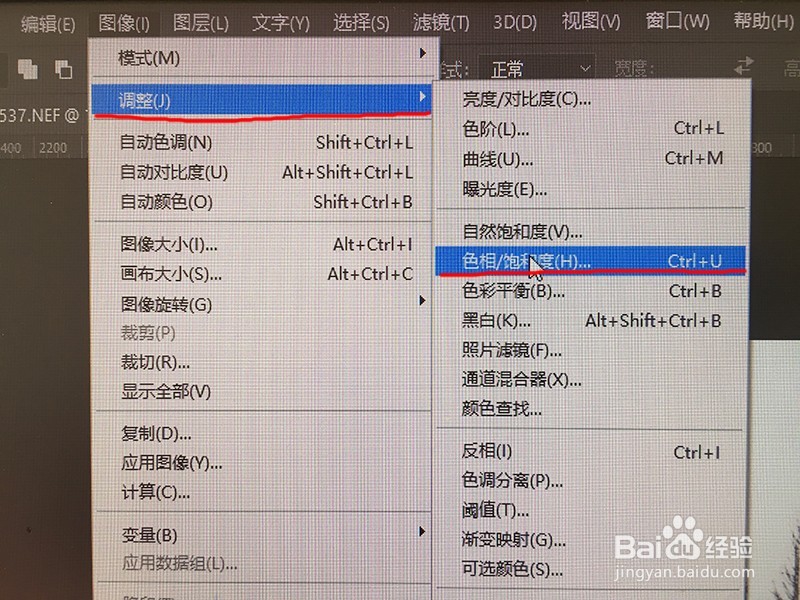
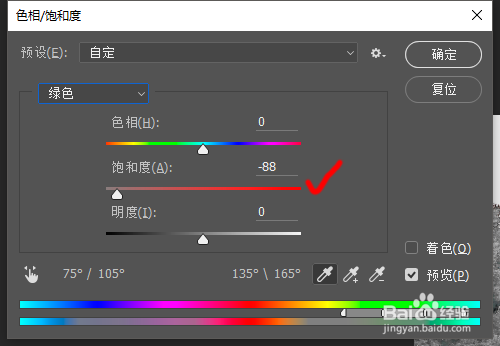
2、然后在上方工具栏找到“图像”-->“调整”-->“色相/饱和度”,如下图一
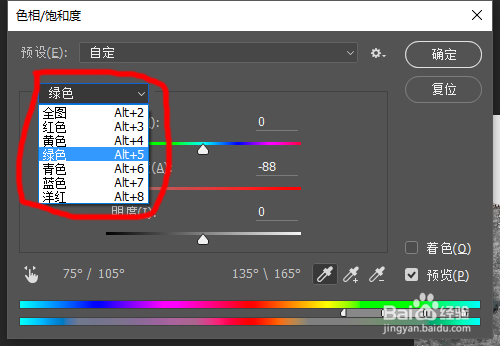
弹出对话框,这里只需要把你不需要的颜色拉去或者拉淡些即可,如下图二、三
对于这个调色来说,可以根据你的想法调试,近代水墨画有些是着色的!
3、全都调整好了,水墨效果就出来了,如下图