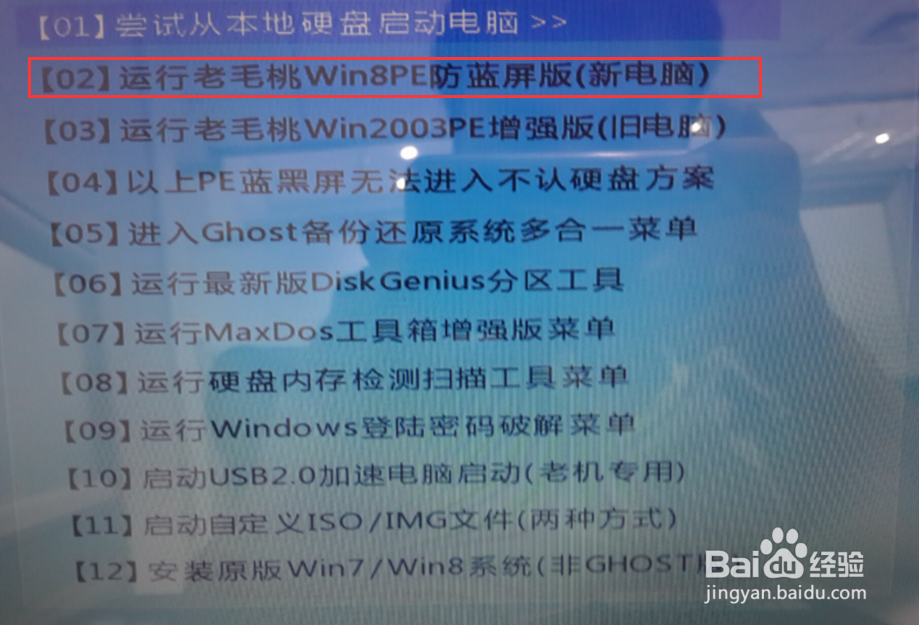
1、开机,按F2进入BIOS界面,如下图所示
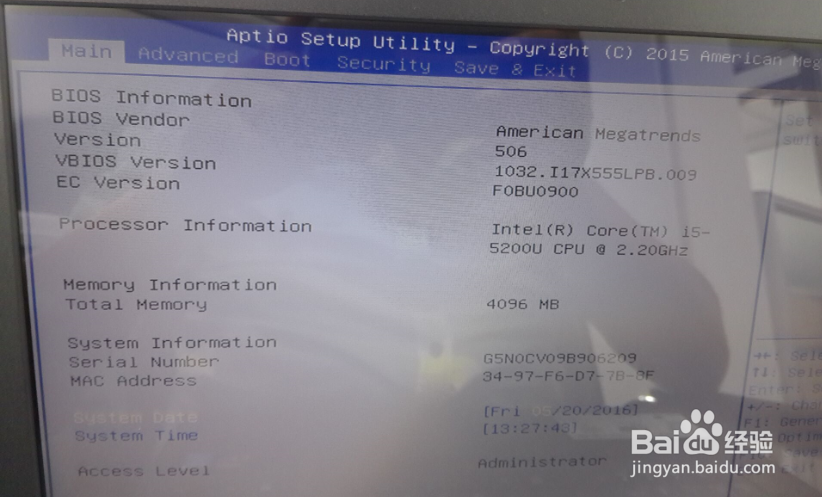
2、选择BOOT可以看到默认的界面如下图所示,这里面没有U盘的启动项

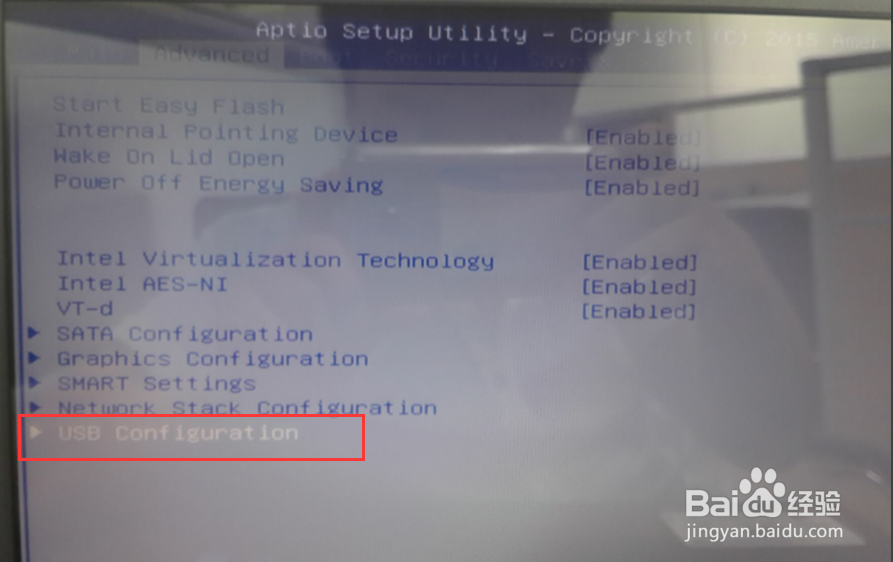
3、选择Advanced选项,点击最下面的USB Configuration,
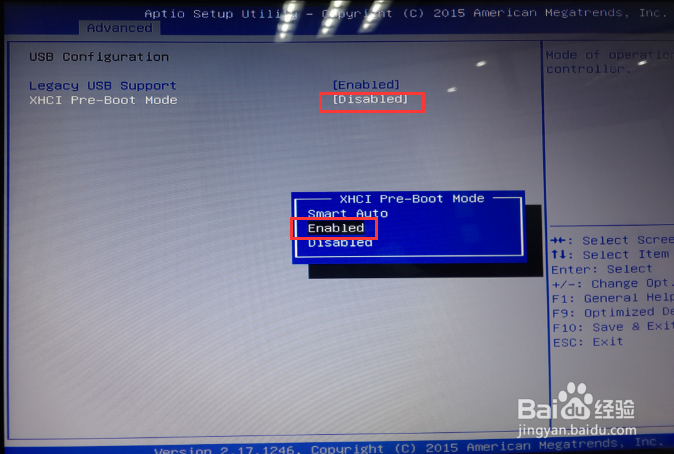
4、修改XHCI Pre-BOOT Mode选项为[Enabled]
5、点击ESC返回主界面,选择Security,点击最下面的Secure Boot menu,
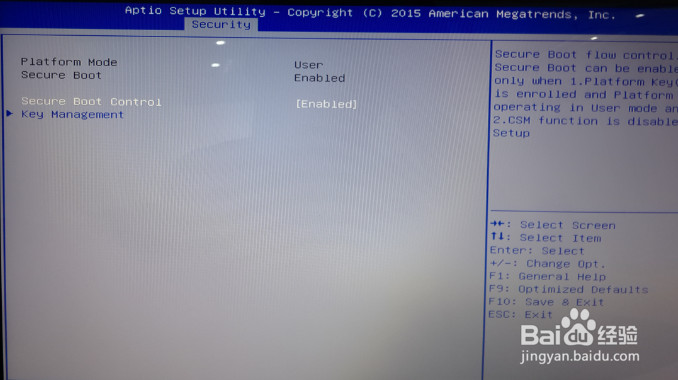
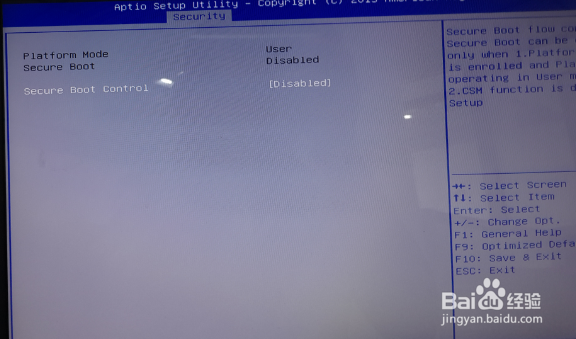
6、修改Secure Boot menu选项为[Disabled]
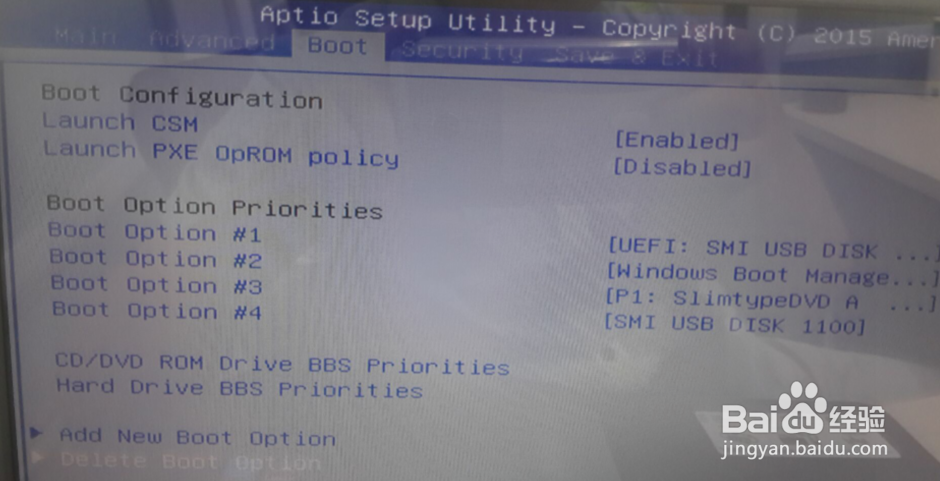
7、这时在查看BOOT,界面就会变成如下的样子,可以在 boot Option #1中选择启动项的顺序
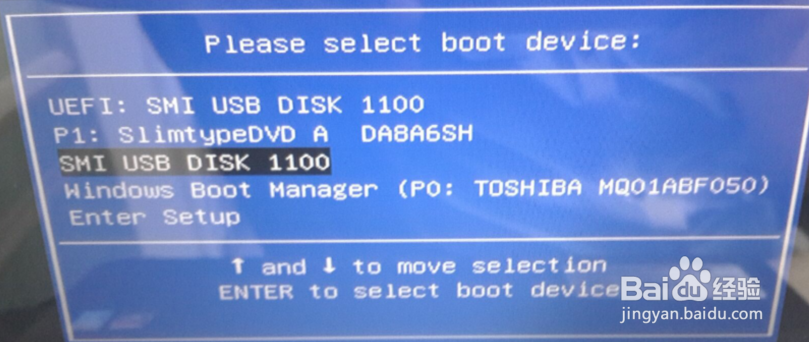
8、按F10进行保存,开机按ESC,就会出现如下界面,选择U盘的启动方式
9、进入熟悉的老毛桃界面