1、首先安装下载Excel2019版本,方法为百度搜索Excel2019最新版本,在相关跳转中完成资源下载。

2、接着打开Excel,新建一个文件,在单元表格中输入@,如下图所示,弹出函数无效的提示信息。
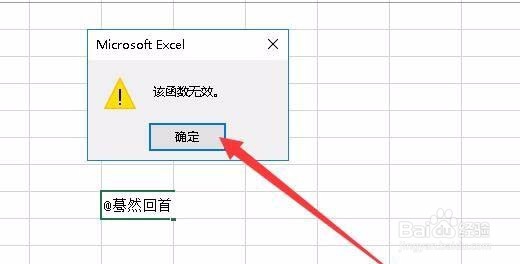
3、这时候我们不要关闭程序,只需要点击确定关闭提示即可,之后将光标定位到@符号最前面,如下图所示。

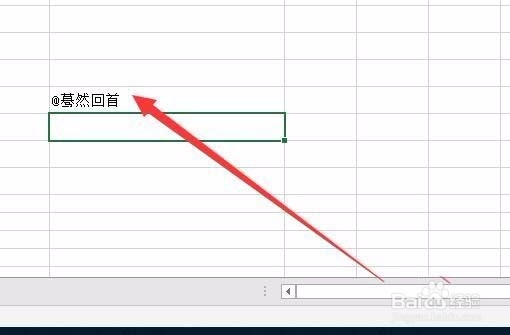
4、光变定位到最前面,我们直接输入【‘】再按下回车(即分号按键),效果如下图,已经可以正常输入数据了。

1、1.下载安装Excel2019.
2.在单元格中插入特殊符号是,先输入一个【‘】之后再插入特殊符号。