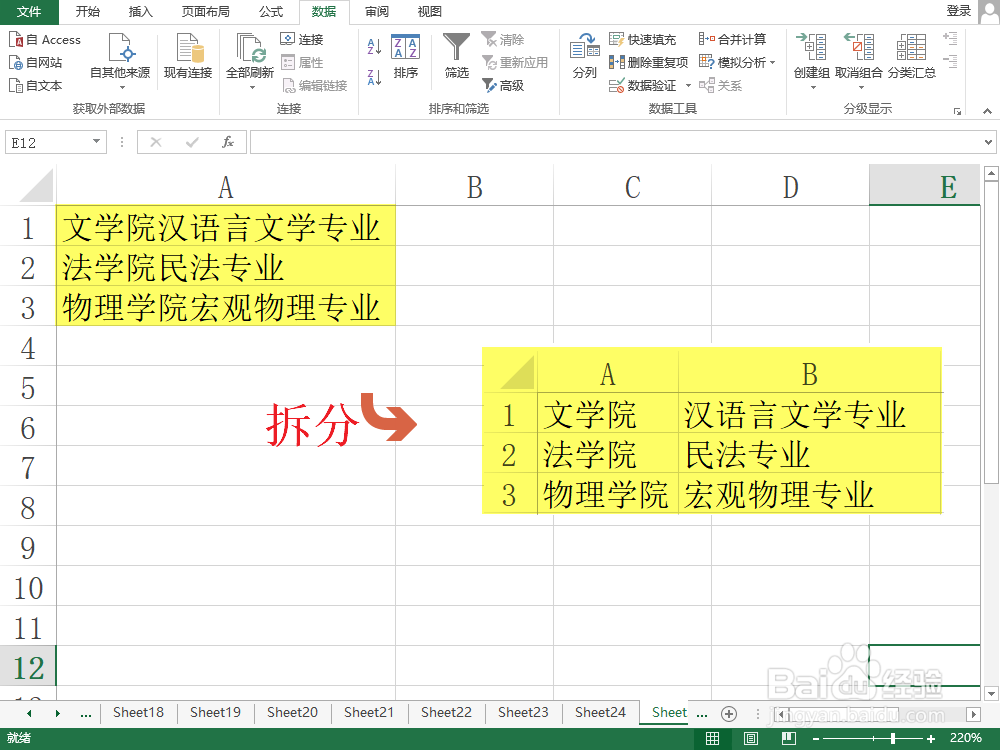
1、选中需要拆分成两列的单元格。
首先,鼠标框选选中需要拆分成两列的单元格范围。
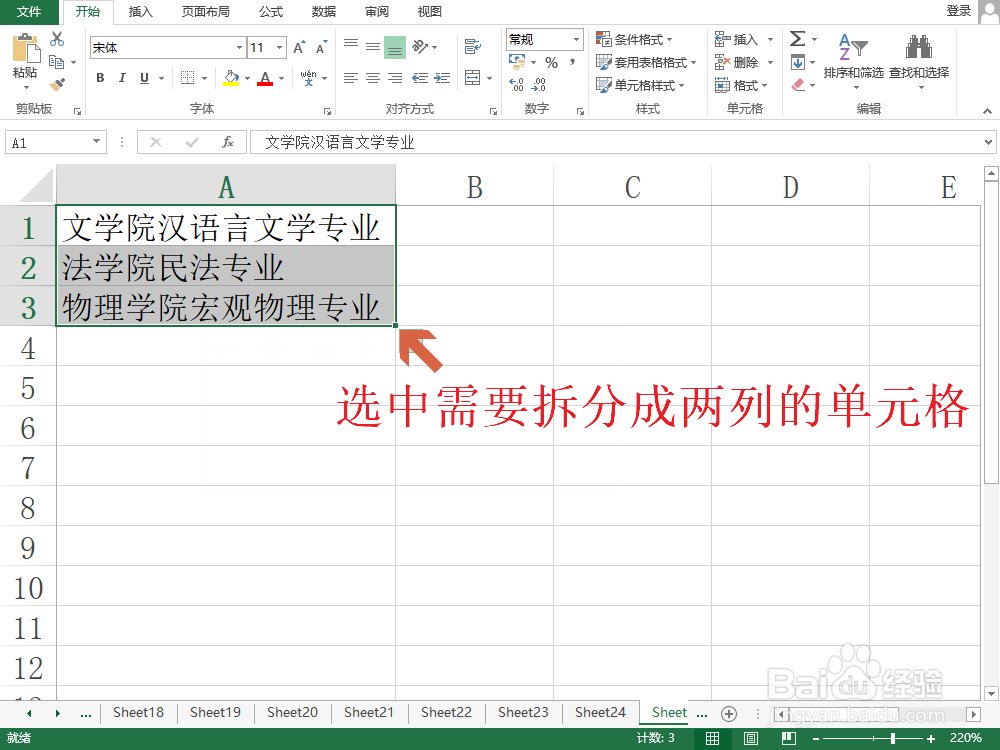
2、打开“替换”对话框。
点击顶部菜单栏“开始”→“查找和替换”→“替换(R)”,弹出“查找和替换”对话框。
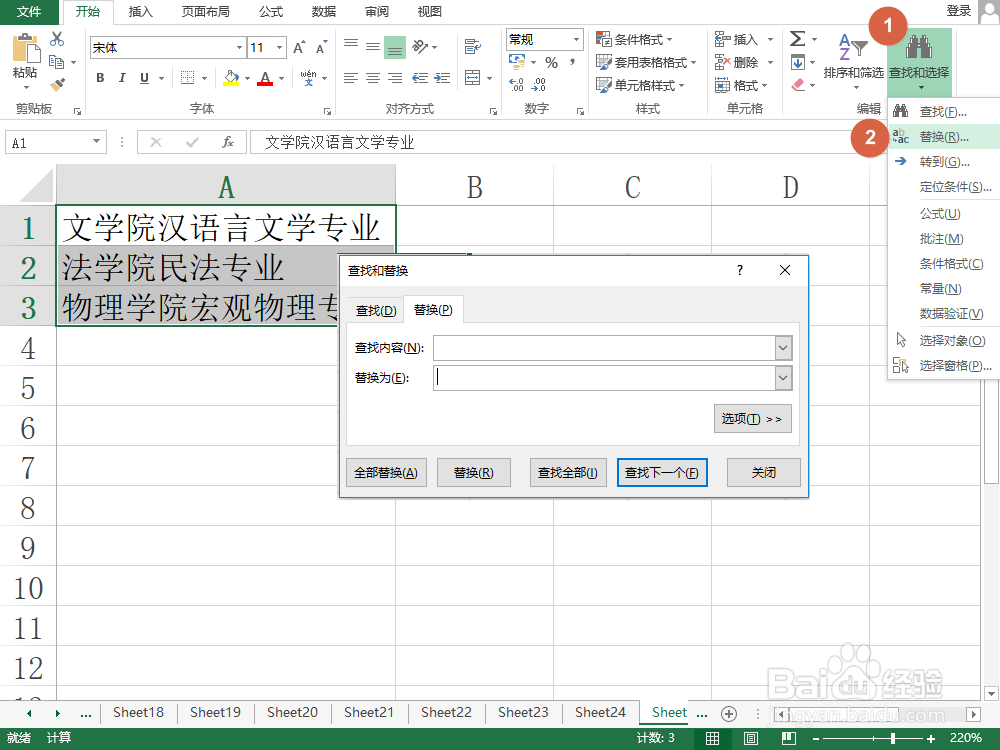
3、输入“替换”参数。
①“查找内容(N)”中输入“学院”;
②“替换为(E)”中输入“学院@”,注意结尾有个@符号;
③点击“全部替换”。
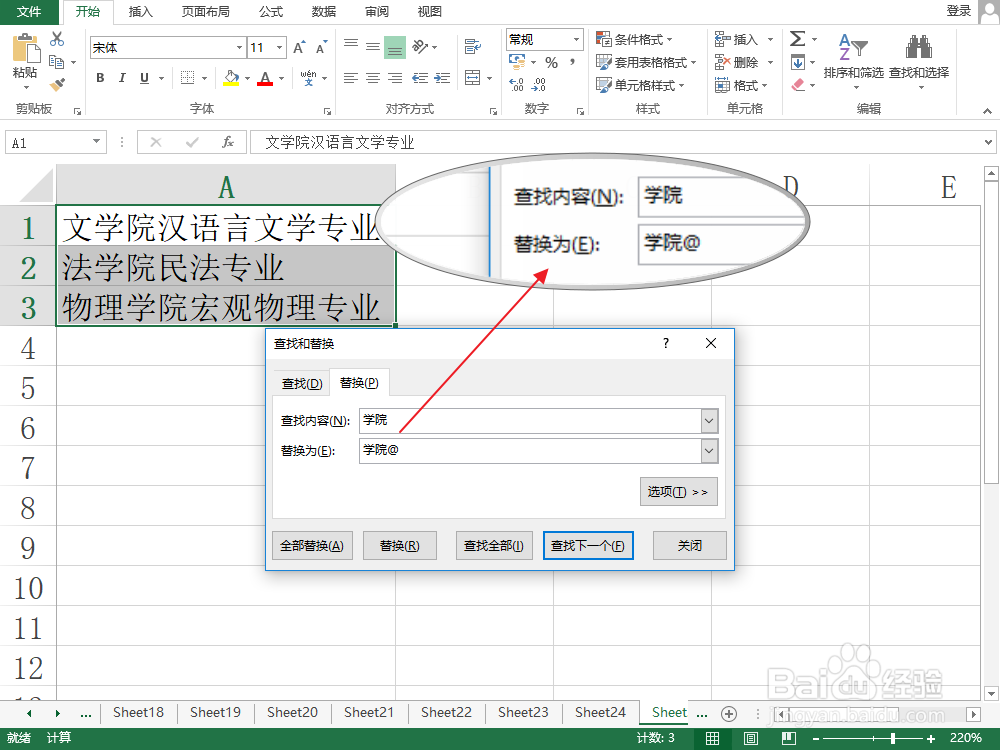
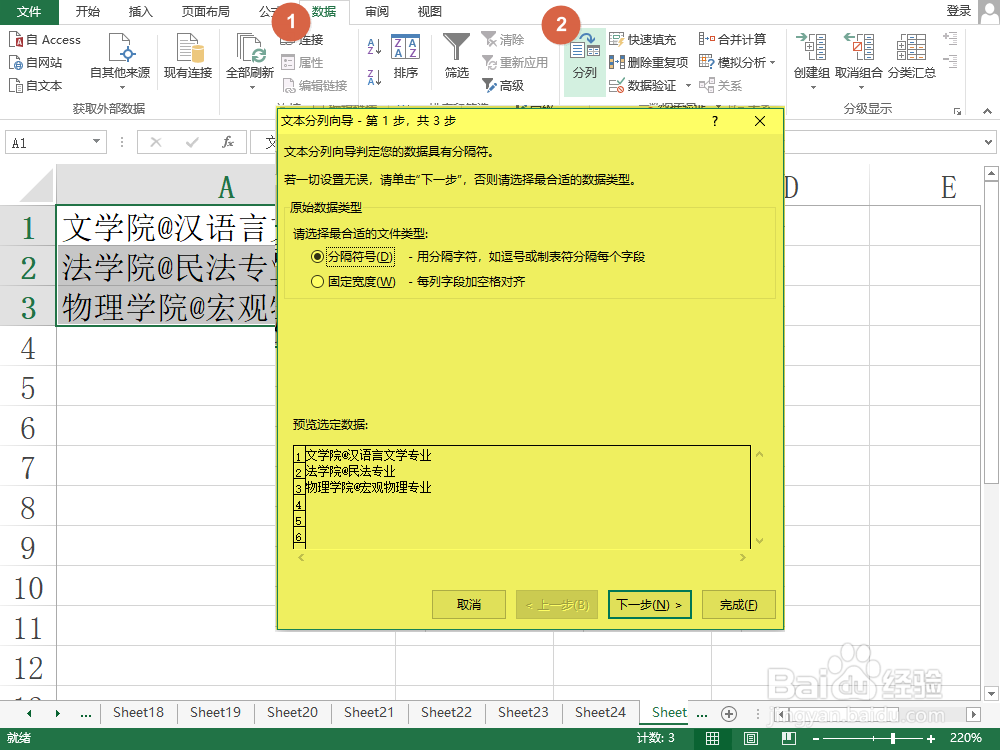
4、打开“分列”对话框。
点击顶部菜单栏“数据”→“分列”,弹出“文本分列向导”对话框。
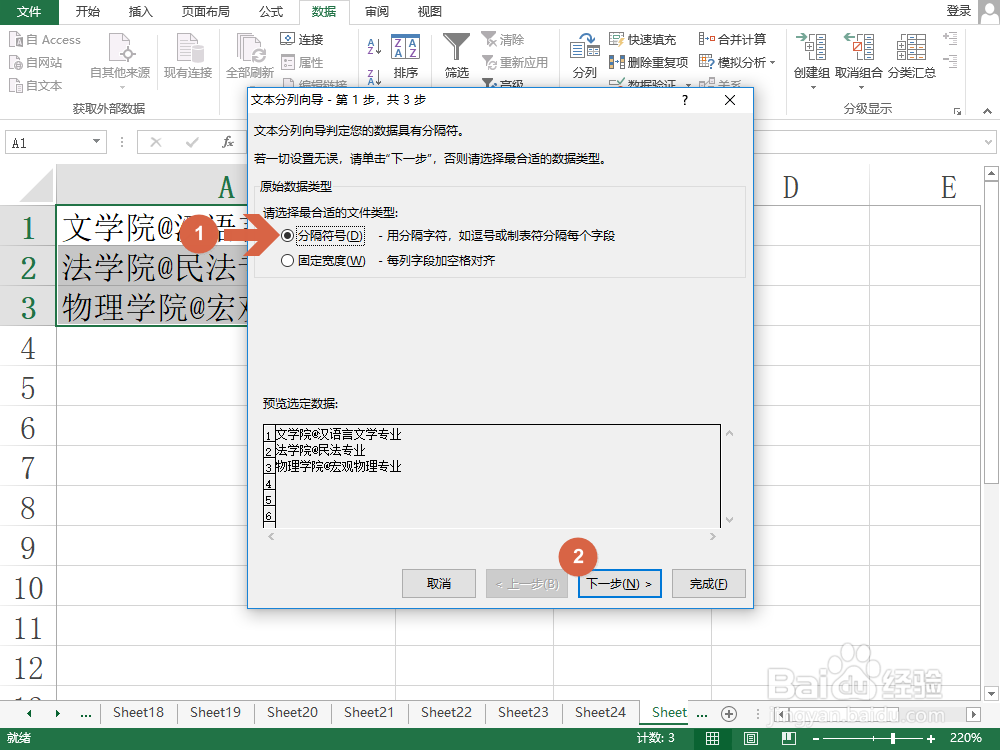
5、选择“分隔类型”。
点击选择“分隔符号(D)-用分隔字符,如逗号或制表符分隔每个字段”,点击“下一步(N)”。
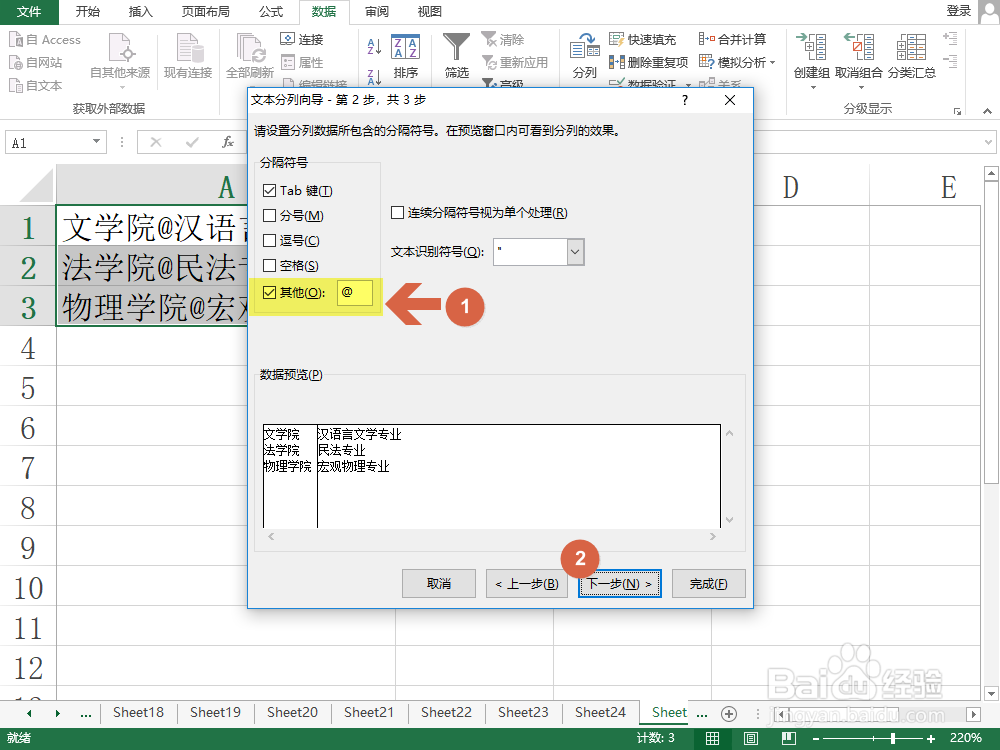
6、填写“分隔符号”。
勾选“其它(O)”,然后在后面的输入框内输入“@”符号,点击“下一步(N)”。
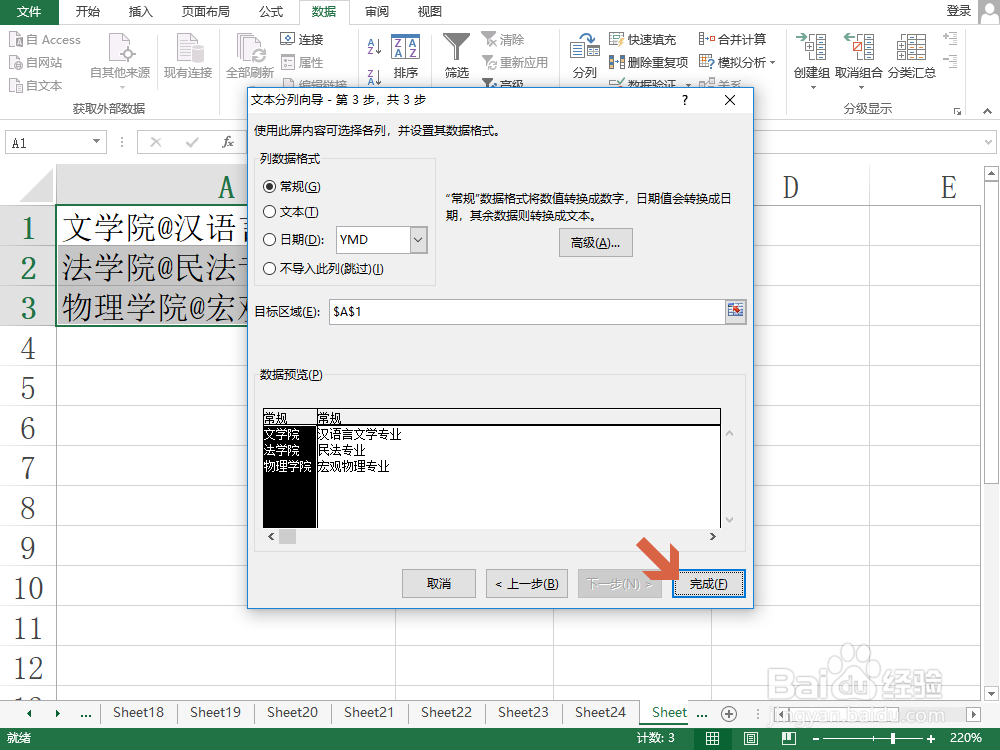
7、完成“文本分列”配置。
在“文本分列向导”对话框中,点击“完成”。
8、完成Excel拆分的操作。
得到将学院、专业分成两列的结果。
更多工作生活问题,参考如下教程: