1、打开CAD软件后,在工具条上点击矩形按钮。在屏幕上随便画个矩形,然后在上方的工具栏上点击标注里的线性,对这个所画的矩形尺寸进行标注。

2、从图中可以看到尺寸标出来后,矩形的长度和宽度有小数也没有公差。假设现在要修改成这个矩形的长度是75,宽度是35。它们的上公差是+0.2,下公差是-0.3。
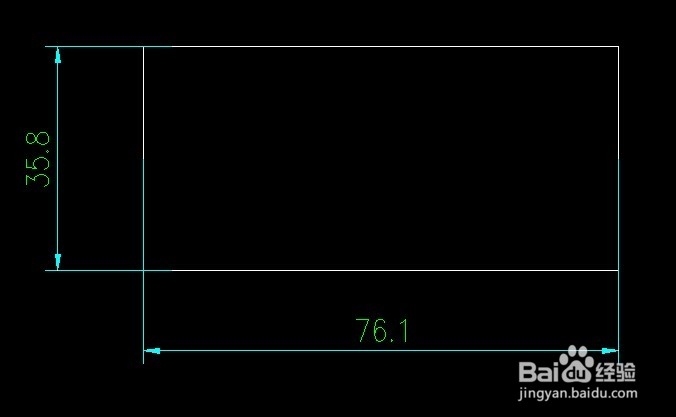
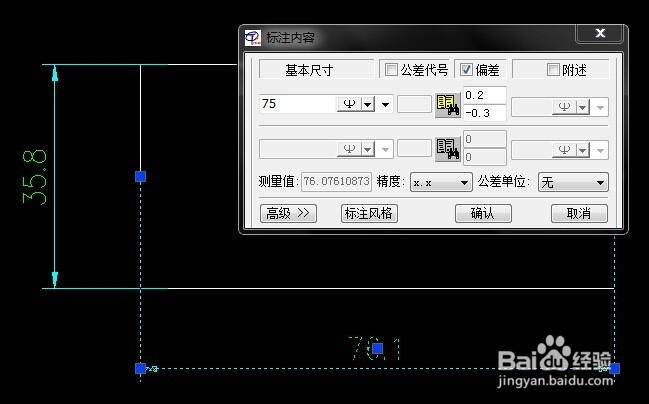
3、双击长度方向尺寸76.1,弹出标注内容的对话框。这里便可以对尺寸和公差进行修改,在基本尺寸把76.1改成75。勾选偏差,输入上偏差0.2,下偏差-0.3。
4、单击确认后,我们可以看到下面长度方向的尺寸由原先的76.1变成了我们所要修改的尺寸。
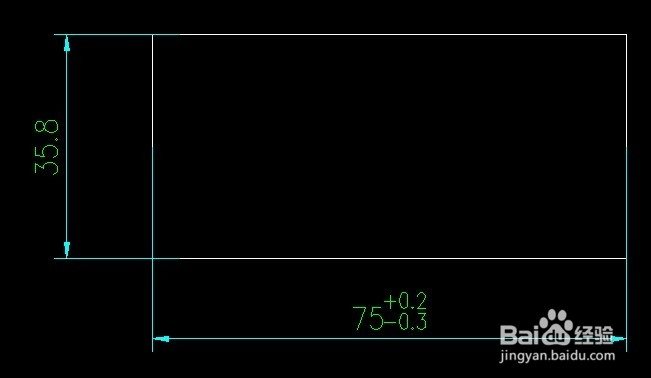
5、用同样的方法,宽度方向的尺寸双击后,把原先的尺寸修改成35,然后再设置下所需要的公差。单击确认后,以下便是图纸的最终结果。
