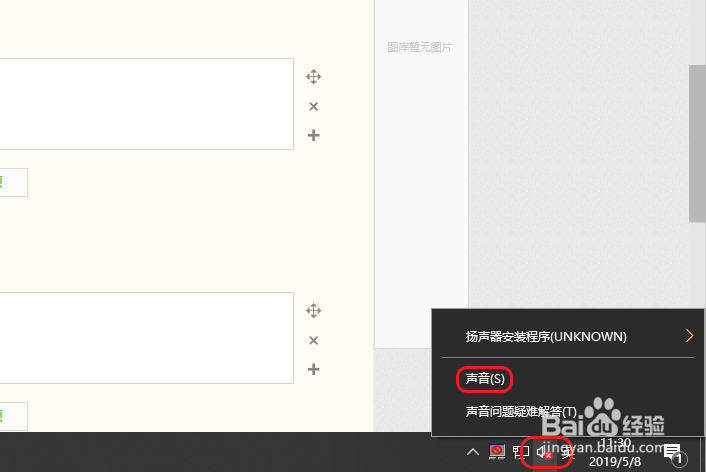
1、首先,我们右键单击扬声器图标,选择声音(S)选项。
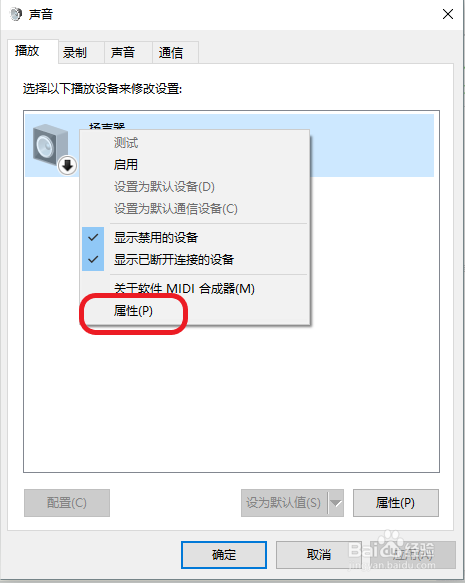
2、在弹出的声音窗口中,点击播放,右键单击扬声器,选择启用。
如果没有启用扬声器的话,就会出现红叉且没有声音。

3、若发现还是有红叉,电脑没有声音,在上一步的窗口上选择扬声器的属性。
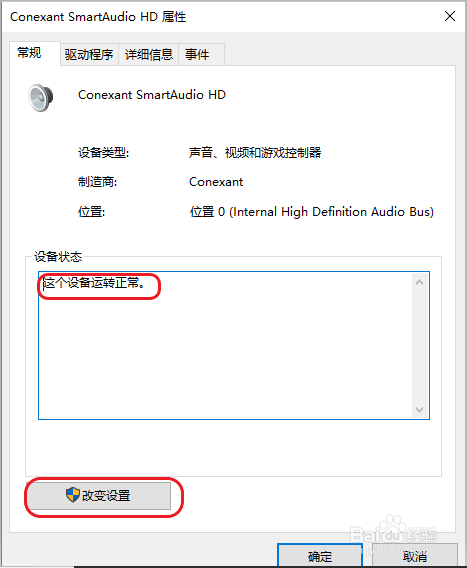
4、再次点击控制器设备的右侧的属性。

5、在设备属性界面中,查看设备状态是否正常。
点击改变设置,获得管理员权限。
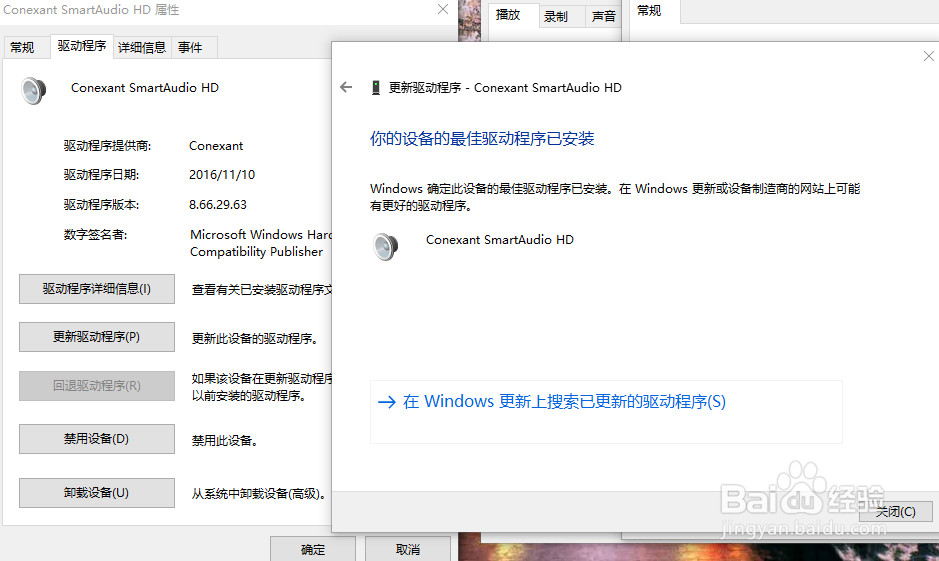
6、点击“驱动程序——更新驱动程序。”

7、检测是否有更新,若有可选择更新驱动。
如果这个方法还是无法解决问题,那么有可能是内部设备有损害,可以尝试专业维修。