1、首先就是视频素材的edius素材库,并不是直接导入到时间线,这一点很多作者容易忽略。
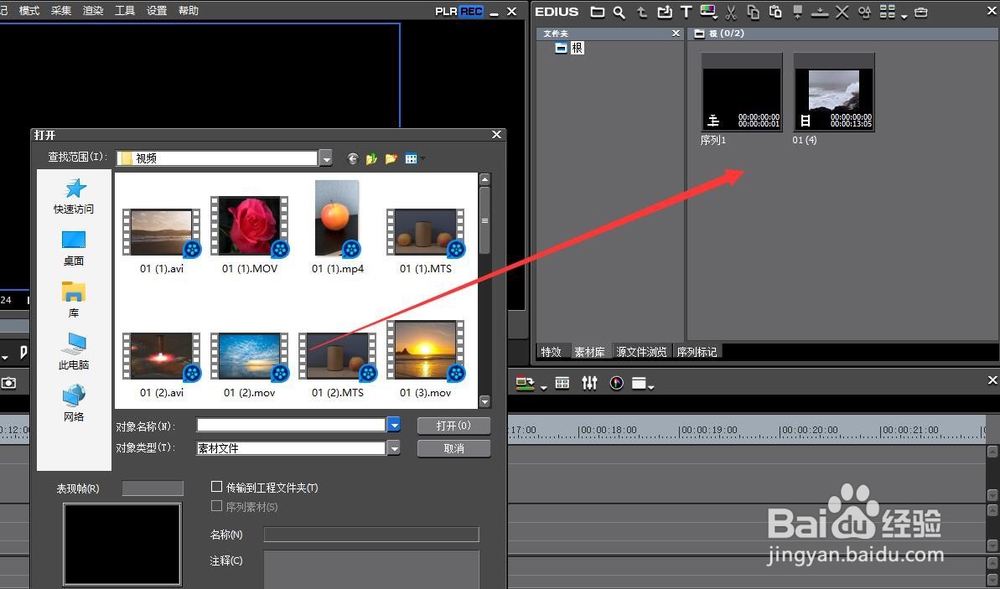
2、接下来的一步,才是将视频素材导入到时间线上的视频轨道,适当缩放视频素材以便充满整个屏幕。

3、在时间线上,新建一个黑色的色块,颜色默认就是黑色,不需要自定义设置。
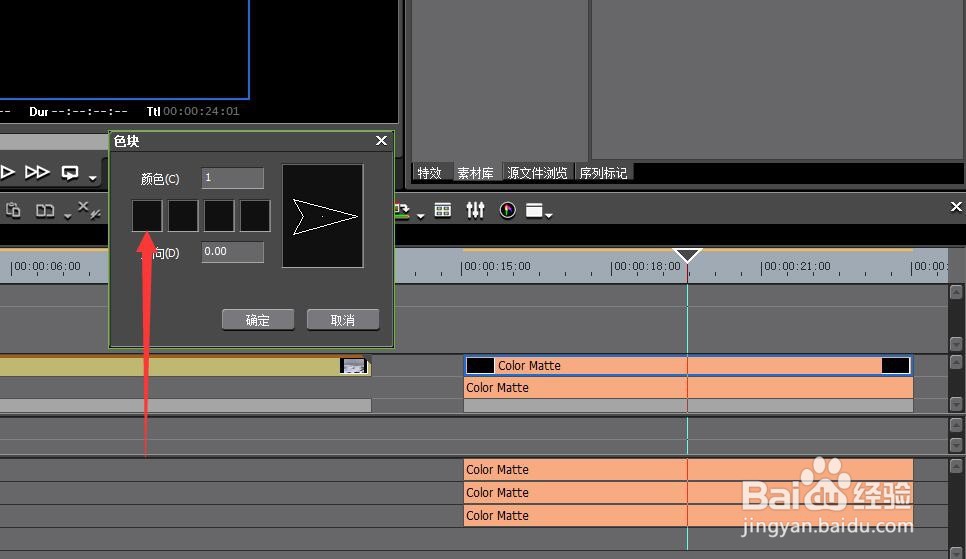
4、将这个黑色的色块进行解组,只保留视频部分,将其移动到视频上面的视频轨道。
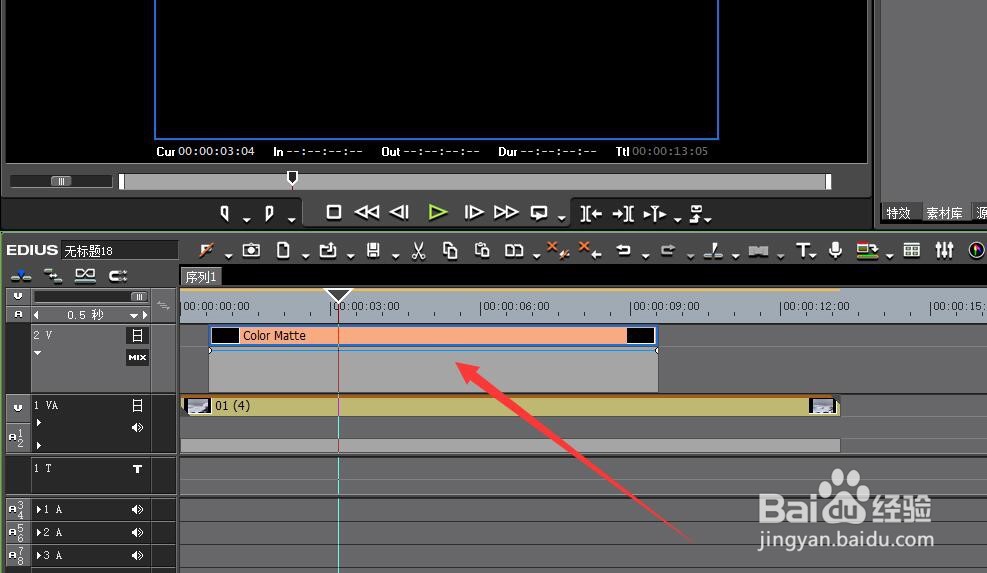
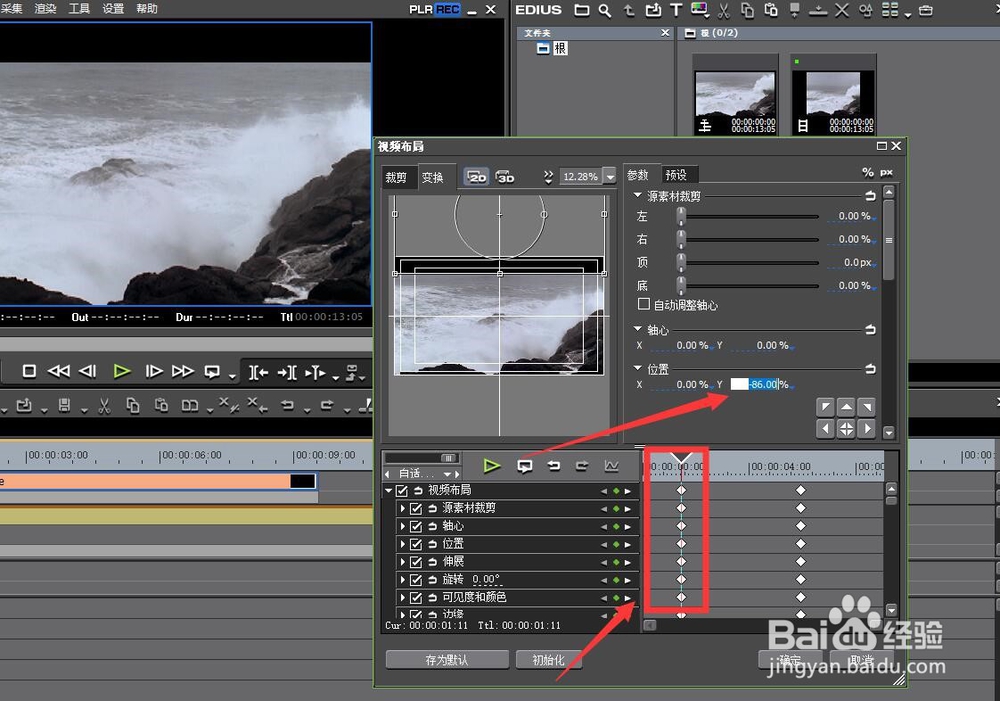
5、用快捷键F7打开黑色块的视频布局,设置前后两组位置关键帧。
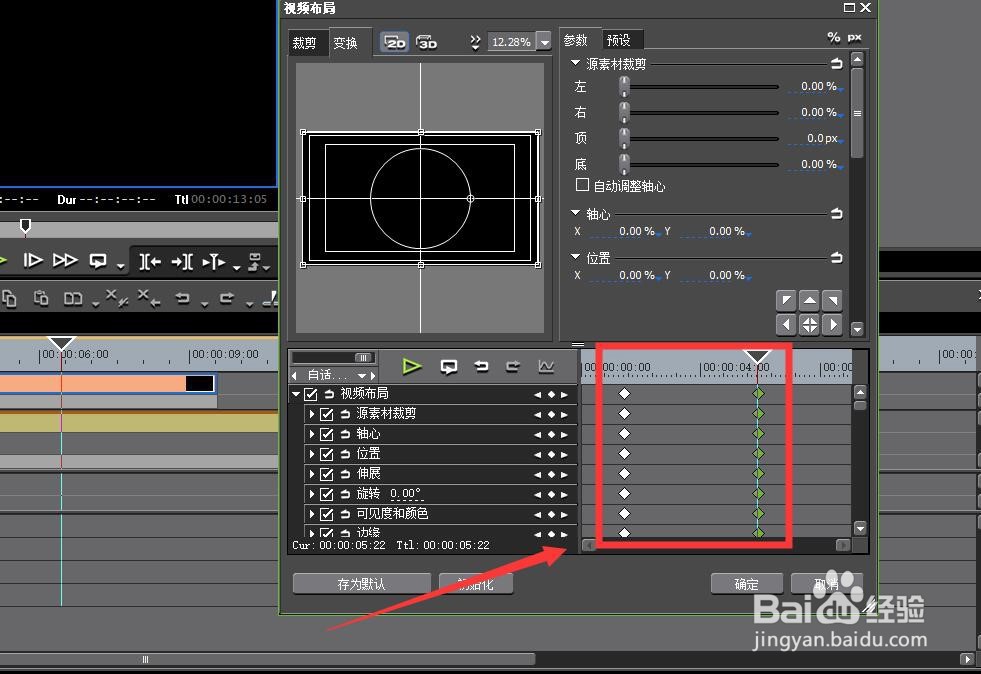
6、修改两组位置关键帧的Y数值,让黑色块从上到下逐渐下移,这样就给视频添加了黑幕下降的效果。

1、1、视频素材导入EDIUS素材库以及时间线;
2、新建黑色块;
3、移动色块位置,并打开视频布局;
4、设置前后两组位置关键帧。