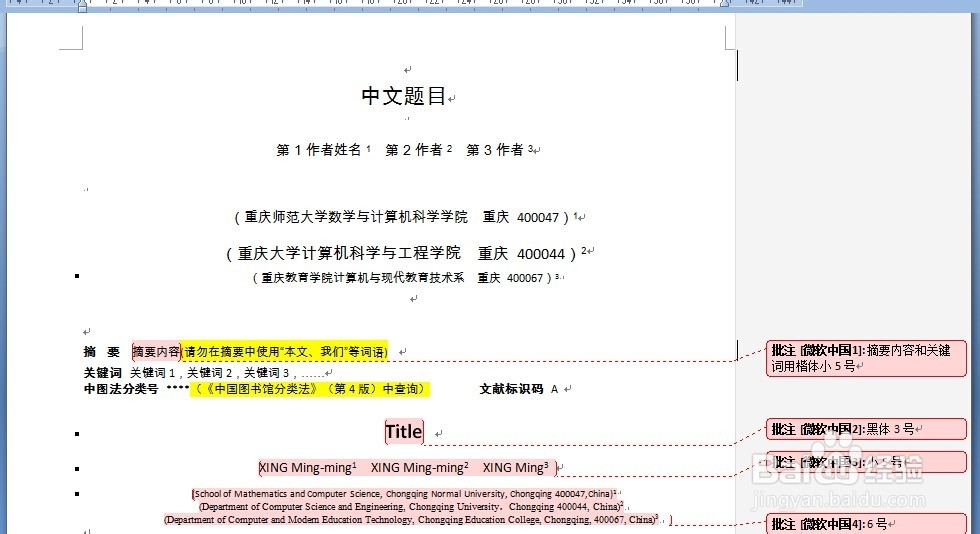
1、打开你的有批注的文档
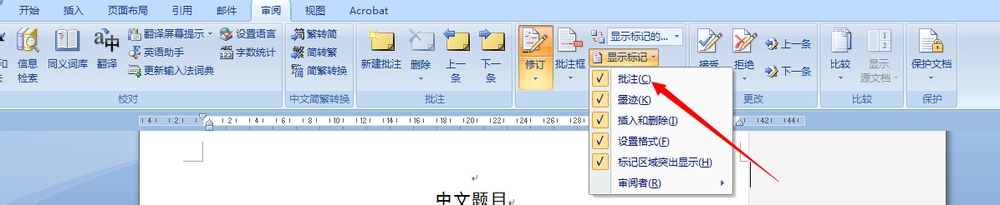
2、点击选项卡里的 审阅 选项

3、选择 修订-->显示标注

4、把下拉选项中的 标注 前面的 √ 去掉
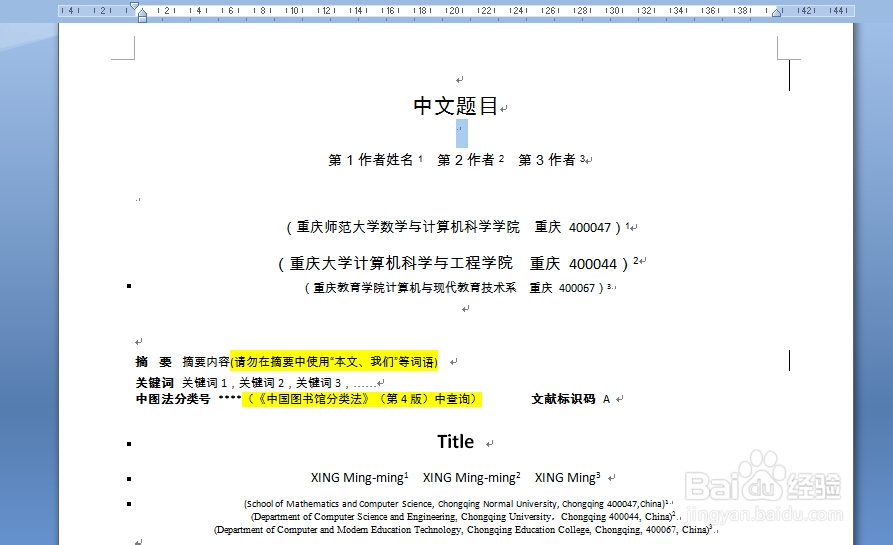
5、这样就隐藏了文档中的标注
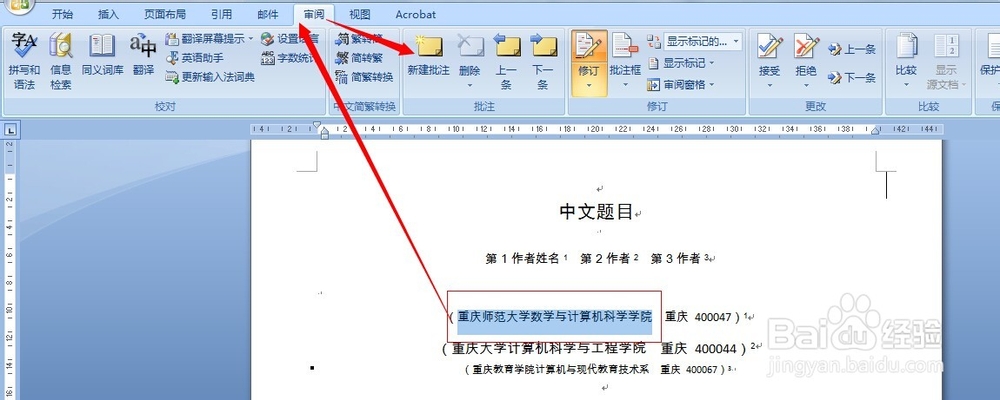
1、打开文档,选择你要添加批注的文字内容,然后选择 审阅--->新建批注
2、添加成功之后就可以编辑批注内容了
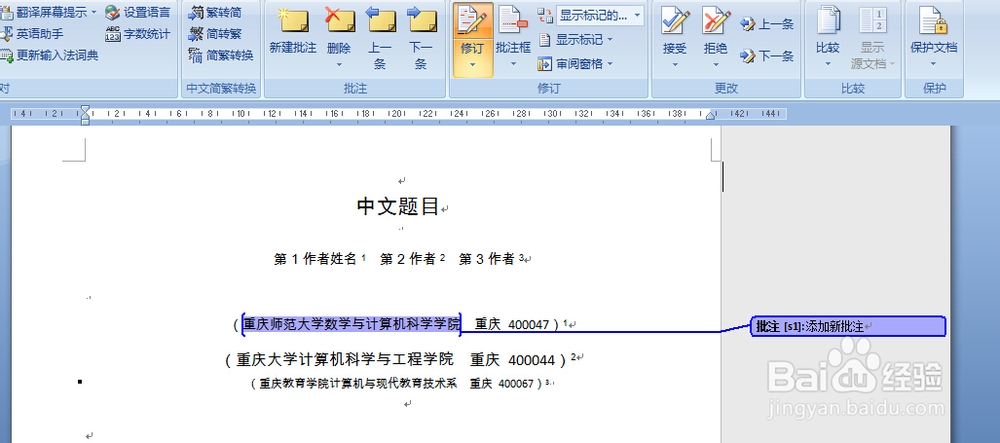
1、选择你要修改的批注,直接修改批注里面的内容

1、选中你要删除的批注,点击右键,出现 删除批注 选项
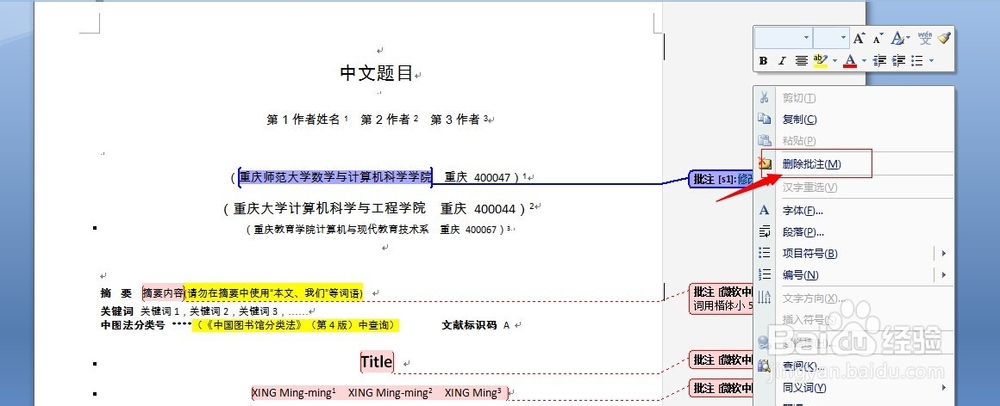
2、点击 删除批注 即可

1、打开你的有批注的文档
2、点击选项卡里的 审阅 选项
3、选择 修订-->显示标注
4、把下拉选项中的 标注 前面的 √ 去掉
5、这样就隐藏了文档中的标注
1、打开文档,选择你要添加批注的文字内容,然后选择 审阅--->新建批注
2、添加成功之后就可以编辑批注内容了
1、选择你要修改的批注,直接修改批注里面的内容
1、选中你要删除的批注,点击右键,出现 删除批注 选项
2、点击 删除批注 即可