1、第一步,双击桌面上的“solidworks”快捷方式,打开软件;

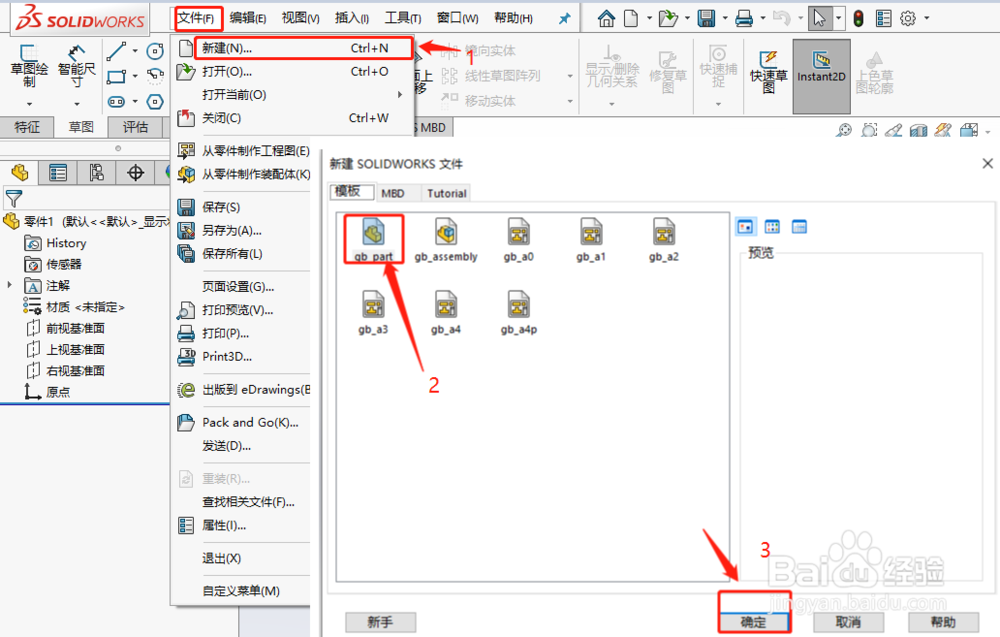
2、第二步,执行菜单“文件--新建“命令,选择“零件”,进入solidworks的工作界面;
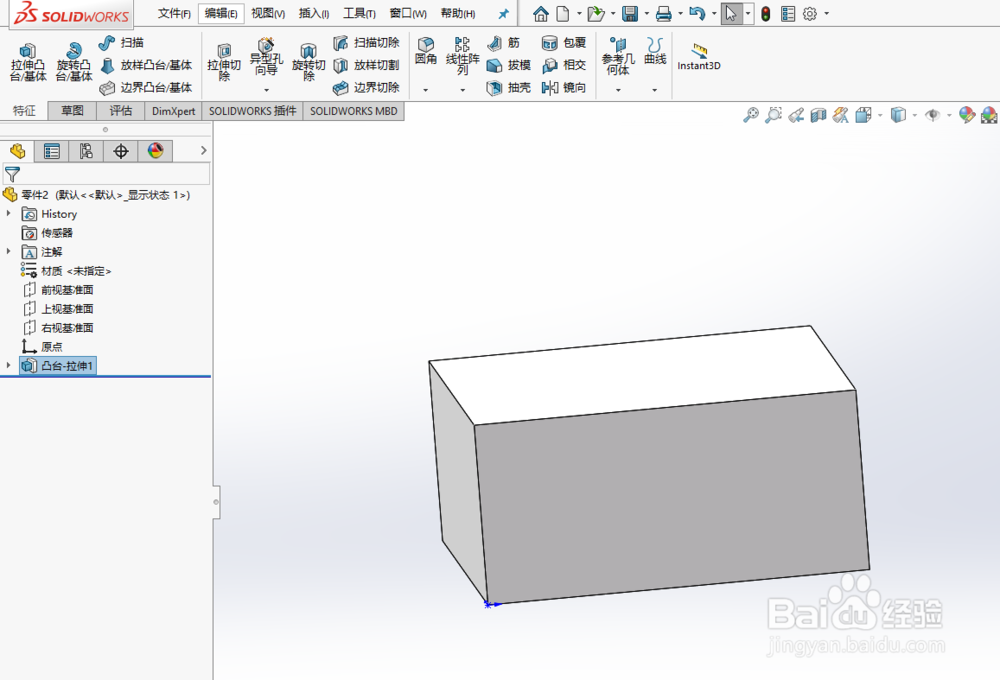
3、第三步,利用“草图命令”绘制一个长方体(前面的分享的经验中有讲解如何使用草图命令);
4、第四步,选择“长方形”图标,在要拉伸切除的面上绘制一个长方形;

5、第五步,绘制好长方形后,在“特征”选项卡中选择“拉伸切除命令”;

6、第六步,点解左侧的眼睛图标,就可以预览拉伸切除后的效果,如果没有问题,点击左上角的绿色的对号;

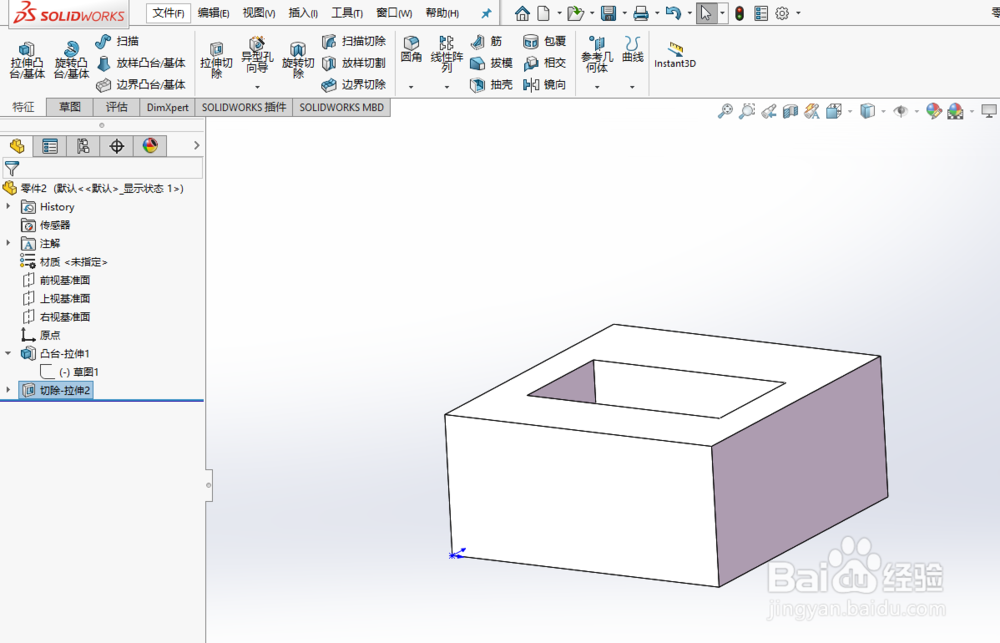
1、1.双击桌面上的“solidworks”快捷方式,打开软件;
2.执行菜单“文件--新建“命令,选择“零件”,进入solidworks的工作界面;
3.利用“草图命令”绘制一个长方体(前面的分享的经验中有讲解如何使用草图命令);
4.选择“长方形”图标,在要拉伸切除的面上绘制一个长方形;
5.绘制好长方形后,在“特征”选项卡中选择“拉伸切除命令”;
6.点解左侧的眼睛图标,就可以预览拉伸切除后的效果,如果没有问题,点击左上角的绿色的对号;