Daemod tool驱动器错误3怎么处理?

时间:2026-02-12 00:57:58

1、首先确定是否出现的是【驱动器错误3】

Daemod tool驱动器错误3怎么处理?

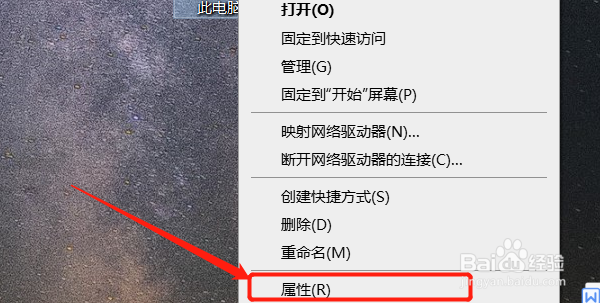
2、右键打开【电脑】

Daemod tool驱动器错误3怎么处理?

3、选择【菜单】中的【属性】

Daemod tool驱动器错误3怎么处理?

4、进入【系统】,选择【设备管理器】

Daemod tool驱动器错误3怎么处理?

5、在【设备管理器】中,选择【存储控制器】

Daemod tool驱动器错误3怎么处理?

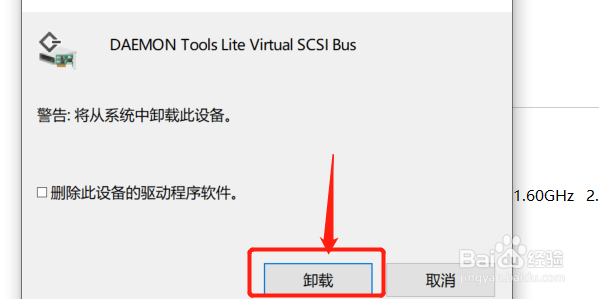
6、右键打开【DAEMOD tools。。】,选择【卸载设备】

Daemod tool驱动器错误3怎么处理?

7、直接选择【确定】,不要勾选

Daemod tool驱动器错误3怎么处理?

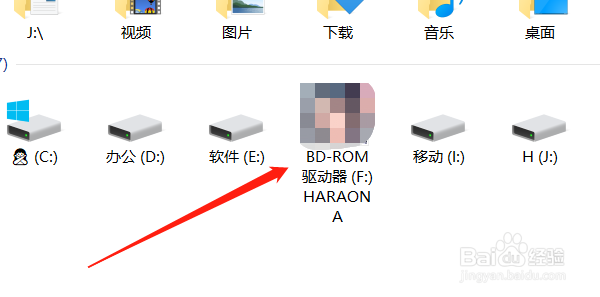
8、最后再次双击打开ISO文件就可以成功运行了

Daemod tool驱动器错误3怎么处理?

1、右键打开【电脑】,选择【属性】

2、打开【设备管理器】,选择【存储控制器】

3、右键打开【DAEMOD tools。。】,选择【卸载设备】

4,选择【确定】,重启ISO文件即可

© 2026 一点资料
信息来自网络 所有数据仅供参考
有疑问请联系站长 site.kefu@gmail.com