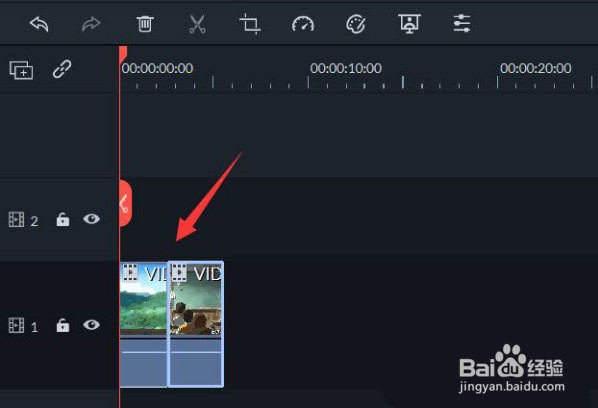
1、1.打开需要衔接的两个视频板块。
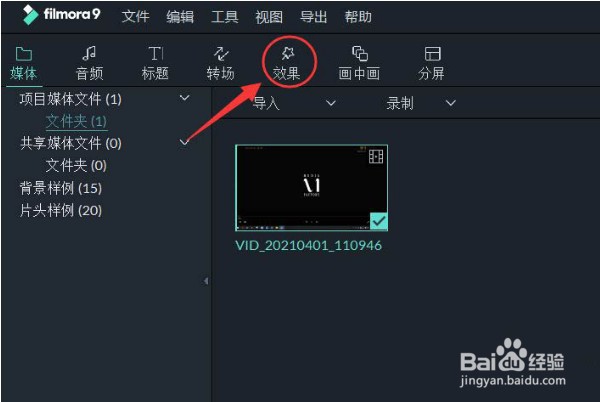
2、2.在上分菜单栏中找到效果选项并点击。
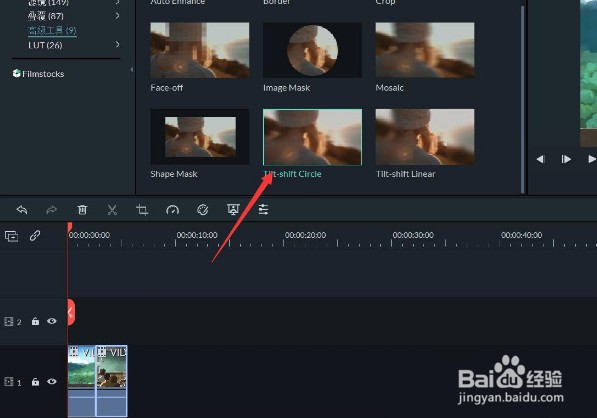
3、3.找到Tilt-shift Circle并点击打开轨道界面。
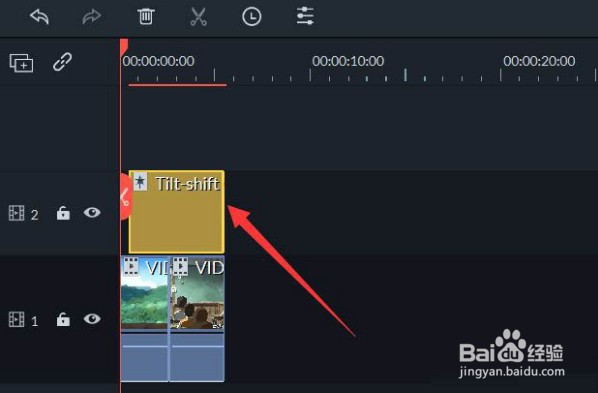
4、4.拖入自己需要添加的画面效果。
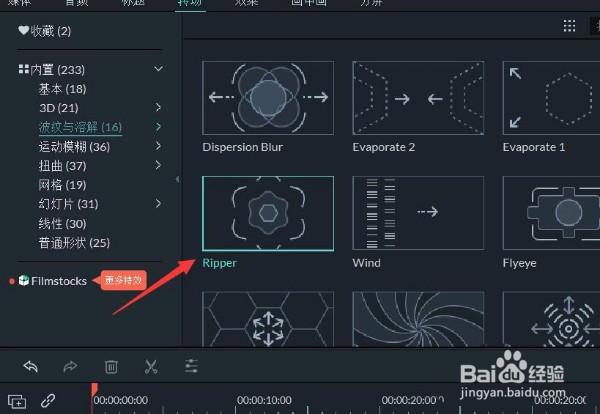
5、5.找到并点击菜单栏中的转场选项。

6、6.在内置栏下的波纹与溶解中点击Ripper选项。
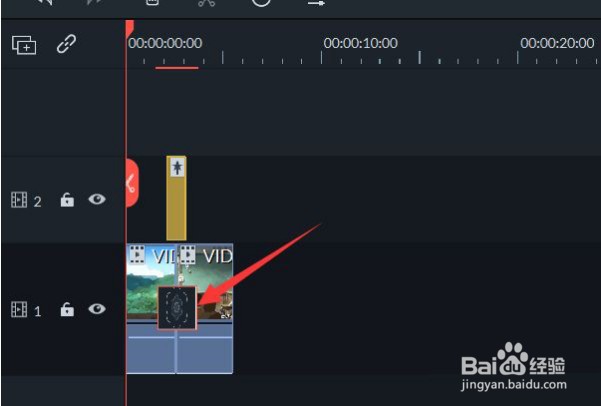
7、7.将画面效果缩小至适合的比例大小,放置于视频中间,即可完成画面的转场效果添加。
1、1.打开需要衔接的两个视频板块。
2.在上分菜单栏中找到效果选项并点击。
3.找到Tilt-shift Circle并点击打开轨道界面。
4.拖入自己需要添加的画面效果。
5.找到并点击菜单栏中的转场选项。
6.在内置栏下的波纹与溶解中点击Ripper选项。
7.将画面效果缩小至适合的比例大小,放置于视频中间,即可完成画面的转场效果添加。