Word文档正反双面打印时如何设置左侧装订线?

时间:2026-02-14 16:39:04

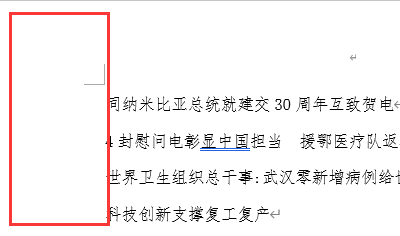
1、打开Word文档,可以看到现在是没有设置装订线的状态;
Word文档正反双面打印时如何设置左侧装订线?

2、点击<布局>选项卡;

Word文档正反双面打印时如何设置左侧装订线?

3、在布局选项卡中点击<页边距>选项;.

Word文档正反双面打印时如何设置左侧装订线?

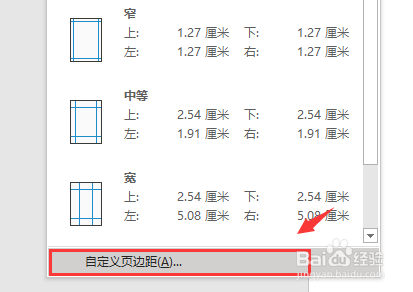
4、出现页面边距设置列表,点击最下方的<自定义页边距>;

Word文档正反双面打印时如何设置左侧装订线?

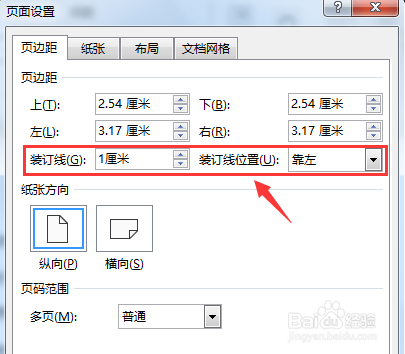
5、弹出页面设置对话框,在装订线中设置装订线的宽度为1厘米,位置为靠左侧;
Word文档正反双面打印时如何设置左侧装订线?

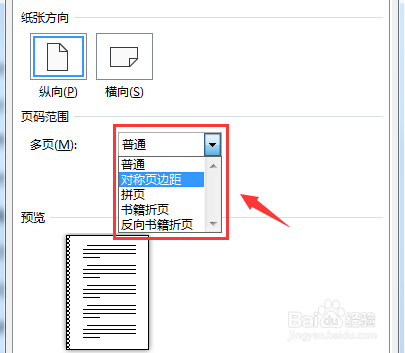
6、在页面范围中设置为<对称页边距>;

Word文档正反双面打印时如何设置左侧装订线?

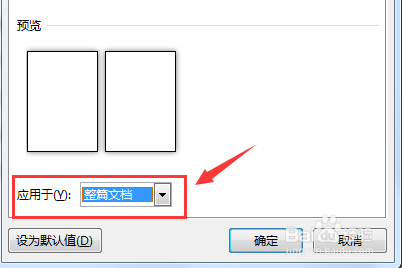
7、在应用于中点击<整个文档>

Word文档正反双面打印时如何设置左侧装订线?

8、这时候我们可以在预览中看到第一页的左侧,第二页的右侧也就是第一页的背面被加上装订线的位置,设置左侧装订线完成;

Word文档正反双面打印时如何设置左侧装订线?

9、以上就是Word文档正反双面打印时如何设置左侧装订线的步骤,感谢您的阅读;

© 2026 一点资料
信息来自网络 所有数据仅供参考
有疑问请联系站长 site.kefu@gmail.com