1、在电脑桌面,点击开始菜单,再点击设置图标。

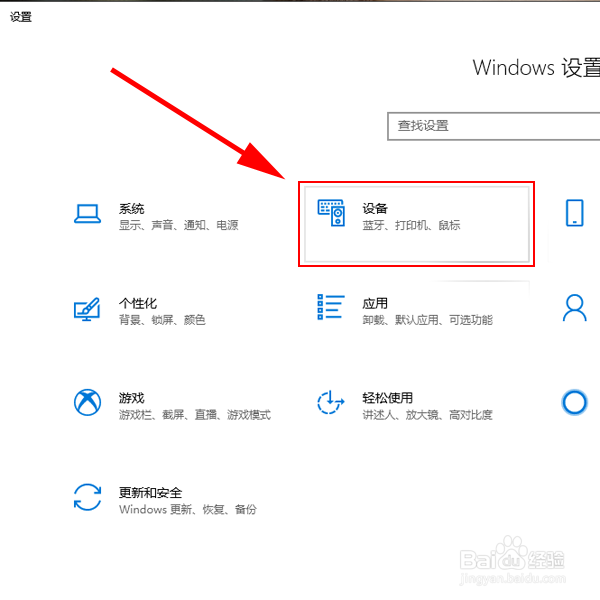
2、在打开的界面,点击“设备”。
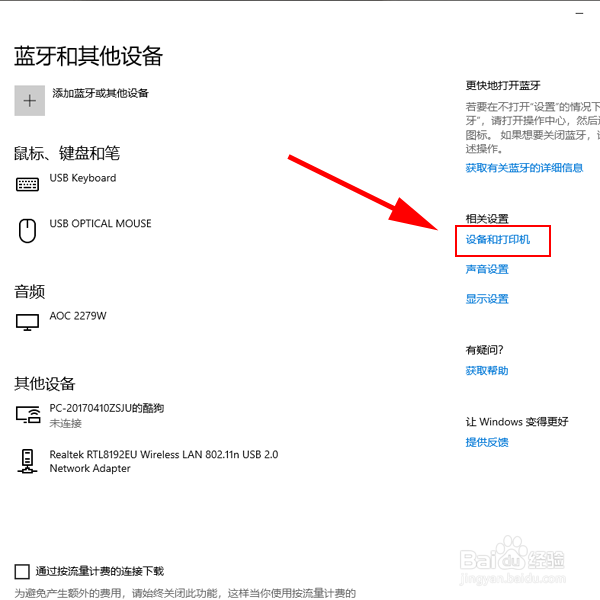
3、在打开的界面,点击“设备和打印机”。
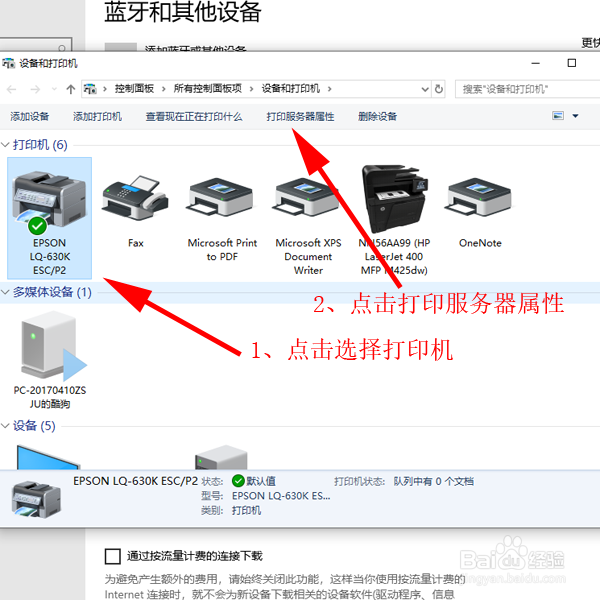
4、在打开的界面,选择打印机,点击“打印服务器属性”。
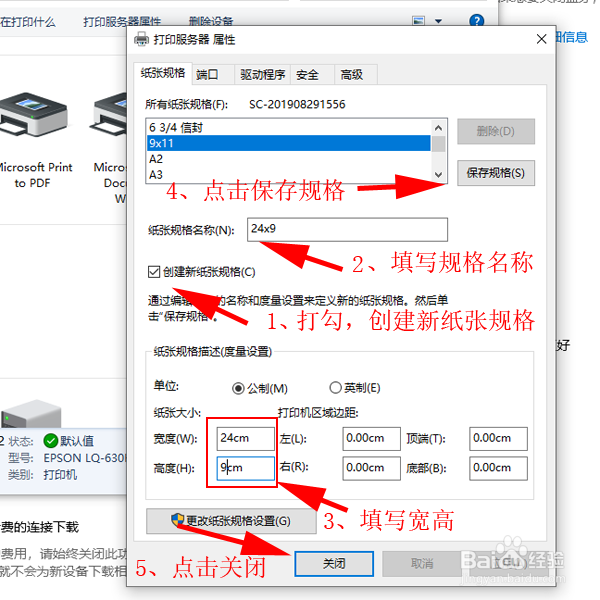
5、在打开的界面,勾选“创建新纸张规格”,填写规格名称和纸张宽高,点击“保存规格”,最后,点击“关闭”。
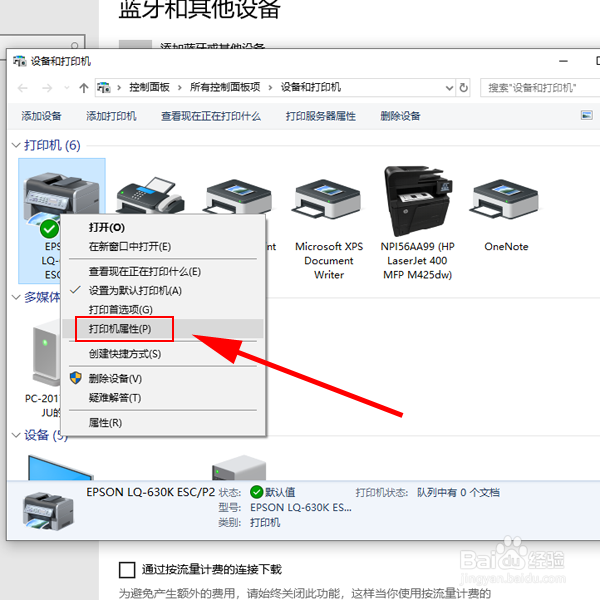
6、回到设备和打印机界面,在打印机图标上,点击鼠标右键,在菜单中点击“打印机属性”。
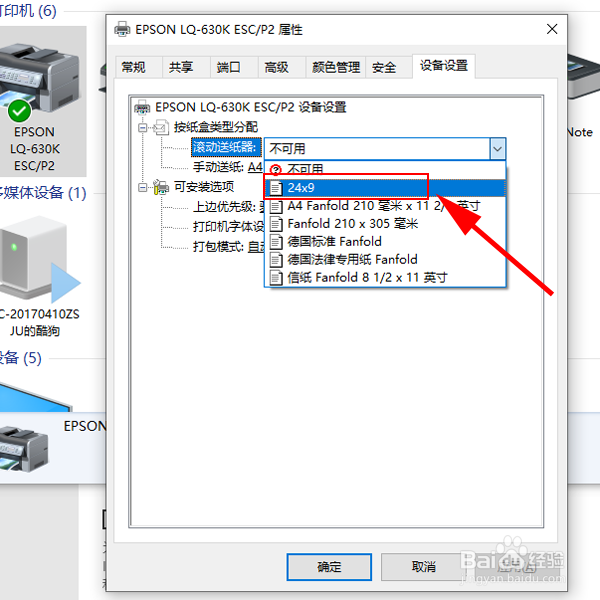
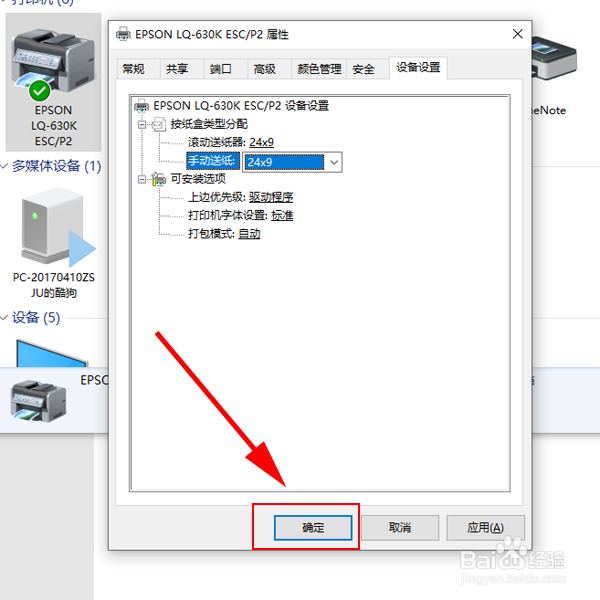
7、在打开的界面,将滚动送纸器和手动送纸后面的纸张类型,都选择为24x9纸张名称,最后点击“确定”,完成设置。

1、1、在电脑桌面,点击开始菜单,再点击设置图标。
2、点击“设备”。
3、点击“设备和打印机”。
4、选择打印机,点击“打印服务器属性”。
5、勾选“创建新纸张规格”,填写规格名称和纸张宽高,点击“保存规格”,点击“关闭”。
6、在打印机图标上,点击鼠标右键,在菜单中点击“打印机属性”。
7、将滚动送纸器和手动送纸后面的纸张类型,都选择为24x9纸张名称。
8、点击“确定”,完成设置。