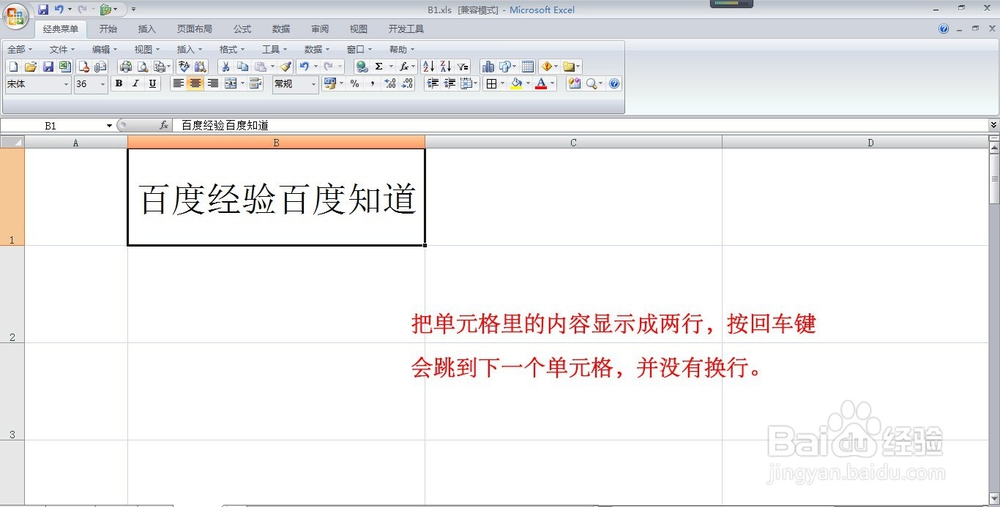
1、如图表格,想把单元格里的内容显示成上下两行,定位光标后按回车键只会跳到下一个单元格,不能换行。
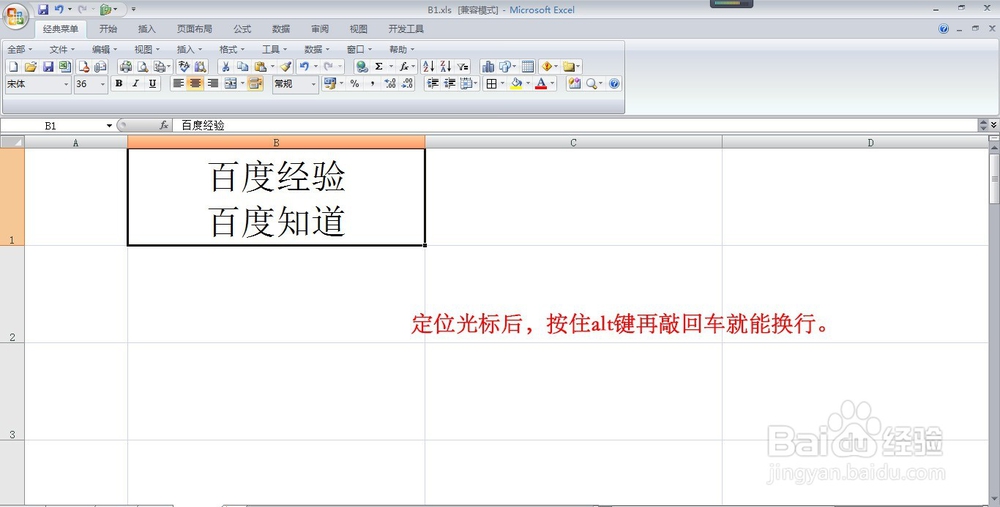
2、对于这种情况,只需要按住alt键再敲回车就能换行了,效果如图。
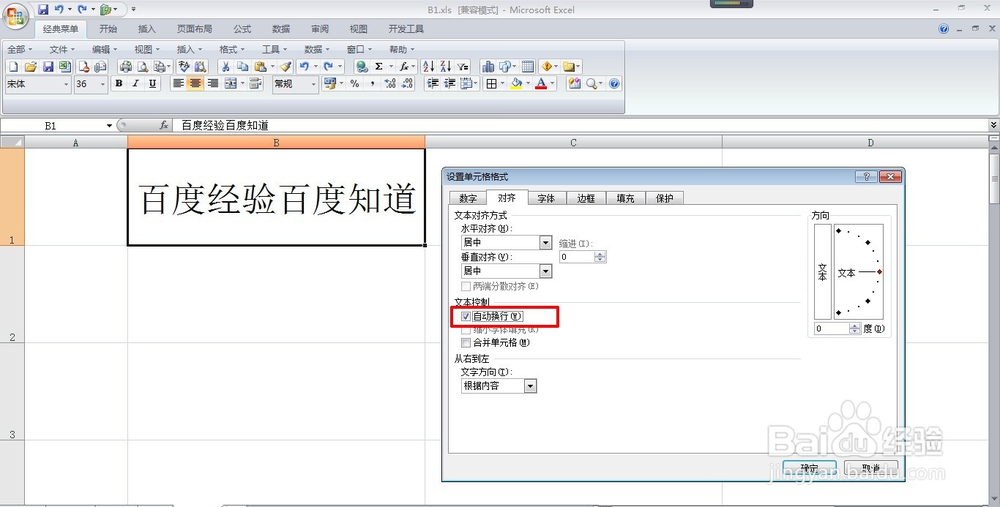
3、当然,也可以通过设置单元格格式,勾选“自动换行”也可以,但这种方法只在数据超过单元格宽度时才会换行。
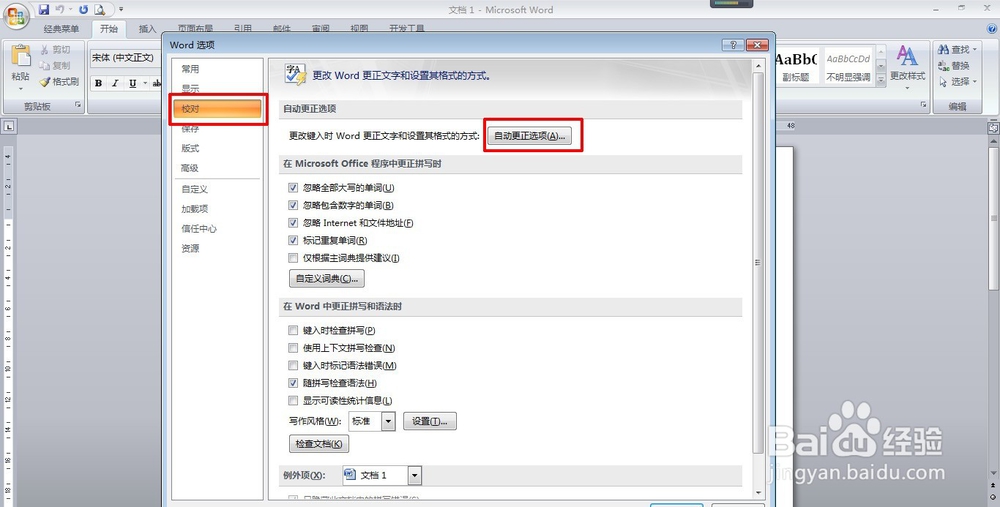
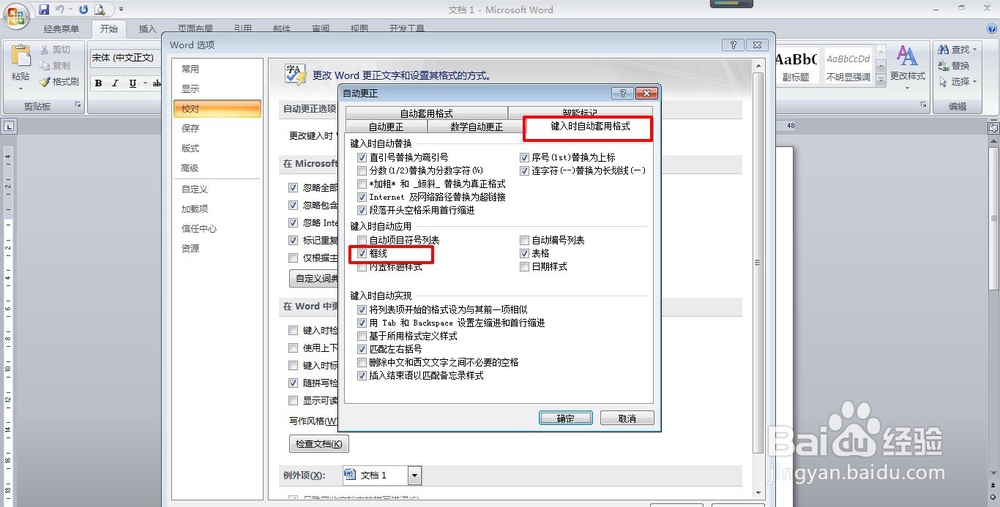
4、用word制作水平分隔线,需使用word的自动更正功能,使用该功能先要进行设置:点击office按钮,选择word选项。

5、在弹出的对话框中点选校对,在右边点击“自动更正选项”。
6、在弹出的“自动更正”对话框中选择“键入时自动套用格式”选项卡,勾选图中的框线复选框,连续点击确定。
7、这样设置好了以后,在word中输入三个或以上的“-”敲回车,就会自动显示一条细水平分割线。
