1、启动软件,新建
首先启动WPS软件,点击新建,然后选择表格可以新建一个表块材格文件,我直接打开一个表格

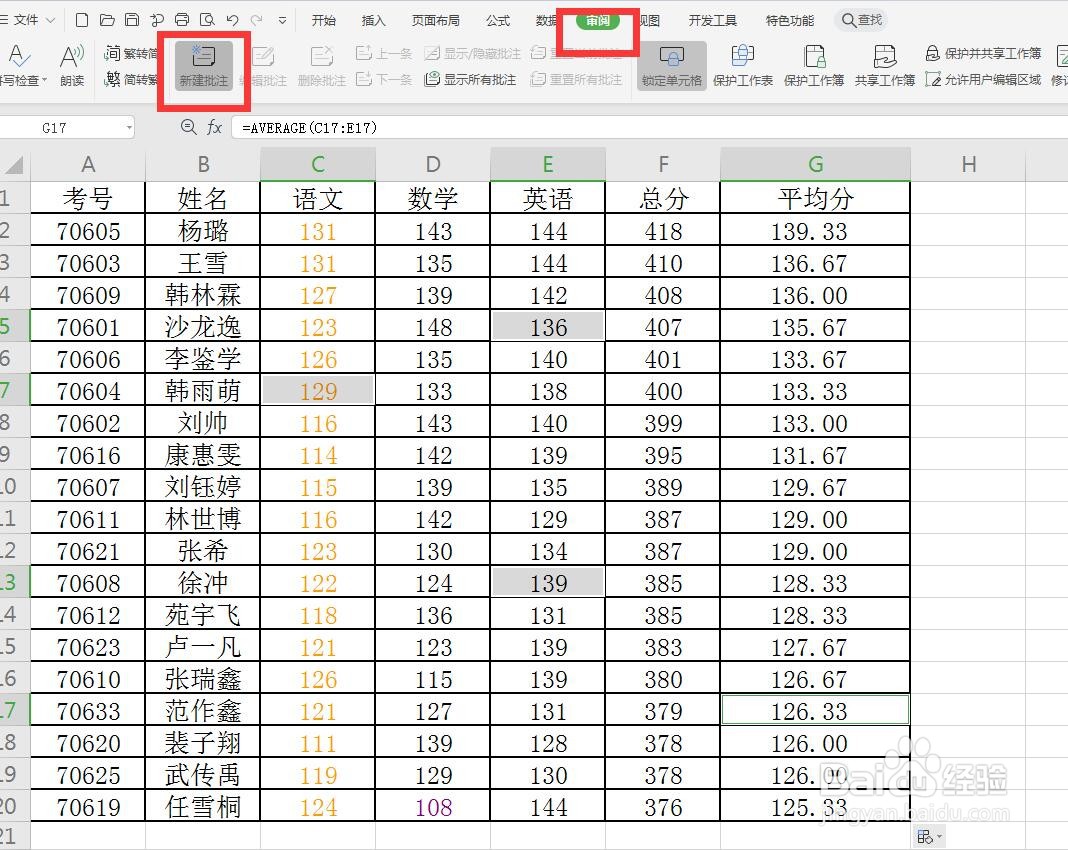
2、审阅——添加批注
首先我们给单元格添加批注,点击一个单元格,选择审阅菜单栏选择添加批注,输边爹帽入内容
3、选择性粘贴
将批注复制,选择要添加批注的单元格,按SHIFT键加选,然后选择性粘贴,
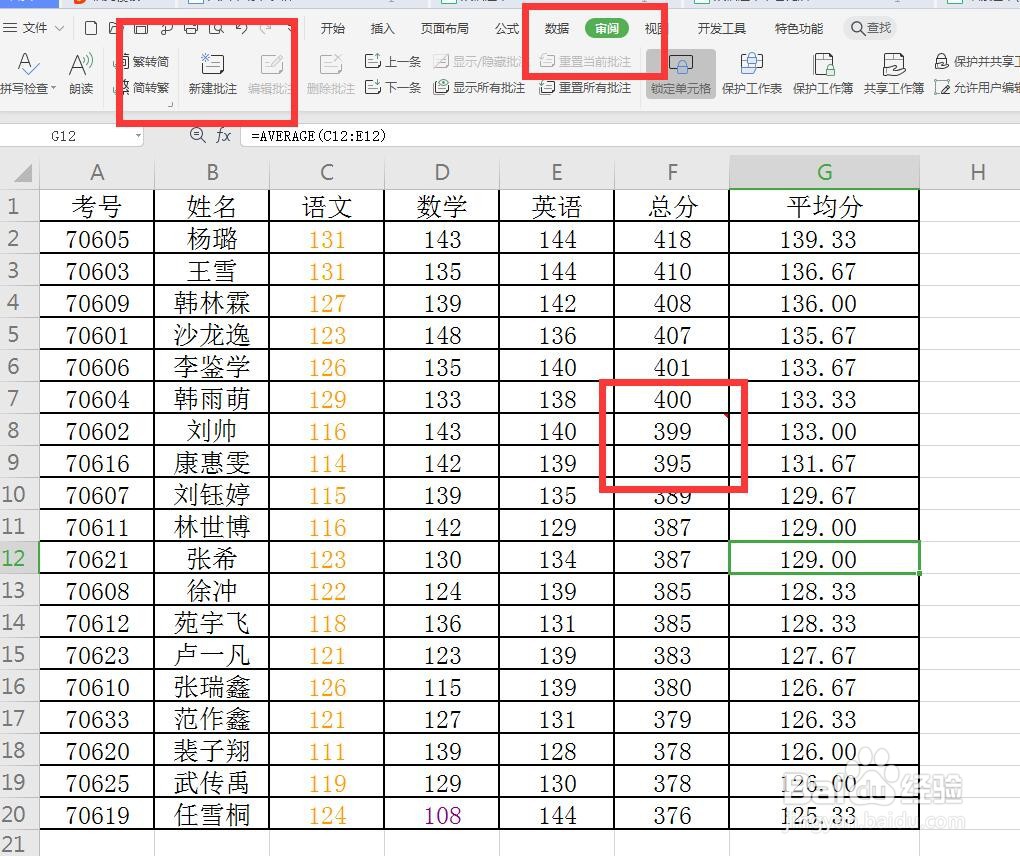
4、批注添加
在选择性粘贴这里勾选批注,即可将选中的单元格全部添加上批注内容
5、定位功能
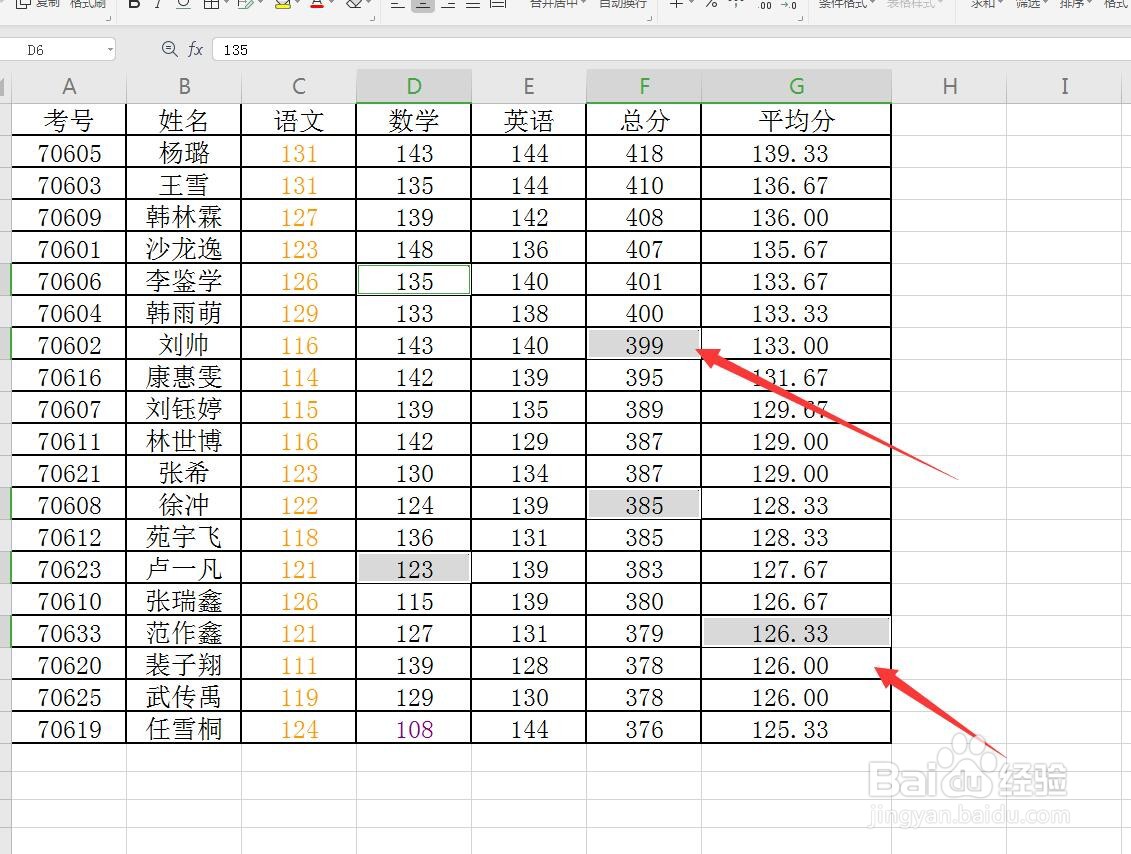
点击开始菜单栏,在右侧找到查找,点击选择定位,可以打开定位面板,勾选批注

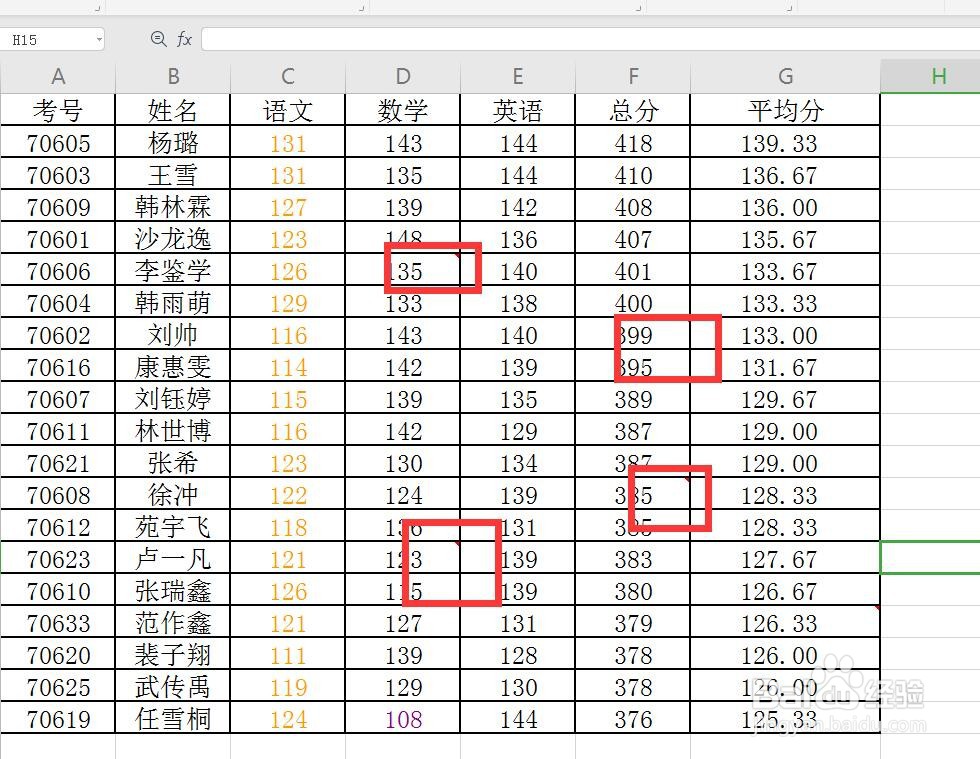
6、查看选项
点击确定之后,可以将添加了批注的单元格全部选中,变为册胳灰色
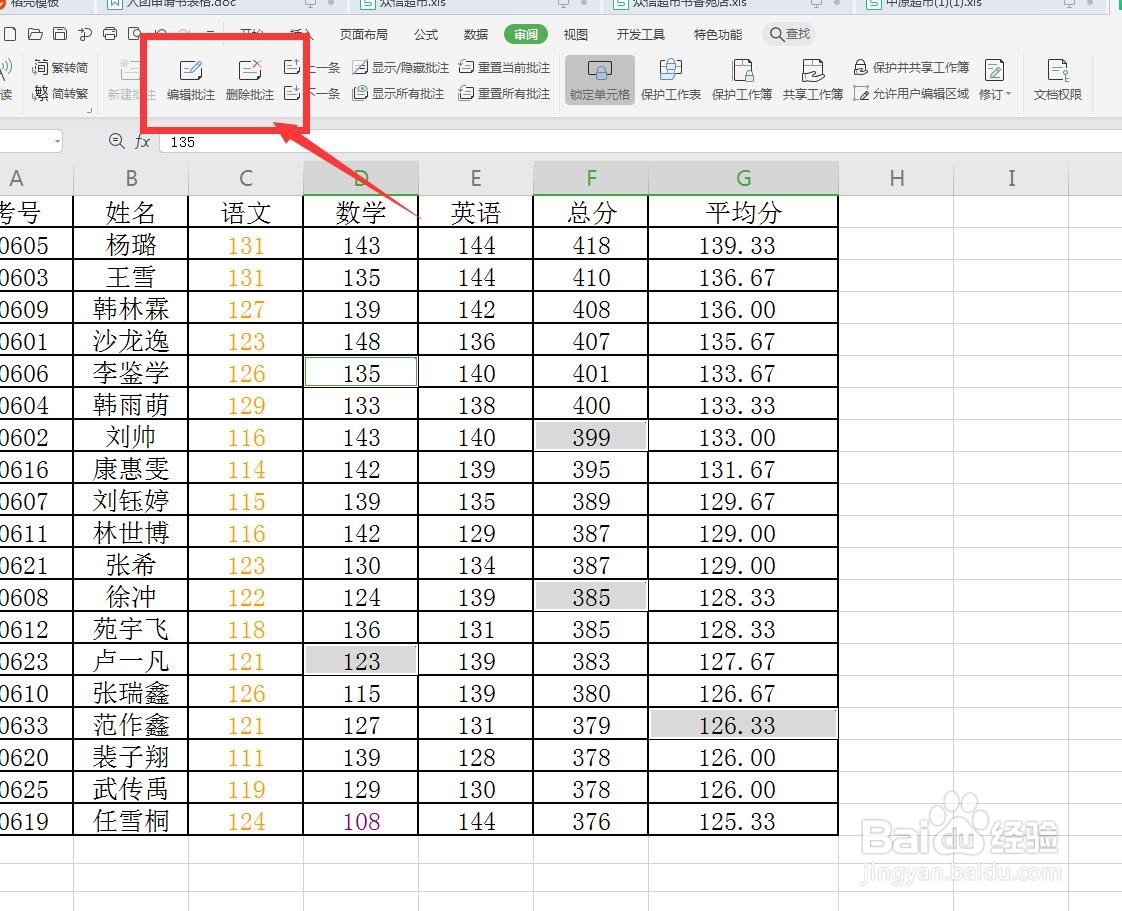
7、编辑/删除批注
点击审阅菜单栏,上方有编辑批注,还可以直接删除批注,点击删除,那么所有添加的批注都被删掉了