1、我们查看电脑端和路由器端的网线接口是否插好。


1、看到电脑右下方的【网络】,单击下,如图。

2、接着选择【打开网络和共享中心】,如图。

3、接着选择【更改适配器设置】,如图。
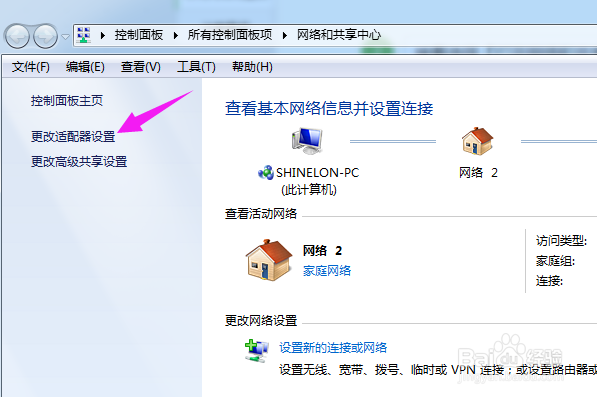
4、紧接着我们单击【本地连接2】,选择【禁用】,如图。

5、接着我们在一样的单击下【本地连接2】,选择【启用】,在查看下是否出现错误码0x00000001的情况,如图。

1、如果以上2方法还不能解决,我们就尝试关闭防火墙,点【win7】左下图标,选择【控制面板】,如图。

2、接着我们选择【windos防火墙】,如图。

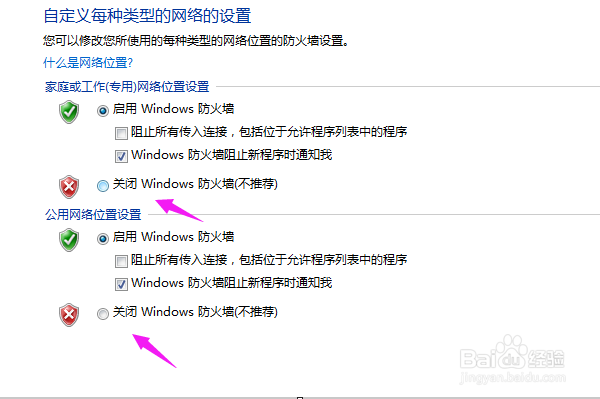
3、接着我们选择【打开或关闭windows防火墙】,如图。

4、我们接着选择【关闭防火墙】,再次连接网络检测下就好,还是不行就找专业人员来看下。
1、检查网线是否断开
1、查看电脑端和路由器端的网线接口是否插好。
停用网络再重启
1、单击电脑右下方的【网络】。
2、打开网络和共享中心。
3、选择【更改适配器设置】,单击【本地连接2】,选择【禁用】。
4、单击下【本地连接2】,选择【启用】。
关闭防火墙
1、点【win7】左下图标,选择【控制面板】。
2、选择【windos防火墙】,选择【打开或关闭windows防火墙】。
3、选择【关闭防火墙】,再次连接网络检测下。