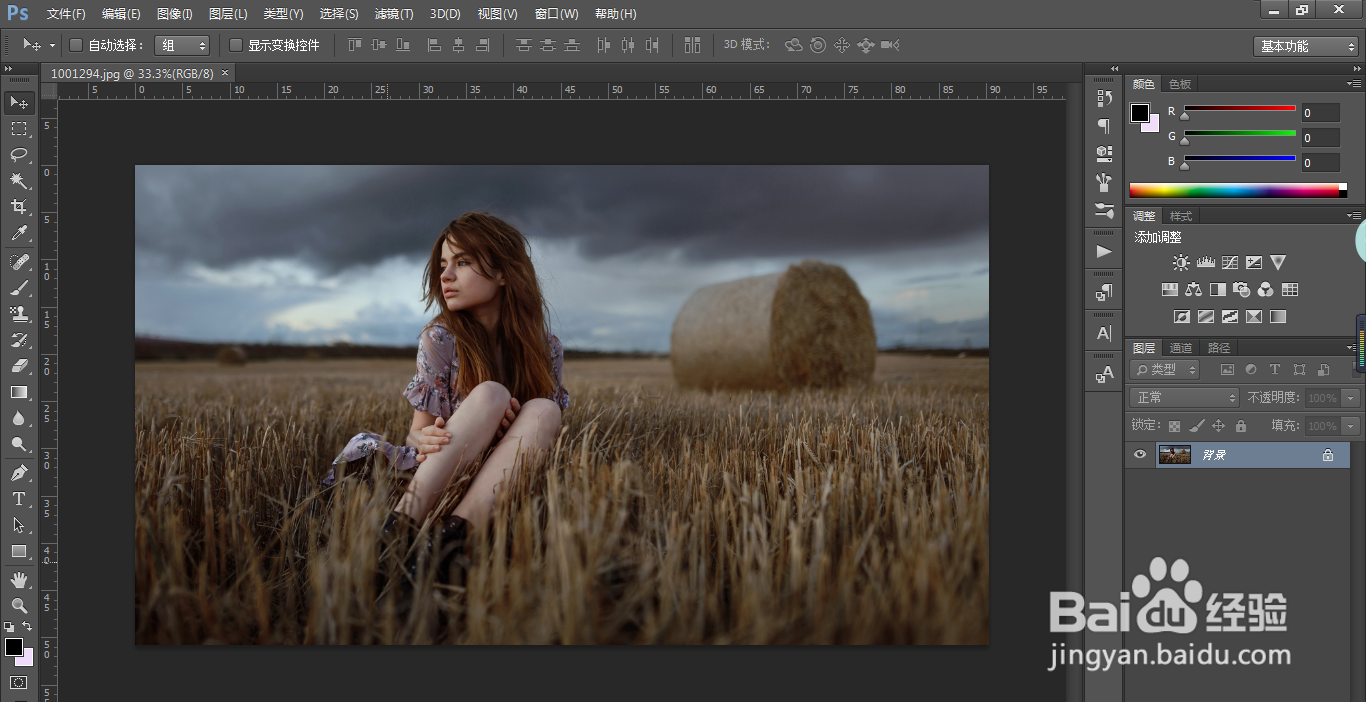
1、打开一张图片素材。
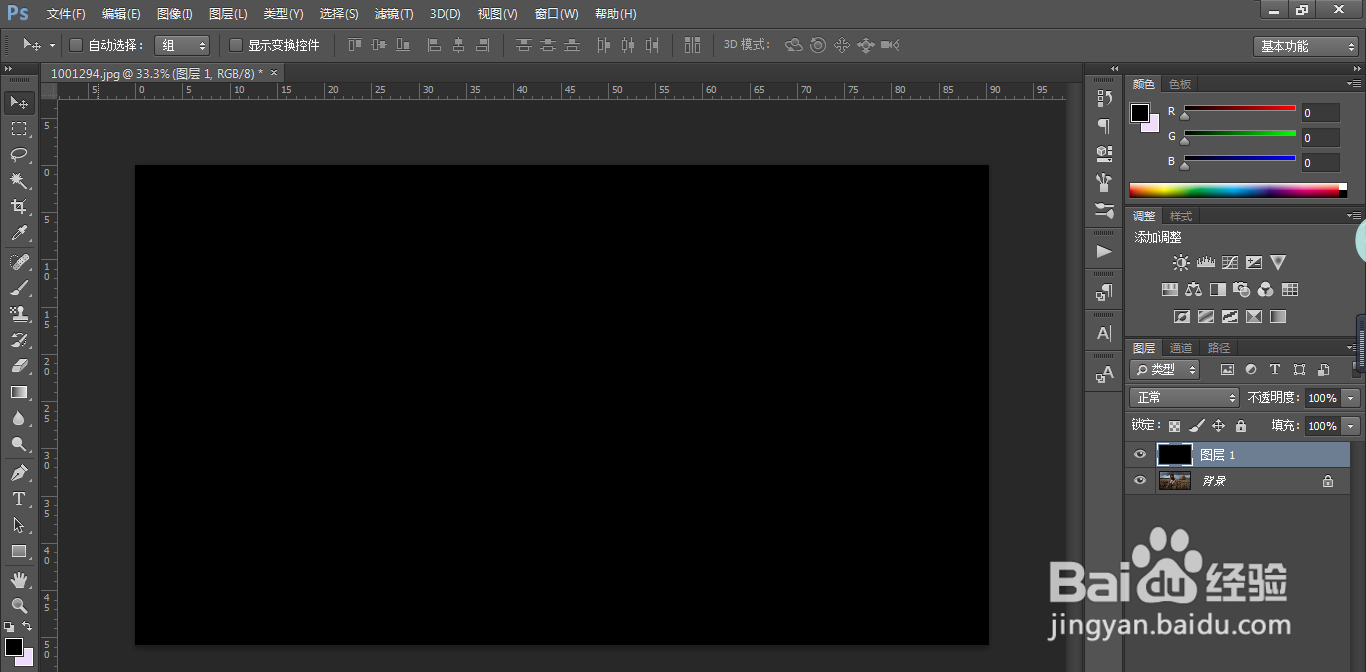
2、给它创建一个新的图层,填充黑色。
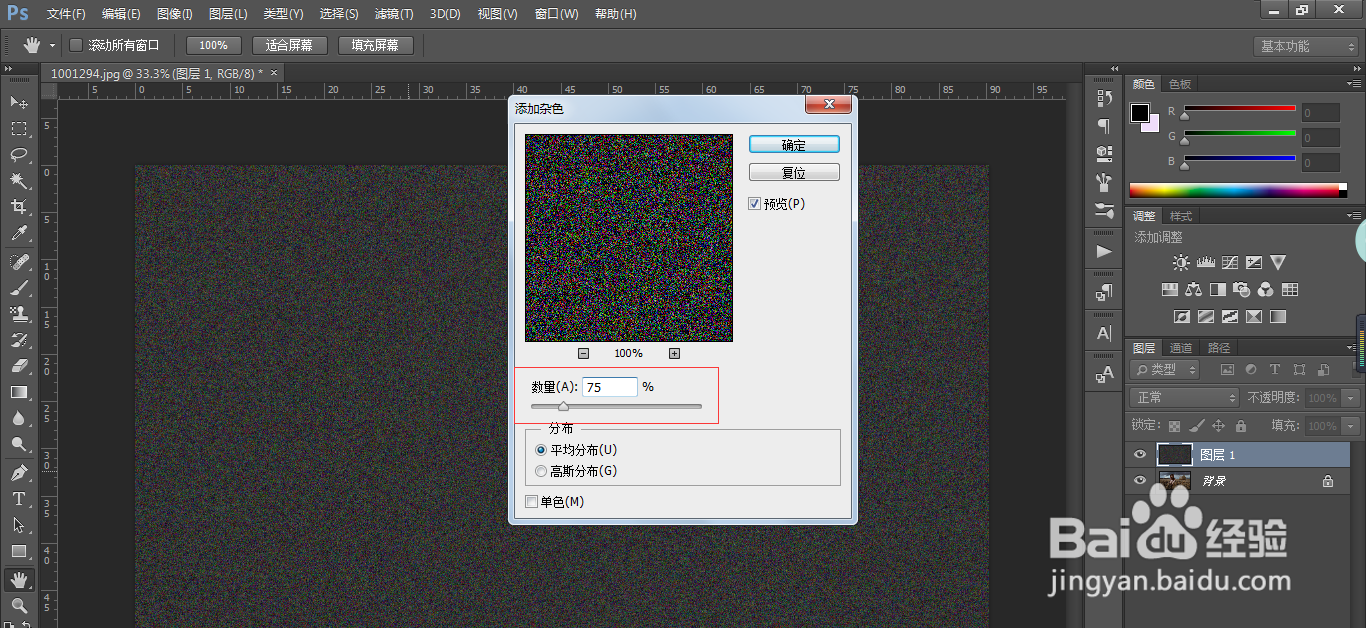
3、滤镜—杂色—添加杂色,数量为75左右,点击确定。
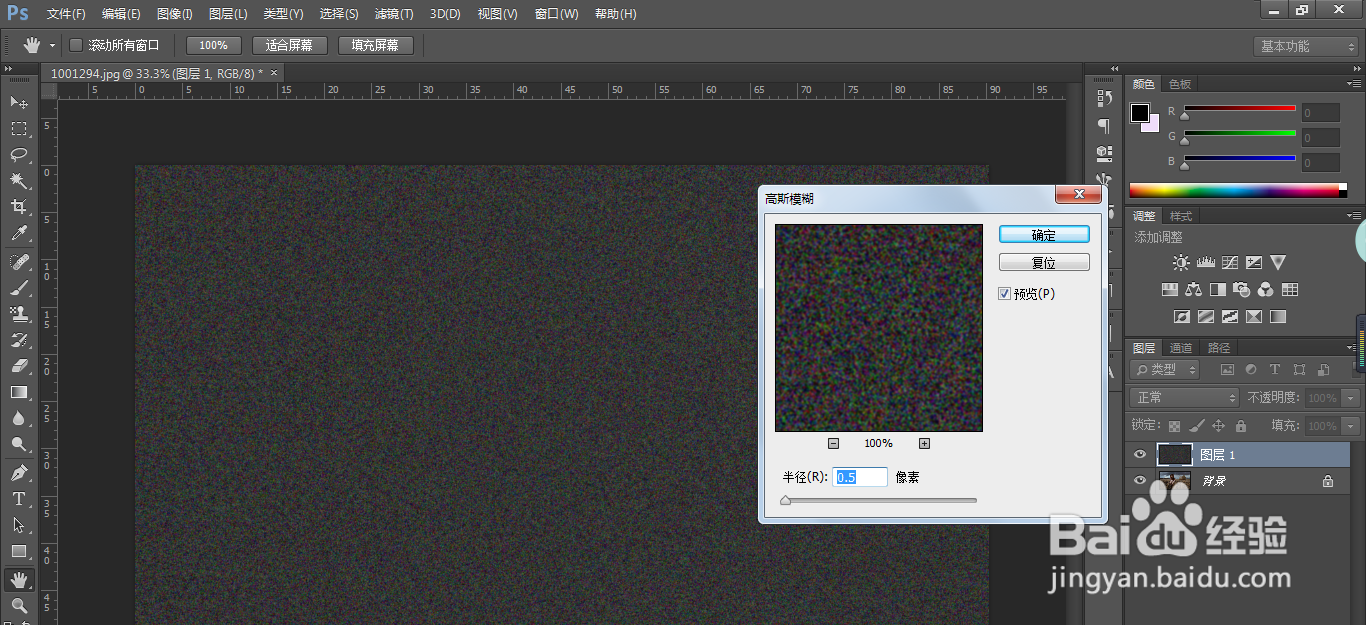
4、再次执行滤镜—模糊—高斯模糊,半径:0.5,点击确定。
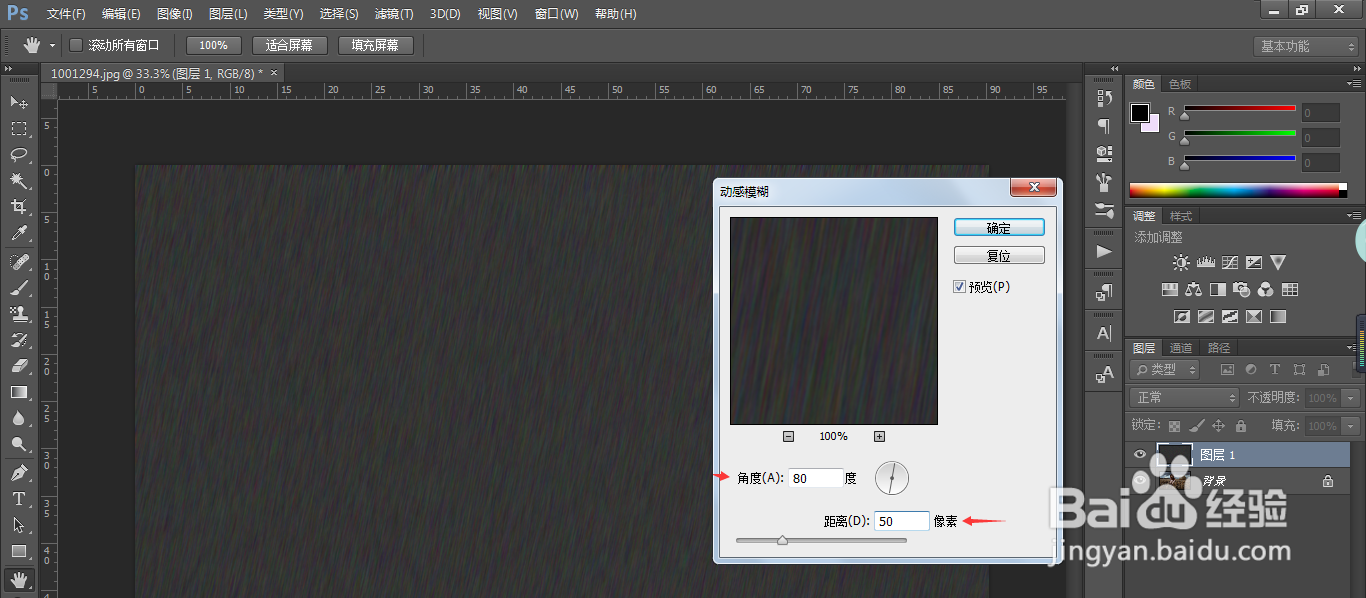
5、再一次执行滤镜—模糊—动感模糊,角度:80,距离:50,点击确定。
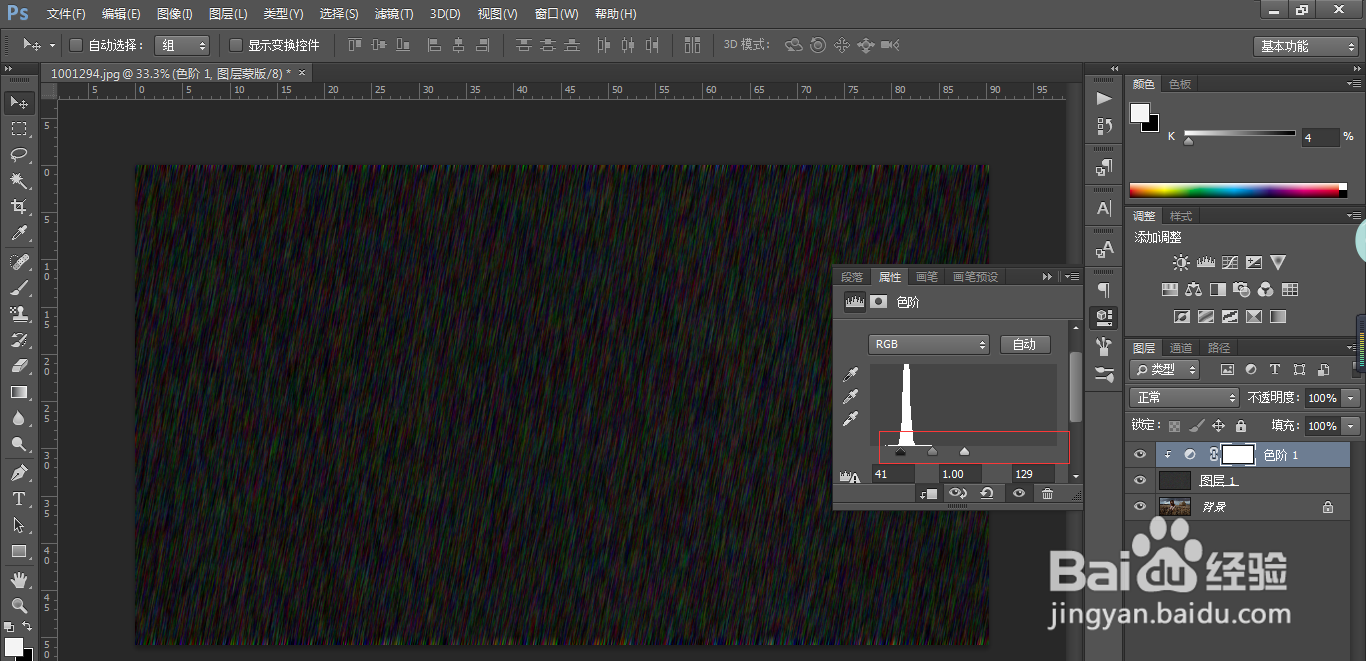
6、添加一个色阶,点击图层鼠标右键,创建剪贴蒙版。移动三角形,调整值的大小。(黑色调黑一点,白色调白一点,就是调整到雨迹效果即可)。
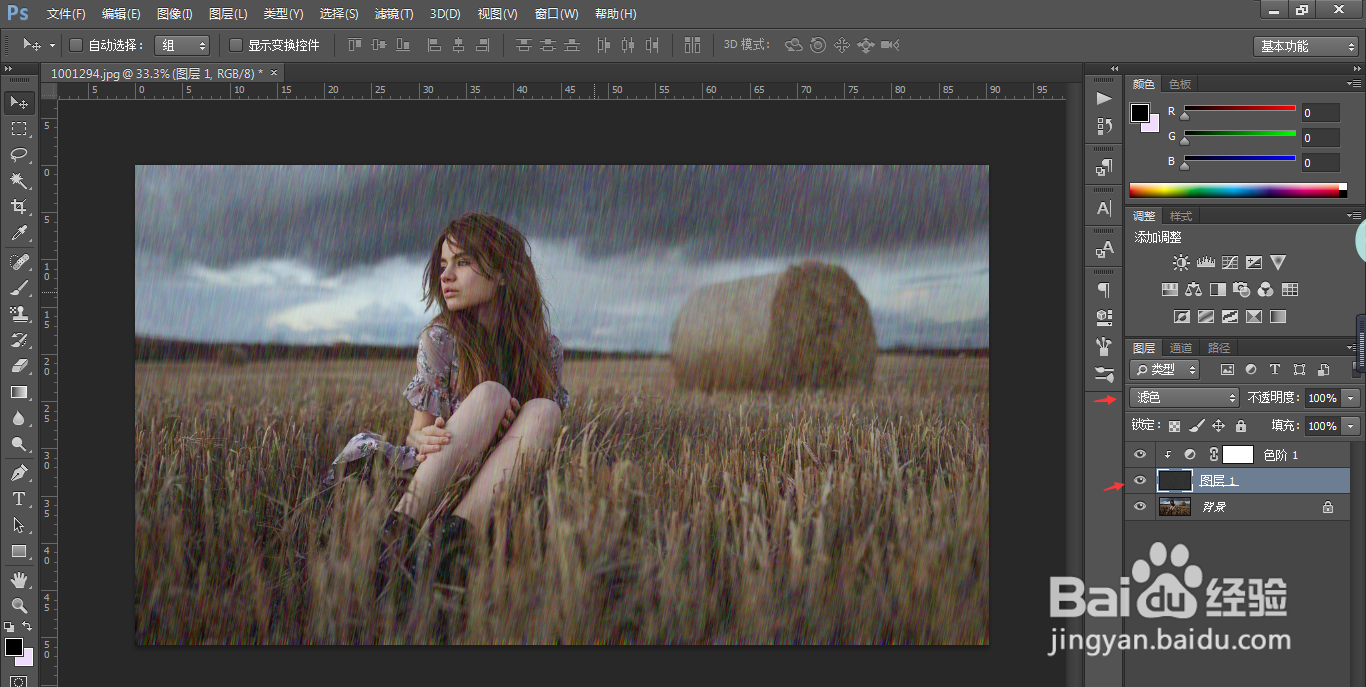
7、回到黑色图层,图层模式改为滤色,效果完成。
1、打开一张图片素材。
2、给它创建一个新的图层,填充黑色。
3、滤镜—杂色—添加杂色,数量为75左右,点击确定。
4、再次执行滤镜—模糊—高斯模糊,半径:0.5,点击确定。
5、再一次执行滤镜—模糊—动感模糊,角度:80,距离:50,点击确定。
6、添加一个色阶,点击图层鼠标右键,创建剪贴蒙版。移动三角形,调整值的大小。(黑色调黑一点,白色调白一点,就是调整到雨迹效果即可)。
7、回到黑色图层,图层模式改为滤色,效果完成。