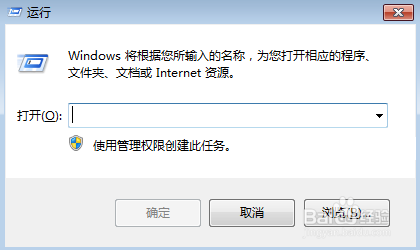
1、按住windows键+R键,打开windows的运行模式,如图。
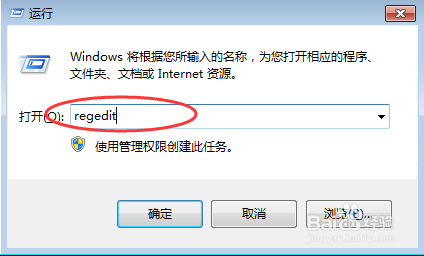
2、输入regedit指令,回车,打开注册表编辑器,如图所示。
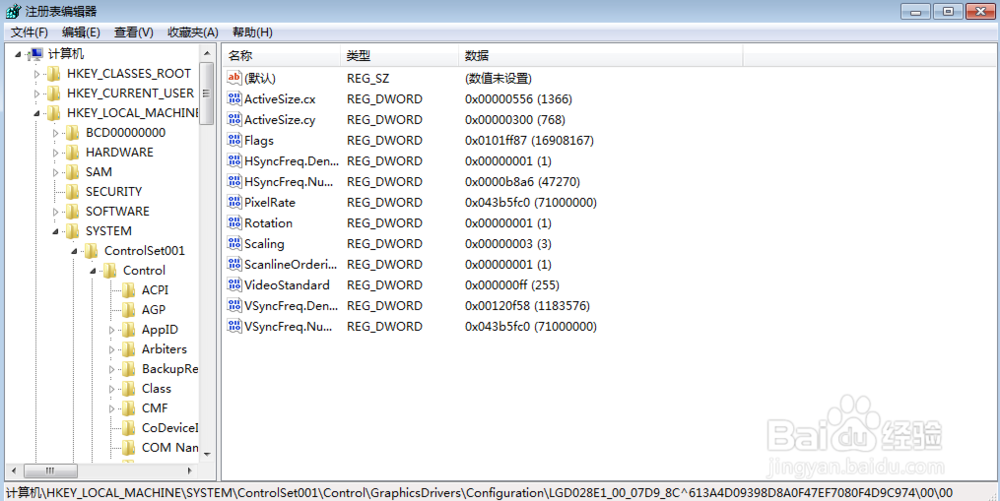
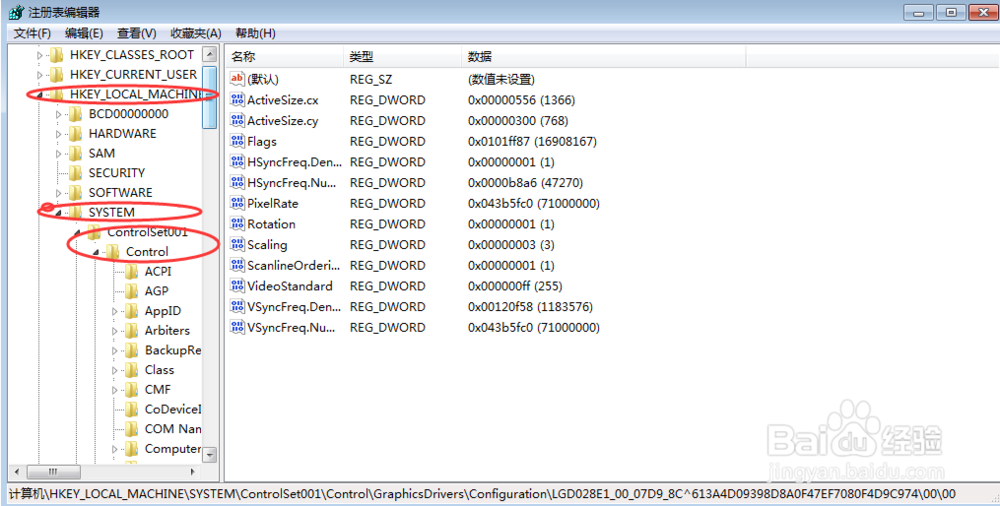
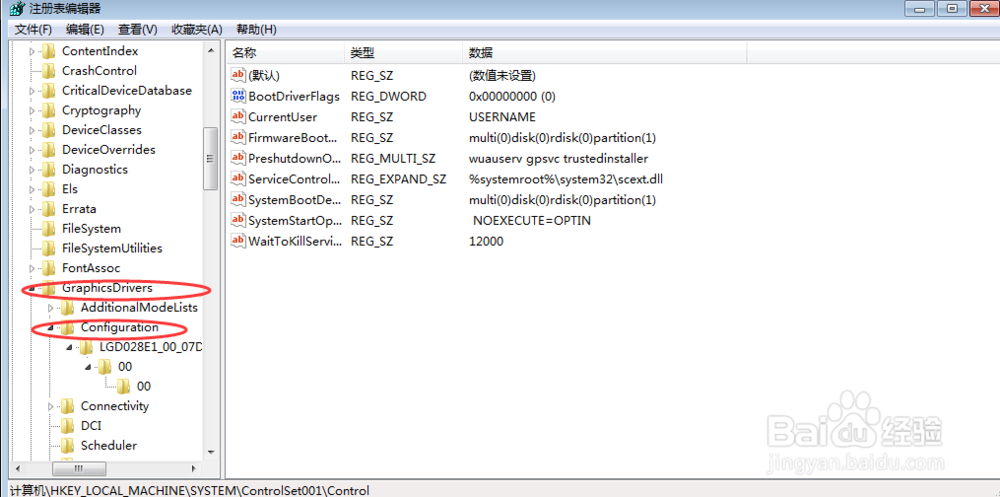
3、按照顺序,依次找到HKEY_LOCAL_MACHINE\SYSTEM\ControlSet001\Control\GraphicsDrivers\Configuration\路径,如图所示。
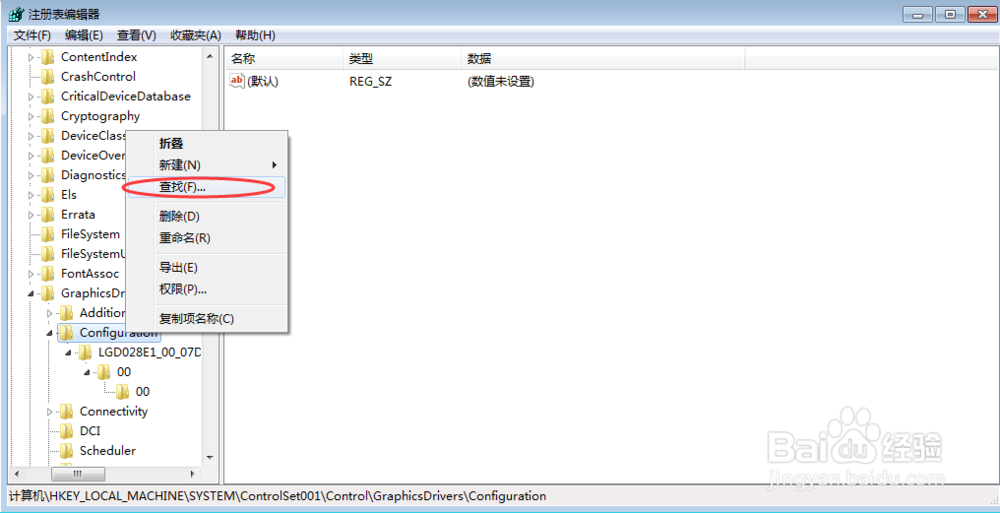
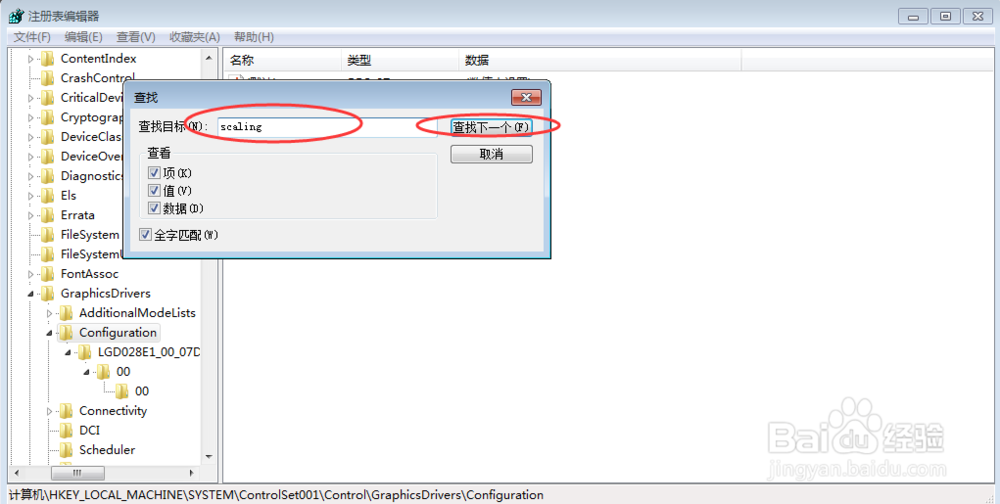
4、选中configuration文件夹,右键查找,出现以下界面,输入scaling命令,回车或者单击下一个按钮。
5、之后,出现以下界面,找到scaling界面,双击scaling,跳出下图。
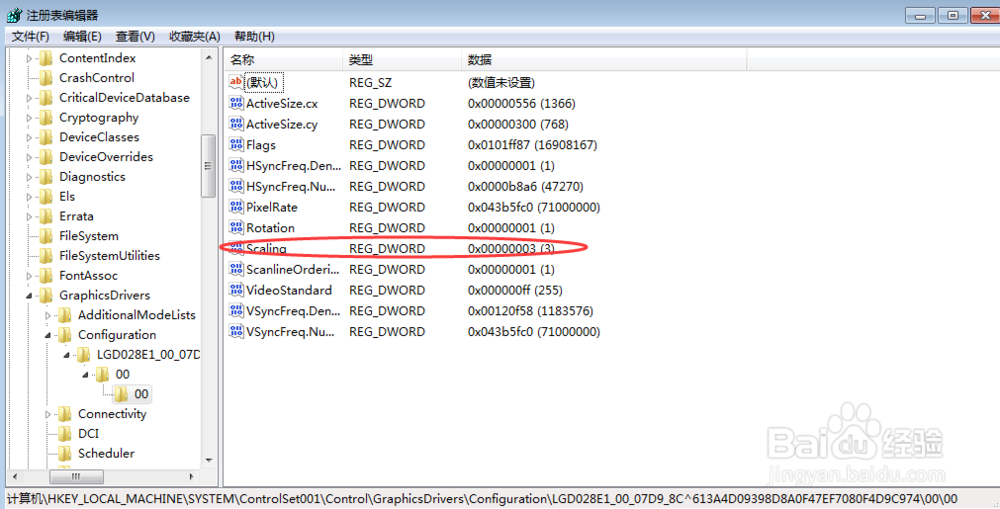
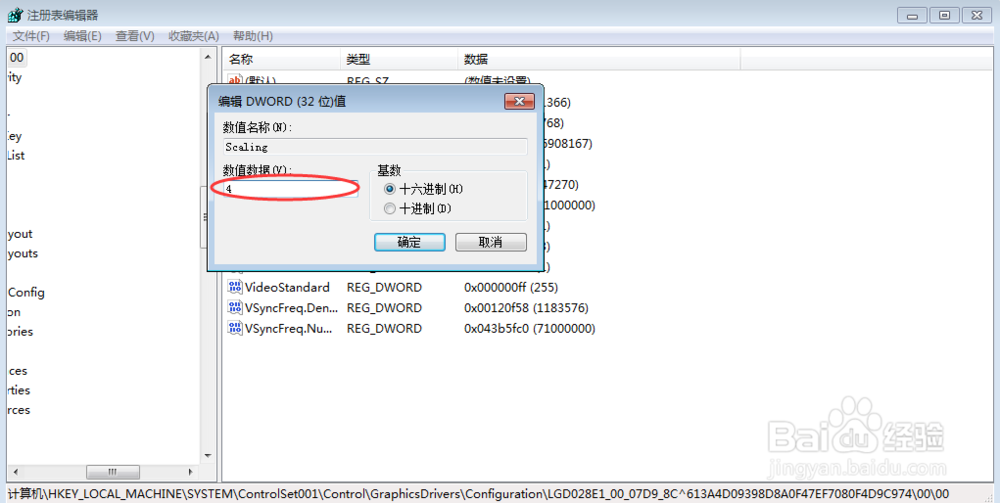
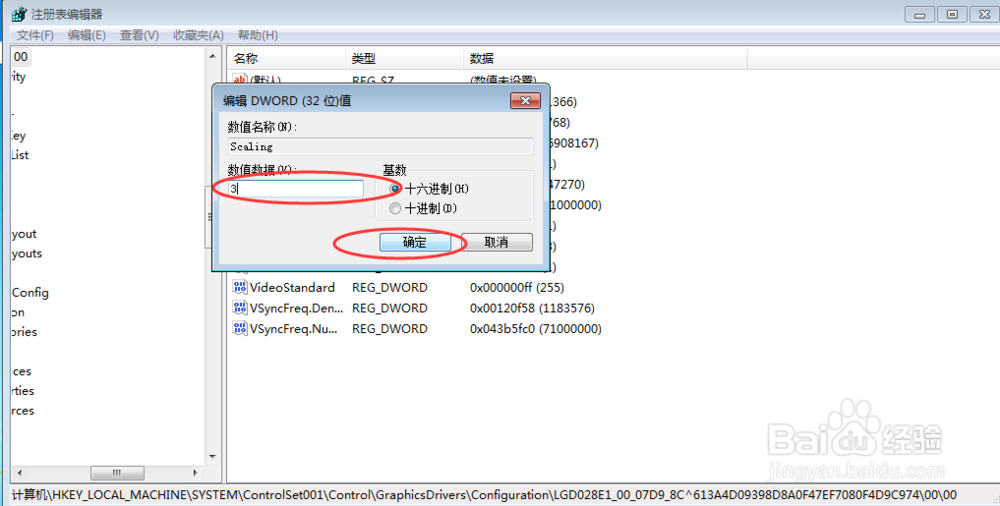
6、按图所示,将数值4改成3,点击确定,完成后,重启游戏,就会发现游戏已经变成全屏了。
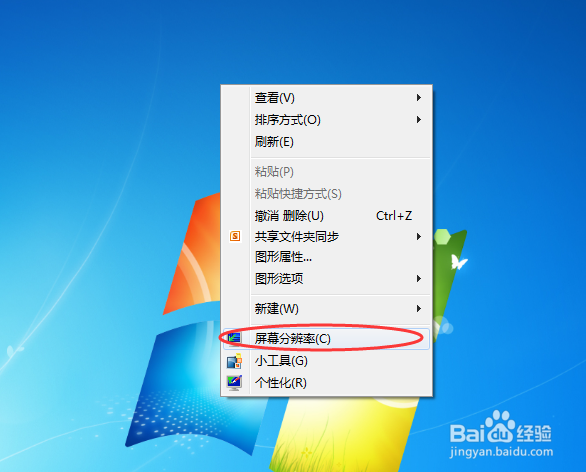
7、当然,除了注册表外,还可能是因为屏幕分辨率的问题,这就简单了,在桌面上右键选择分辨率,进入后即可调节,如图。