1、在桌面选中我的电脑,点击“右键”,下拉菜单,点击“管理”;

2、在打开的管理页面,选择“本地用户和组”;

3、在展开的菜单列表中,选择“用户”;然后就可以在右边列表中看到系统所有的用户;
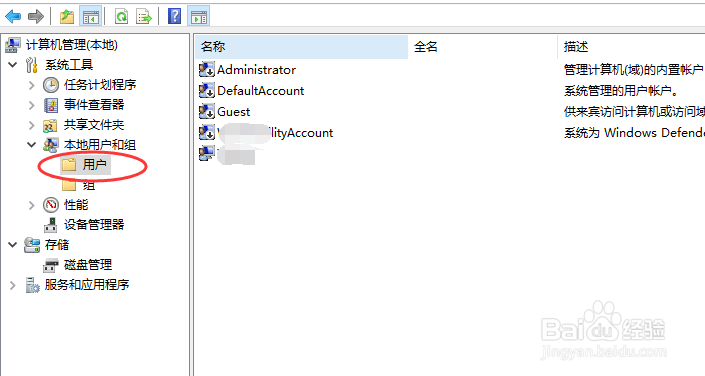
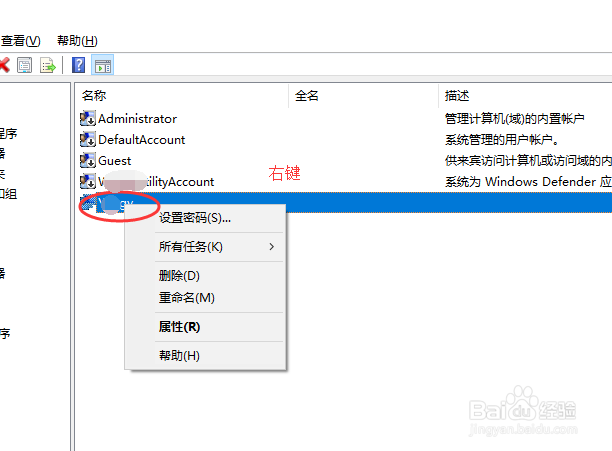
4、选择我们需要修改的用户名,点击右键,下拉菜单;选择重命名;然后进行修改即可;
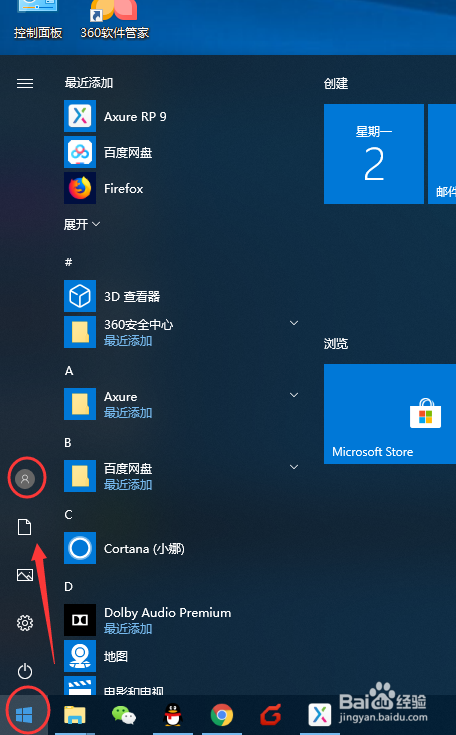
1、点击走下角的win图标,上拉菜单,点击用户头像;
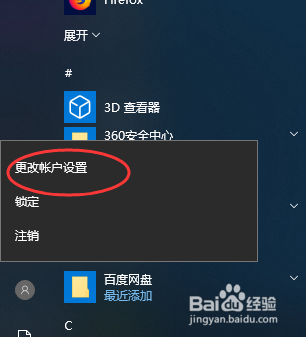
2、点击头像,会展示菜单,我们选择账号设置;
3、在弹出的账号设置中,切换到“登录选项”,找到密码,点击下方的“修改”按钮;
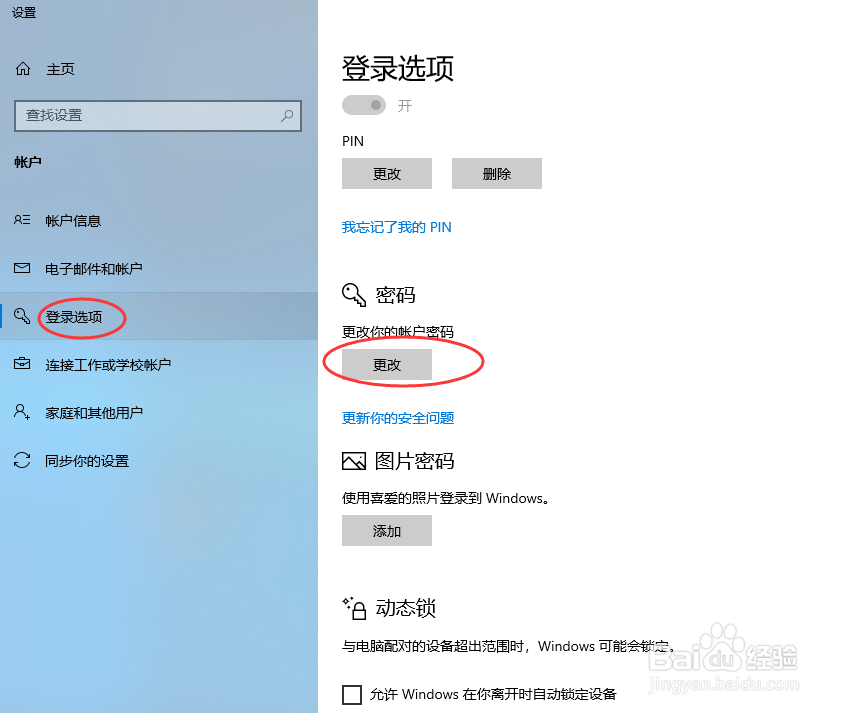
4、弹出的对话框,输入原来的密码;点击下一步;

5、然后输入新的密码和重新输入密码,以及密码提示语,点击下一步即可完成。
