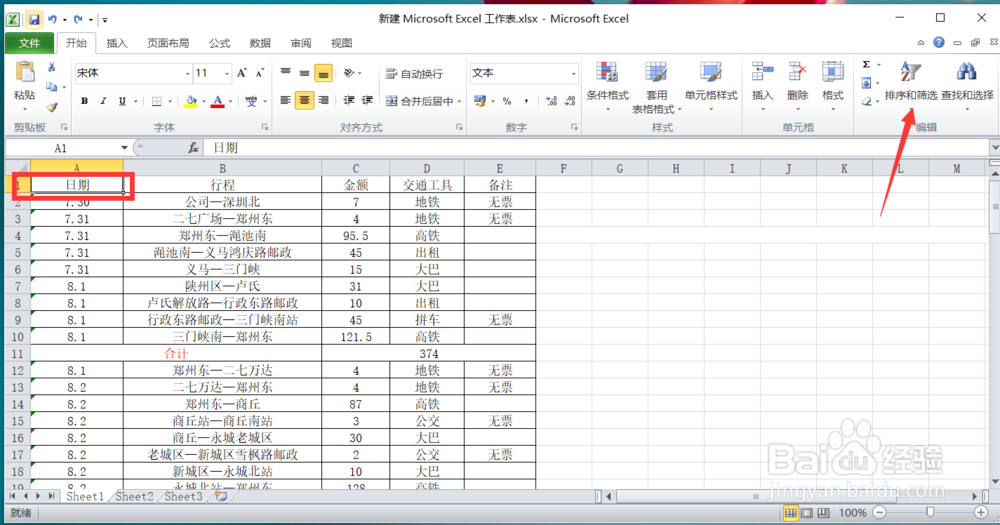
1、在Excel表格选择需要增加下拉的行,然后点击功能区的排序和筛选,如图。
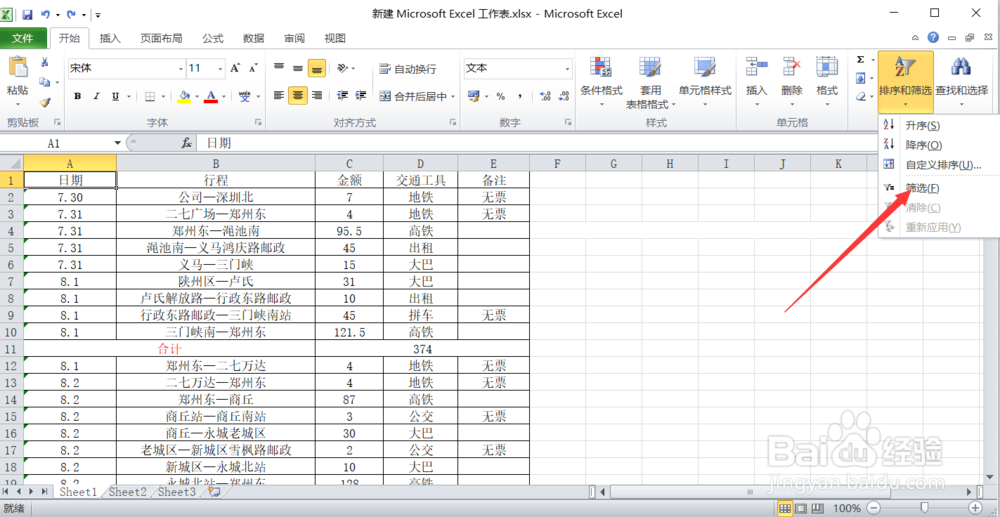
2、点击后,在弹出的排序和筛选界面点击筛选,如图。
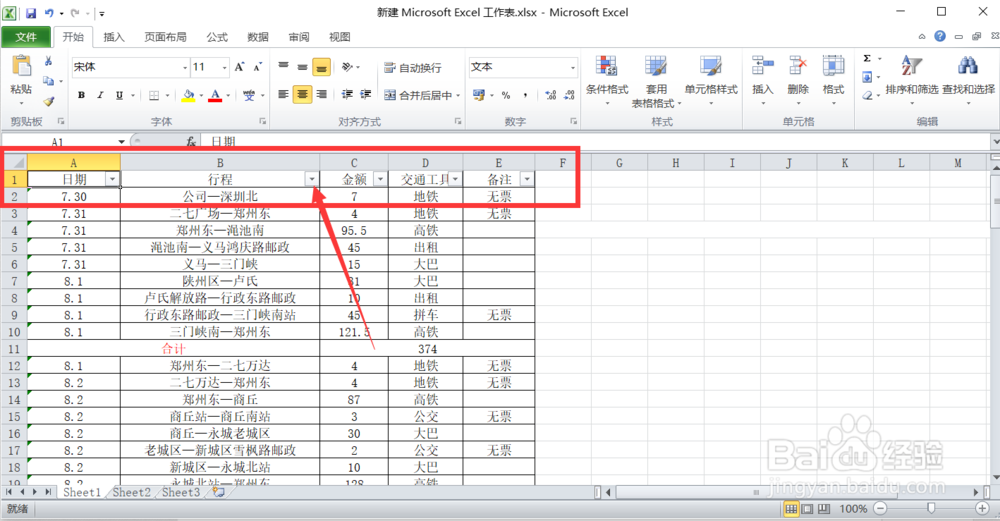
3、点击筛选后,可以看到选择的行已增加下拉功能,如图。
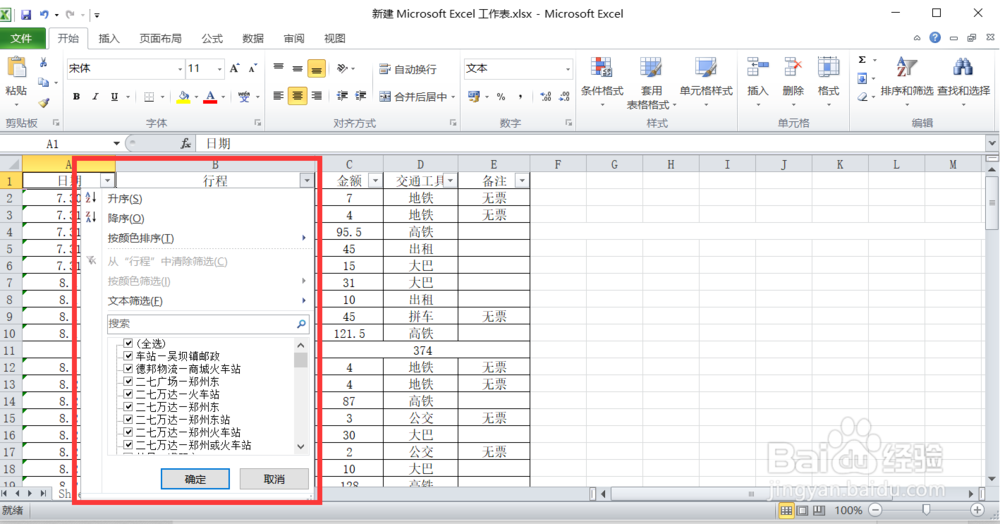
4、点击单元格的下拉后,在界面就会弹出下拉选择界面了,如图。
1、Excel增加下拉功能步骤:
1、在Excel选择要增加下拉功能的表格
2、选择后点击排序和筛选
3、在排序和筛选界面点击筛选
4、点击筛选后增加下拉功能成功

1、在Excel表格选择需要增加下拉的行,然后点击功能区的排序和筛选,如图。
2、点击后,在弹出的排序和筛选界面点击筛选,如图。
3、点击筛选后,可以看到选择的行已增加下拉功能,如图。
4、点击单元格的下拉后,在界面就会弹出下拉选择界面了,如图。
1、Excel增加下拉功能步骤:
1、在Excel选择要增加下拉功能的表格
2、选择后点击排序和筛选
3、在排序和筛选界面点击筛选
4、点击筛选后增加下拉功能成功