在Windows10操作系统中如何打开控制面板

时间:2026-02-15 00:51:25

1、鼠标右键点击“此电脑“

在Windows10操作系统中如何打开控制面板

2、点击“属性”

在Windows10操作系统中如何打开控制面板

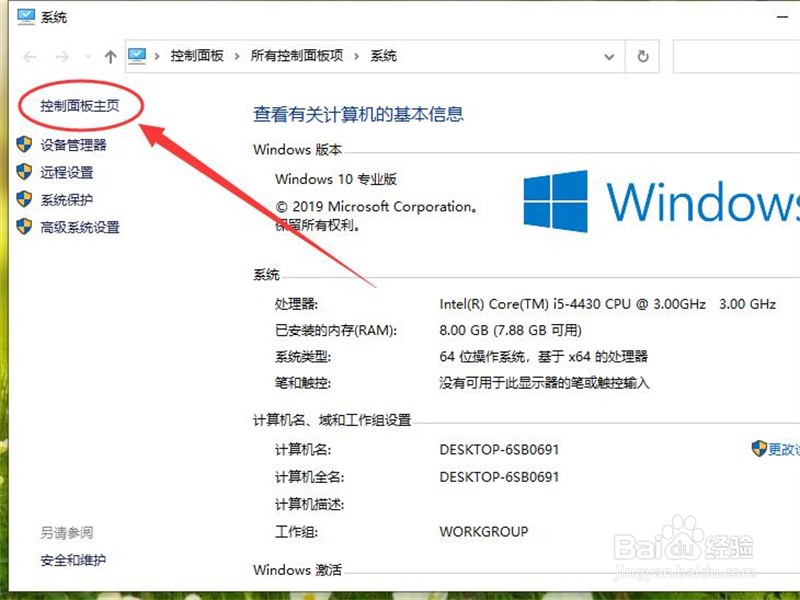
3、打开属性后在界面的左上角找到“控制面板主页”选项,点击进入

在Windows10操作系统中如何打开控制面板

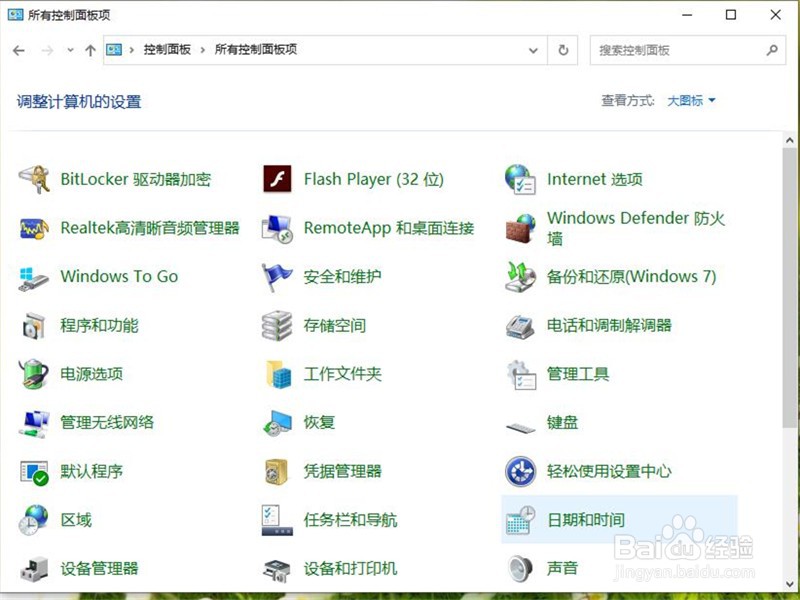
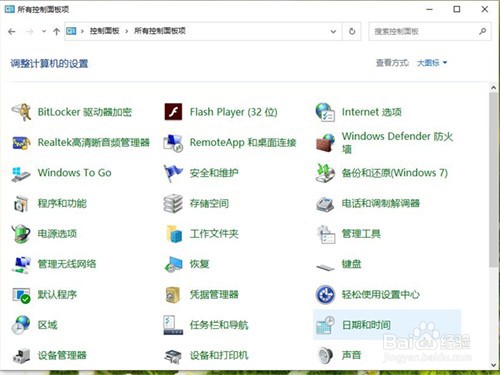
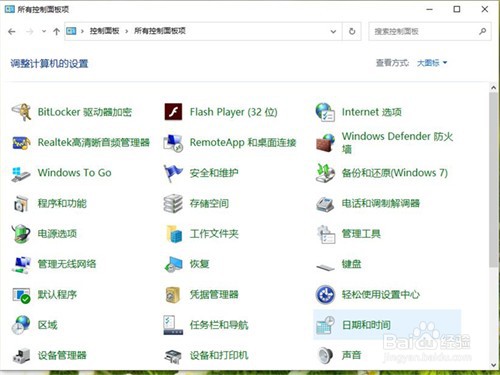
4、进入“控制面板”界面

在Windows10操作系统中如何打开控制面板

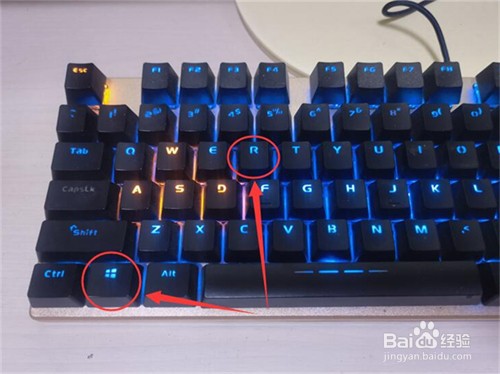
1、同时按住键盘上的“win”键和“R”键

在Windows10操作系统中如何打开控制面板

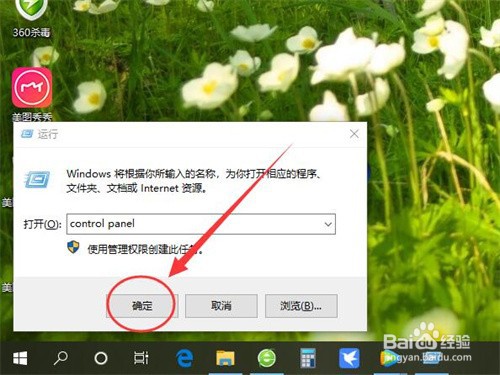
2、打开“运行”界面

在Windows10操作系统中如何打开控制面板

3、输入:“control panel ”命令

在Windows10操作系统中如何打开控制面板

4、点击“确认”

在Windows10操作系统中如何打开控制面板

5、进入“控制面板”界面

在Windows10操作系统中如何打开控制面板

1、点击任务栏上的“搜索”按钮

在Windows10操作系统中如何打开控制面板

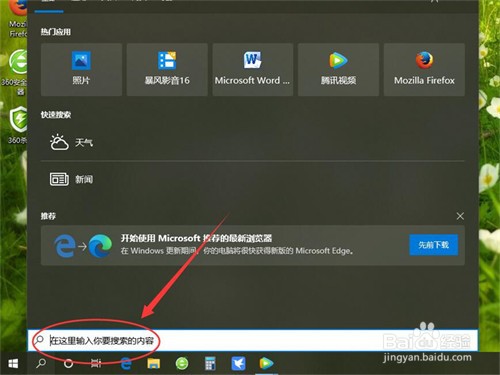
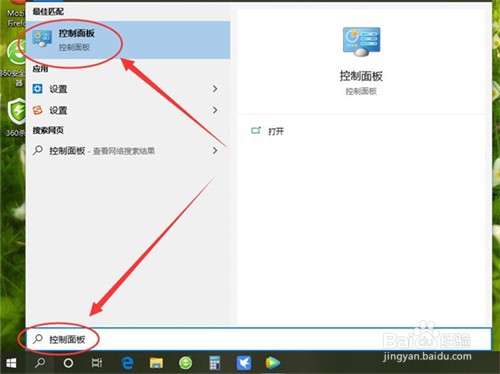
2、打开搜索对话框

在Windows10操作系统中如何打开控制面板

3、在搜索框中输入:“控制面板”字样,对话框中会显示搜索结果,点击“控制面板”按钮
在Windows10操作系统中如何打开控制面板

4、进入“控制面板”界面

在Windows10操作系统中如何打开控制面板

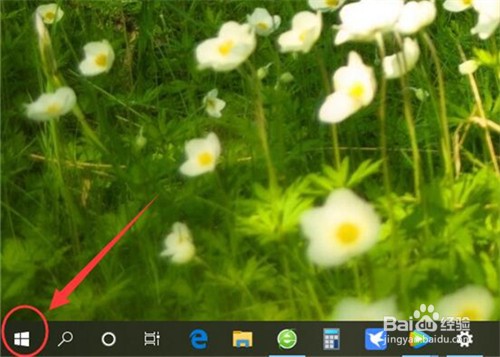
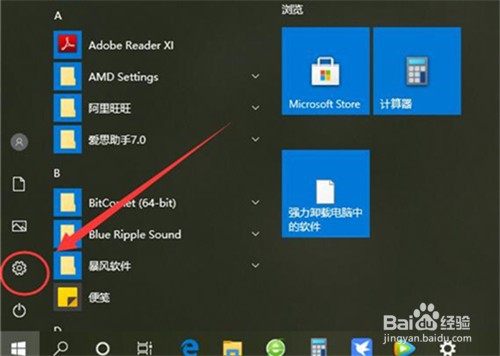
1、点击任务栏左侧的“开始”按钮

在Windows10操作系统中如何打开控制面板

2、点击“设置”按钮

在Windows10操作系统中如何打开控制面板

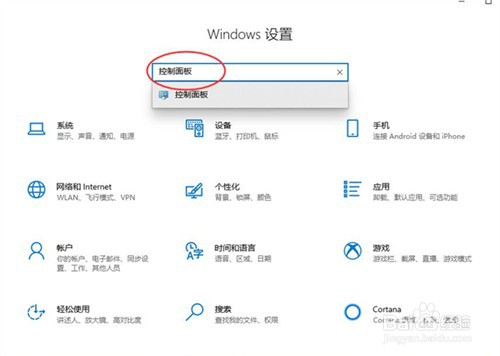
3、在搜索框中输入:“控制面板”字样,搜索框下方会出现搜索结果

在Windows10操作系统中如何打开控制面板

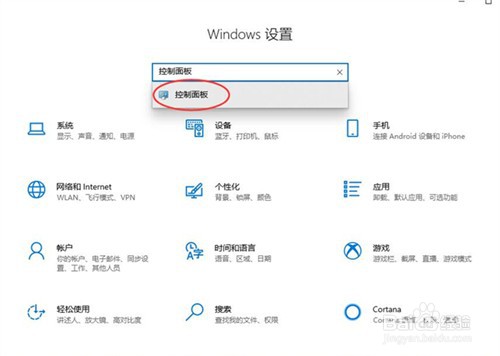
4、点击“控制面板”按钮

在Windows10操作系统中如何打开控制面板

5、进入“控制面板”界面

在Windows10操作系统中如何打开控制面板

© 2026 一点资料
信息来自网络 所有数据仅供参考
有疑问请联系站长 site.kefu@gmail.com