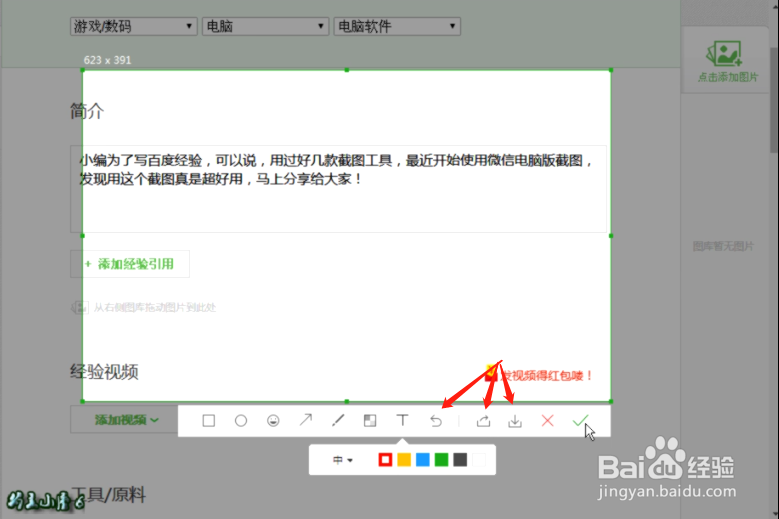
1、使用微信截图可以在微信页面点截图按钮,也可以使用快捷键进行截图,这个快捷键是可以设置的。
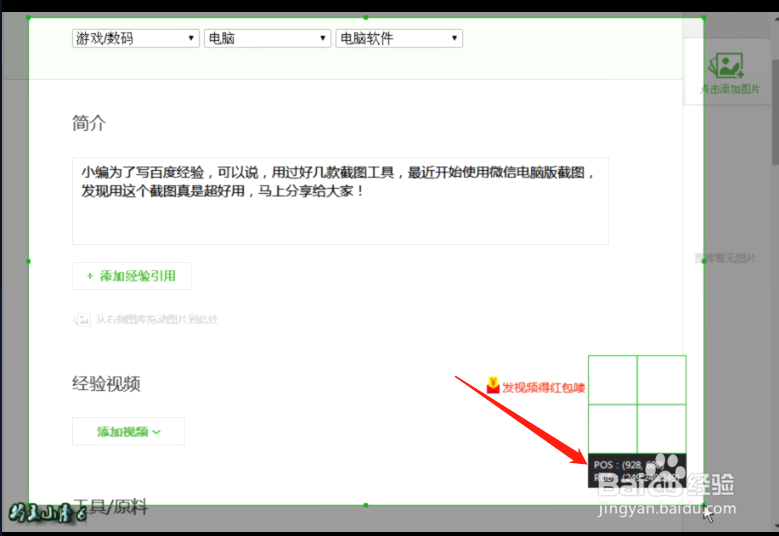
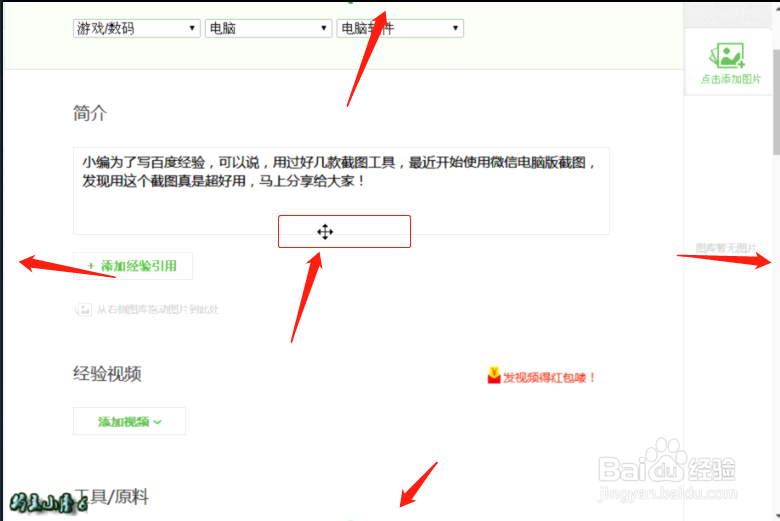
截图的大小可以使用鼠标拖拽来设置,也可以在截图页面,点一下鼠标,等图标变为十字花形时即选择了即定页面,可以在页面的四边的点上拖拽页面框来设定大小。
拖拽时可以看到显示的页面大小数值,观察数值能更好的确定大小。
2、确定页面大小后,在截图框的下方会出现一个菜单栏,上面有各种可以使用的功能。
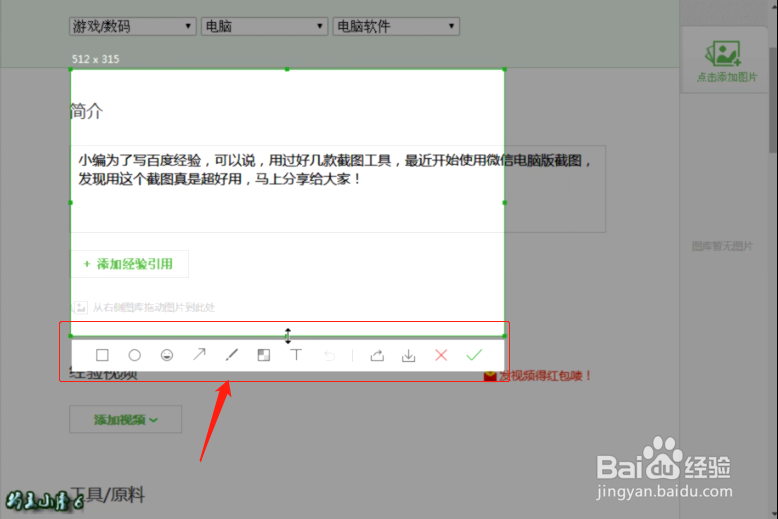
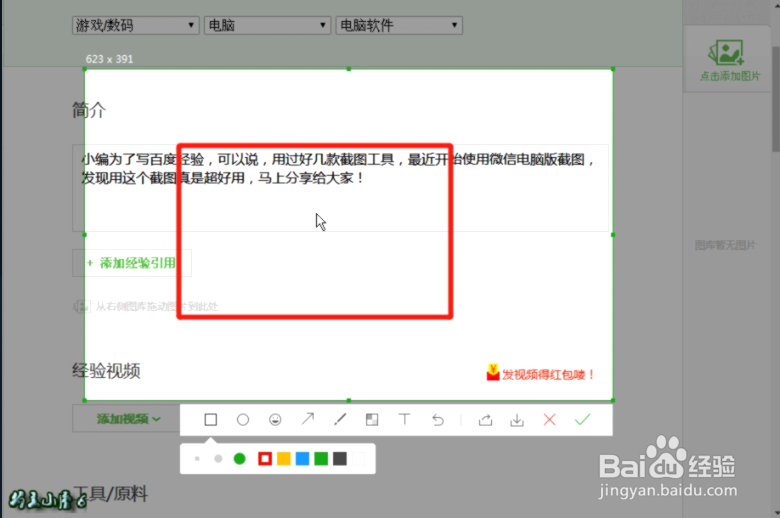
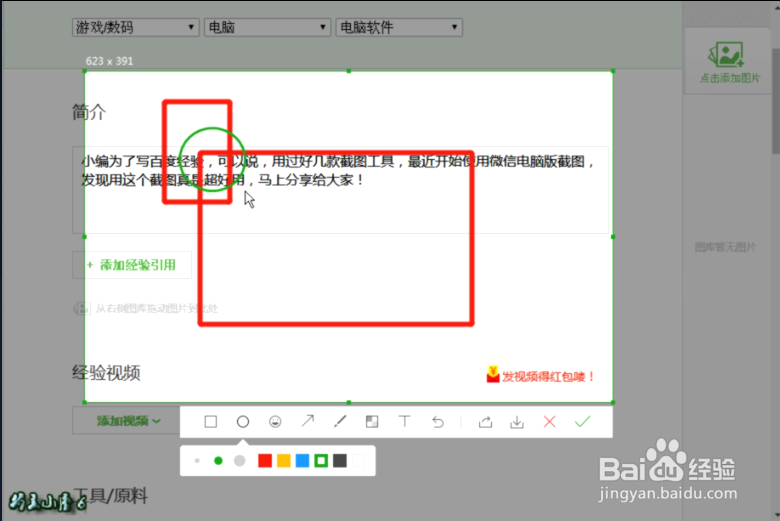
3、左边两个图标是矩形框和圆形框,这两页面的功能的设置是相同的,选中后可以设定框的粗细,有三个档位可以选择,后面还有颜色的选项,也可以选择图形框的颜色。
画出来的图形框可以按需要移动位置,如果不想要了 ,可以将鼠标放在要去年的图形框上,按Delete键进行删除。
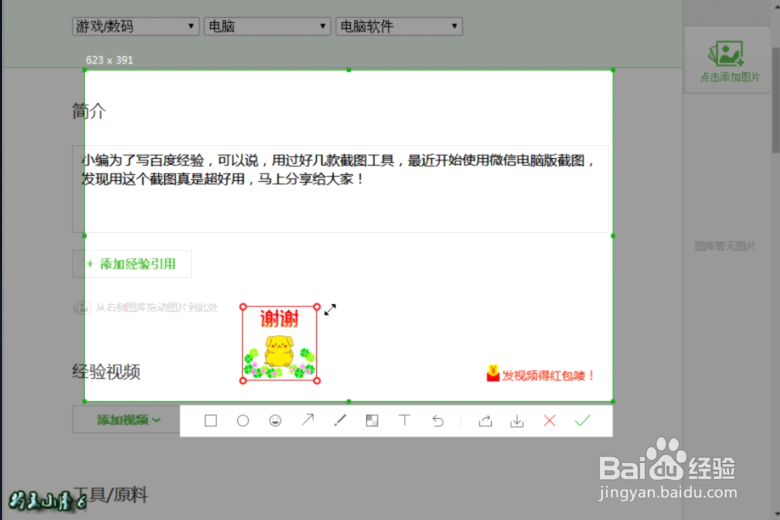
4、第三个笑脸图标是表情图标,可以导入微信中的表情,这个表情也可以移动位置,还可以调整大小,将鼠标放在四个角上,就可以调整大小了。
同样可以使用Delete键进行删除。
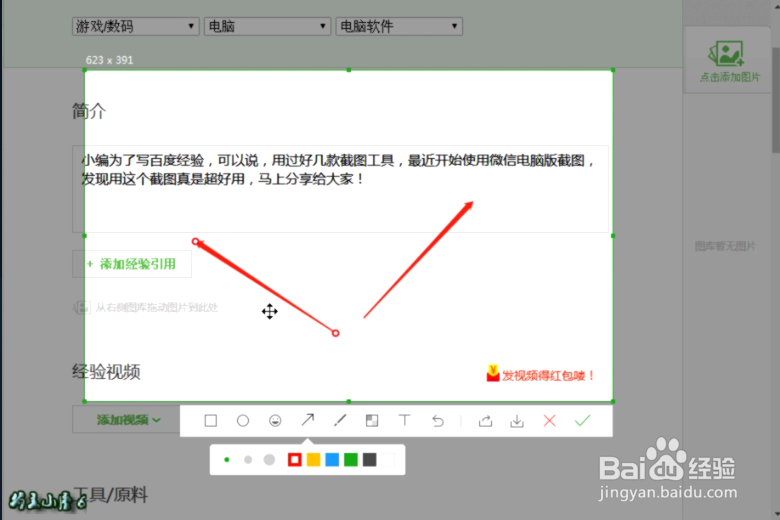
5、第四个图标是箭头标志,也就是可以在页面上画箭头,这个箭头也可以移动位置,将鼠标放在箭头上,当出现两个圈时,可以将鼠标放在圈上来伸长箭头的长短。
箭头标也可同样有三个档位的大小设置,和七个颜色设定。同样可以使用Delete键进行删除。
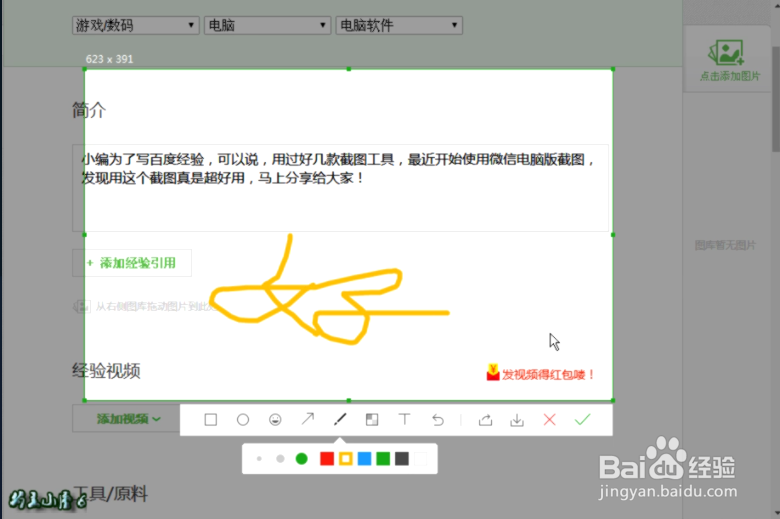
6、第五个图标是钢笔图标,也可以叫涂鸦图标,就是可以用鼠标在截图页面上随便画自己 想画的形状,画出来的每一笔都是可以移动的,当然,只能一笔一笔的移动。
同样可以使用Delete键进行删除。
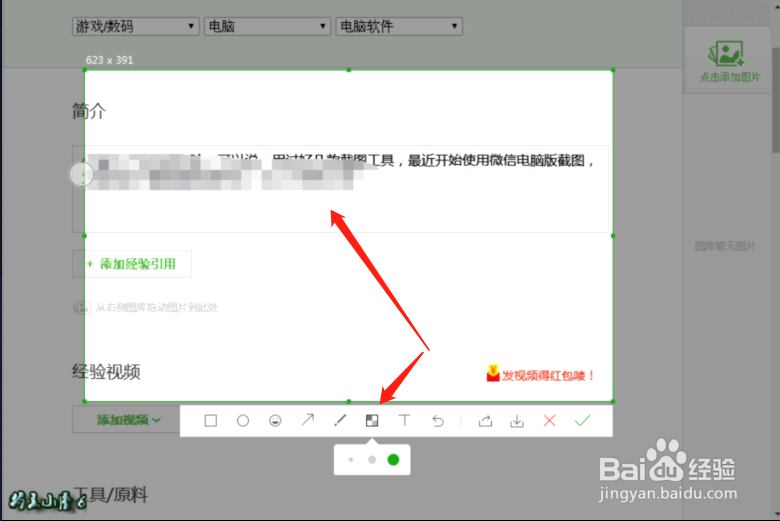
7、第六个图标是马赛克图标,就是可以在页面中使用马赛克,将想要隐藏的部分给画掉,这是个很适用的功能。这个功能不想用的话,可以使用第八个图标,进行撤消。
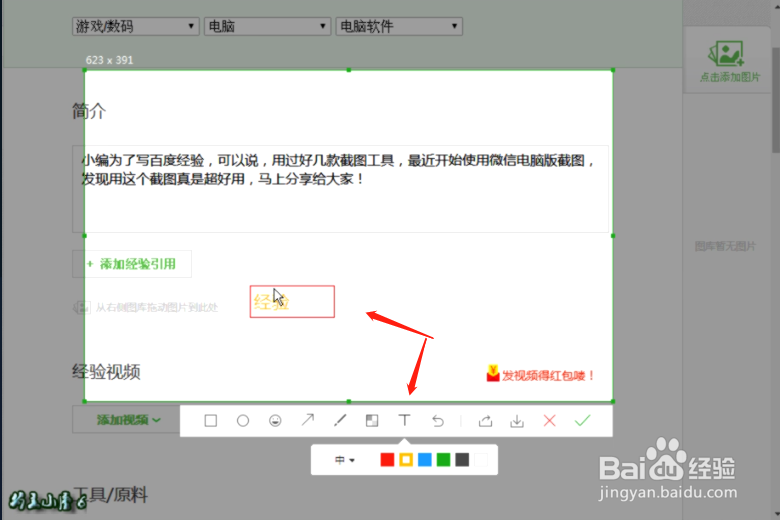
8、第七个图标是文字图标,就是可以在页面中书写上文字,可以给截图页面做上文字 的标识,文字功能有三个大小可以选择,同样,文字也可以选择颜色。写好的文字也可以移动位置,同样可以使用Delete键进行删除。
9、第八个图标是撤消图标,也就是返回上一步,当我们使用功能时也可以使用这个图标进行调整。
第九个图标是分享,也就是转发图标,这个分享和转发 是指分享给微信上的朋友。
第十个图标是保存图标,就是可以将截图保存到想要的位置,便于查找。
最后两个图标,一个是取消截图,一个是完成截图。点完成截图标志,截好的图会保存到事先设定好的默认保存路径。
这些就是微信截图的功能了,是不是很有用呢!