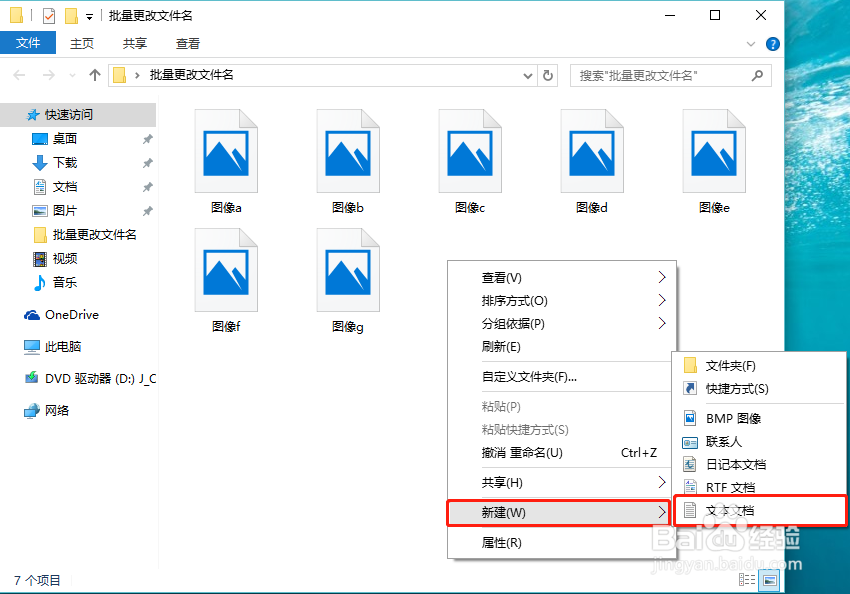
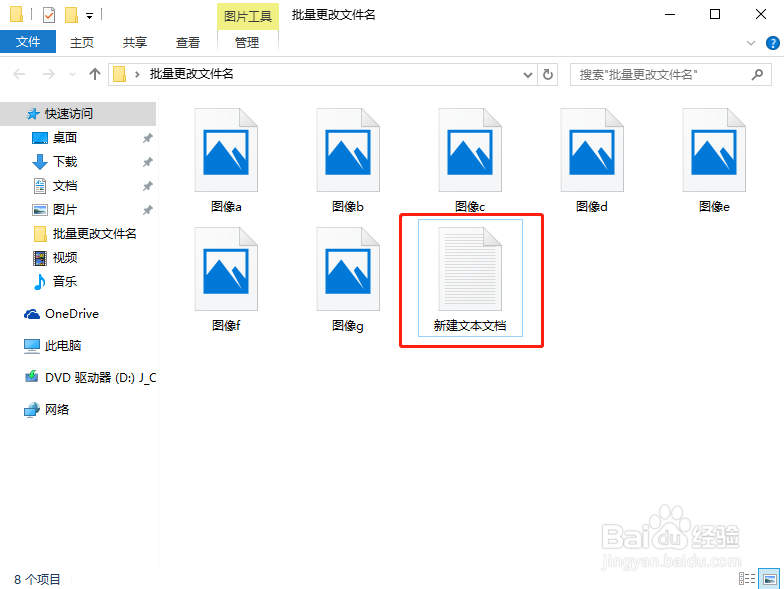
1、打开存放要批量更改文件名的文件夹,在文件夹内点击鼠标右键,在弹出的快捷菜单中点击“新建”->“文本文档”
2、双击打开刚才新建的文本文档
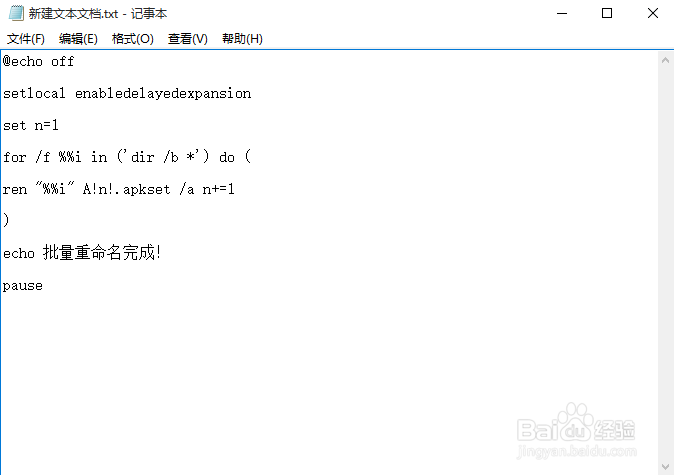
3、在打开的文本文本输入窗口中输入以下内容:
@echo off
setlocal enabledelayedexpansion
set n=1
for /f %%i in ('dir /b *.bmp') do (
ren "%%i" A!n!.apkset /a n+=1
)
echo 批量重命名完成!
pause
完成后保存并关闭
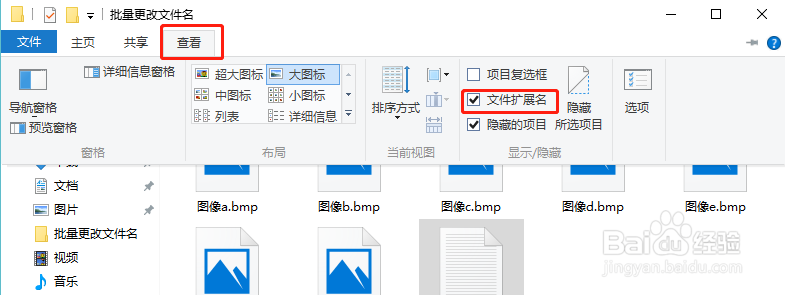
4、点击文件夹窗口上方“查看”,勾选“文件扩展名”,将文本文档的扩展名显示出来
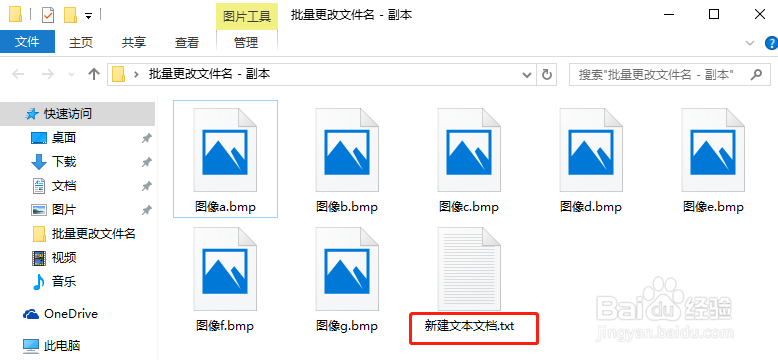
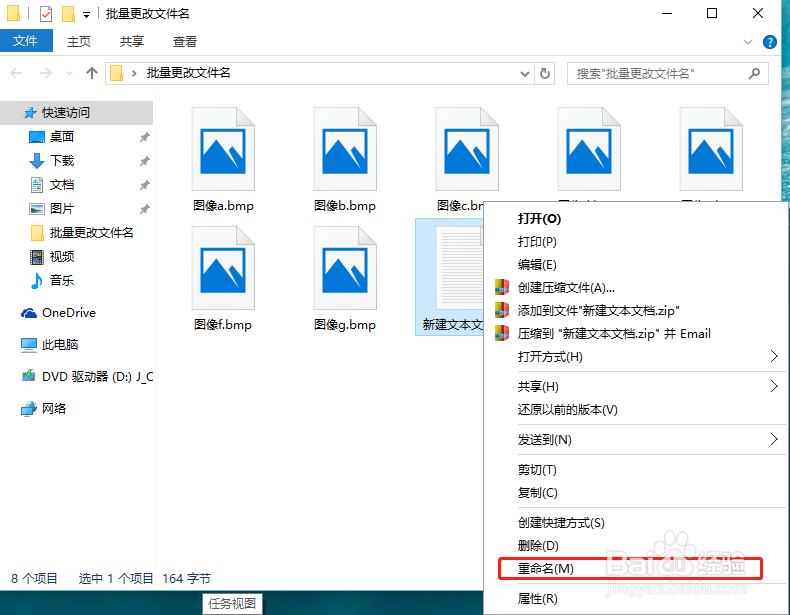
5、在“新建文本文档.txt”文件上,点击鼠标右键,在弹出的快捷菜单中点击“重命名”,将文档重命名为“批量更名.bat”(要注意一定要将扩展名.txt更改为.bat)

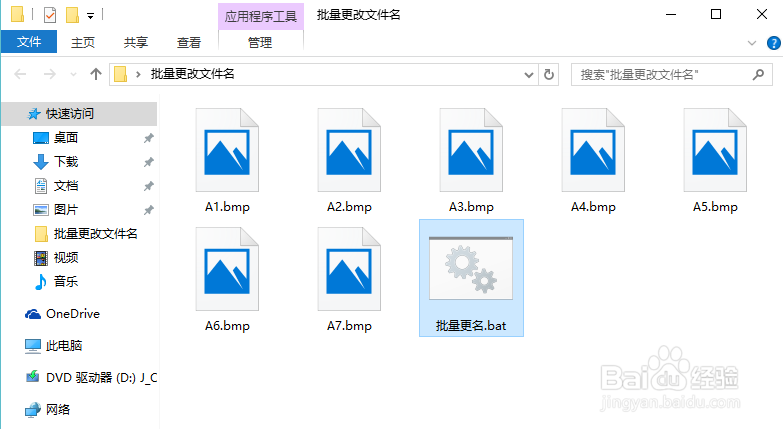
6、双击“批量更名.bat"执行该文件,在提示“批量重命名完成”后,按任意键退出窗口,回到文件夹,可以看到文件名已批量完成