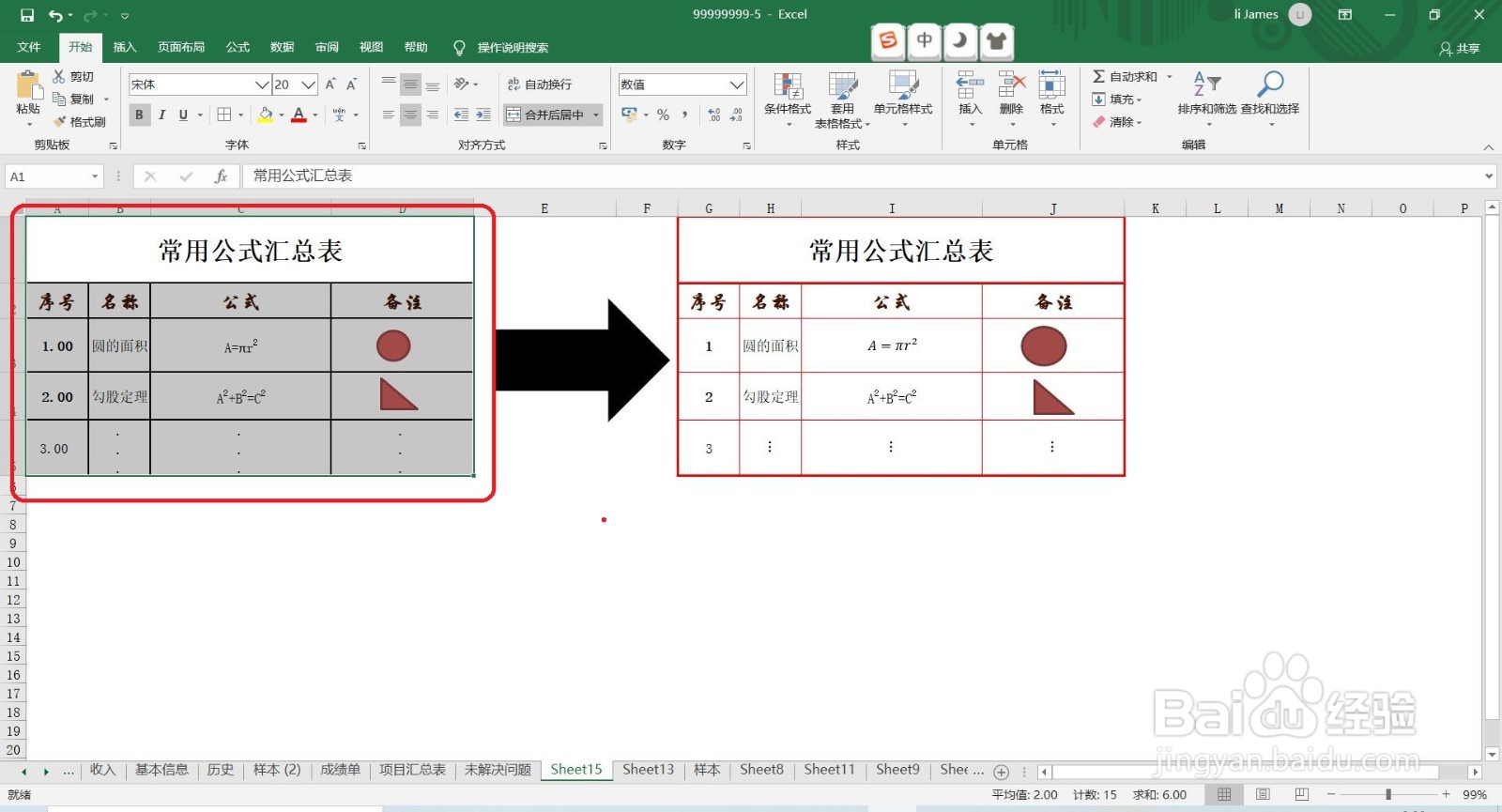
1、打开一个已经制作完成的例表

2、选中需要更换边框颜色的表格
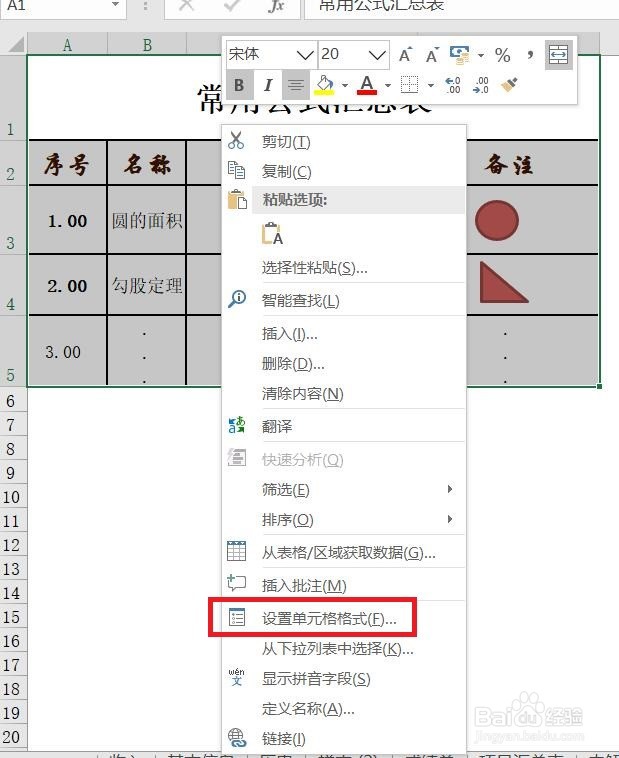
3、在已经选中的表格中任意位置,鼠标右键点击一下,并在弹出的快捷菜单中选择“设置单元格格式”
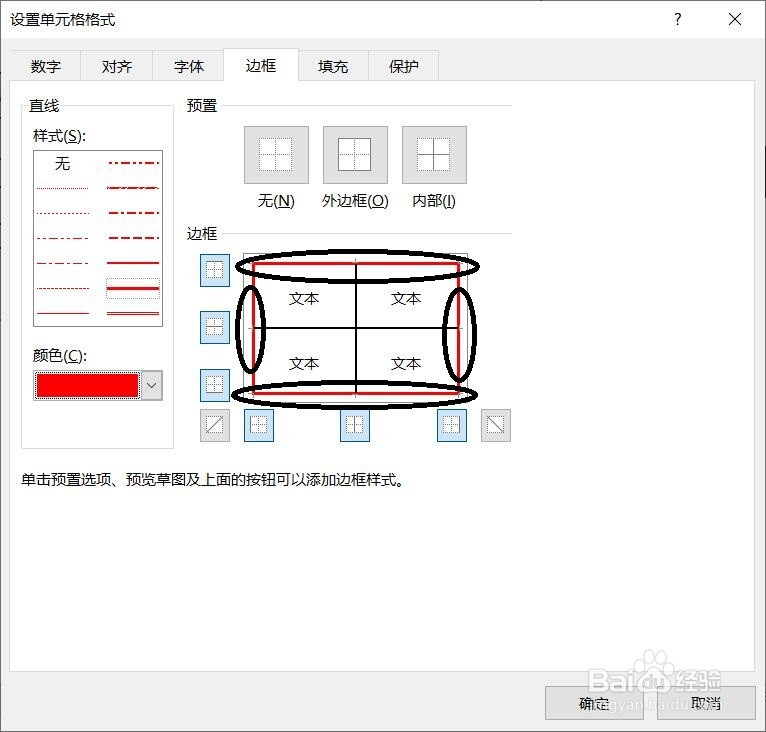
4、在弹出的“设置单元格格式”对话框中,点击“边框”选项卡,“样式”框内选择一条粗实线,“颜色”下拉框内选择“红色”

5、在右边“边框”栏内,鼠标左键依次点击四个外边框
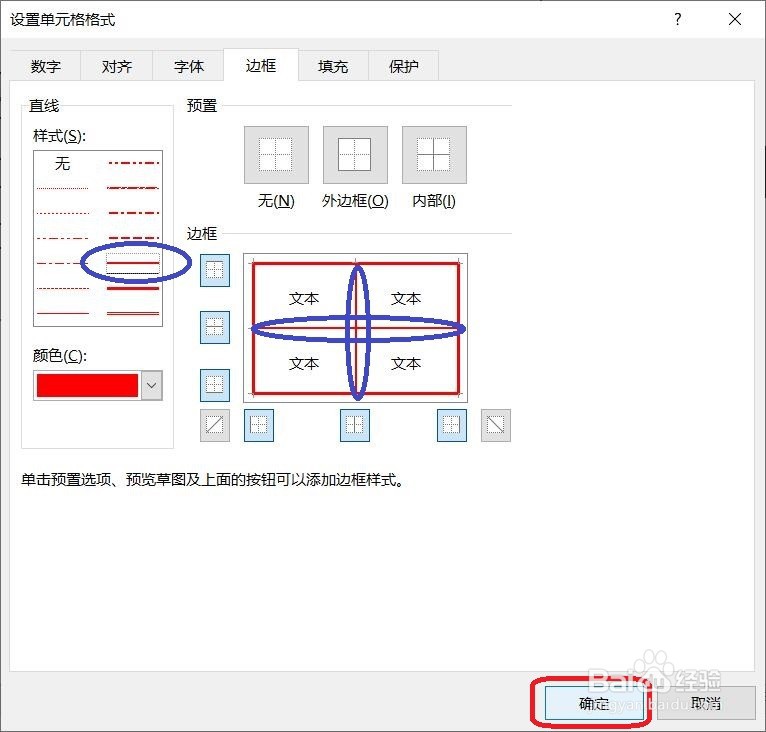
6、重复第4步和第5步,选择“细实线”样式,点击表格中间边框线

7、总结:
打开一个已经制作完成的例表
选中需要更换边框颜色的表格
在已经选中的表格中任意位置,鼠标右键点击一下,并在弹出的快捷菜单中选择“设置单元格格式”
在弹出的“设置单元格格式”对话框中,点击“边框”选项卡,“样式”框内选择一条粗实线,“颜色”下拉框内选择“红色”
在右边“边框”栏内,鼠标左键依次点击四个外边框
重复第4步和第5步,选择“细实线”样式,点击表格中间边框线