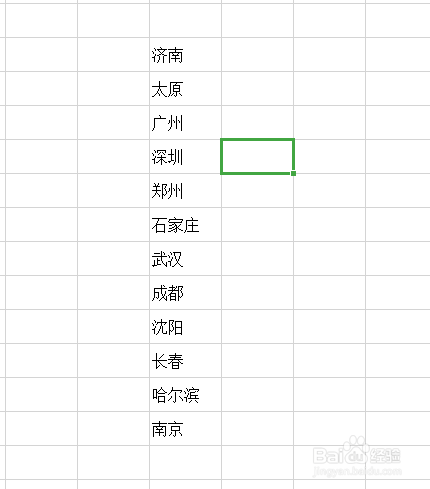
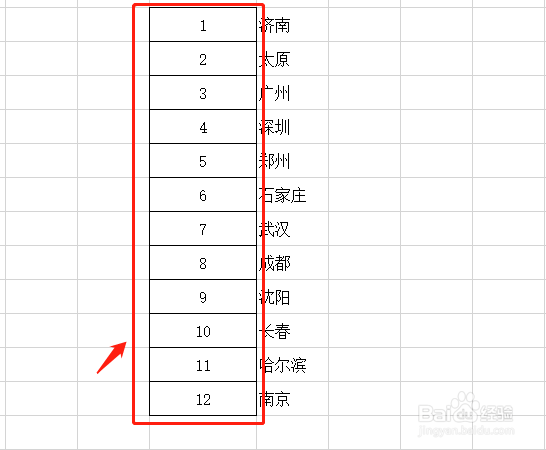
1、第一步:打开需要处理的文档,如图所示,我们需要把城市前面的序列号连同顿号一并删除
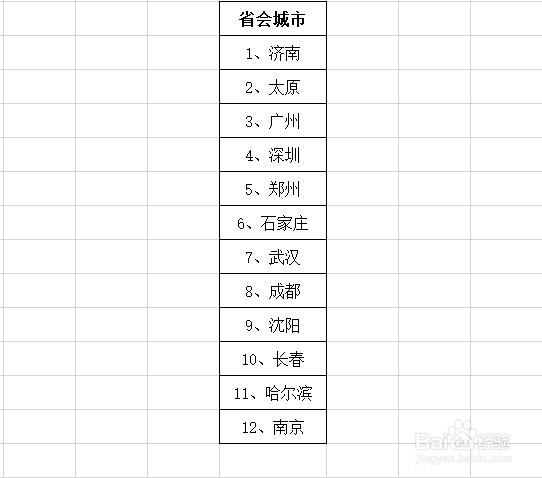
2、第二步:选中需要删除序列号的单元格,然后使用快捷键“ctrl+H”调出替换对话框
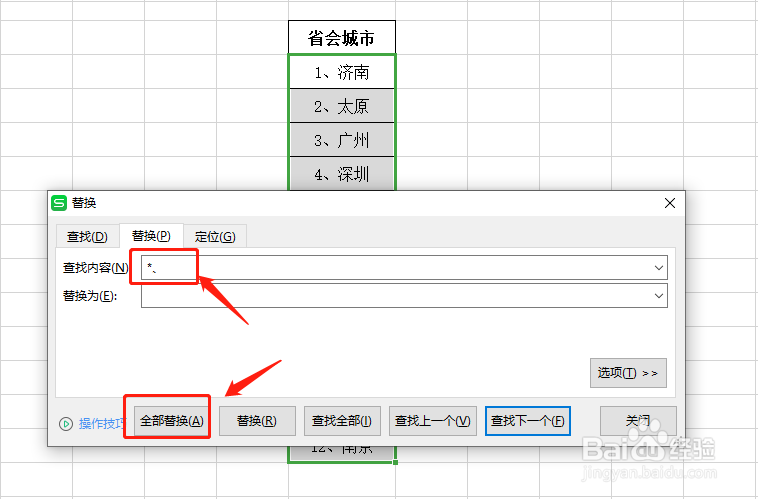
3、第三步:在查找内容中输入“*、” 然后替换内容 什么都不输入 让其保持空白状态,然后点击左小角的“全部替换”即可
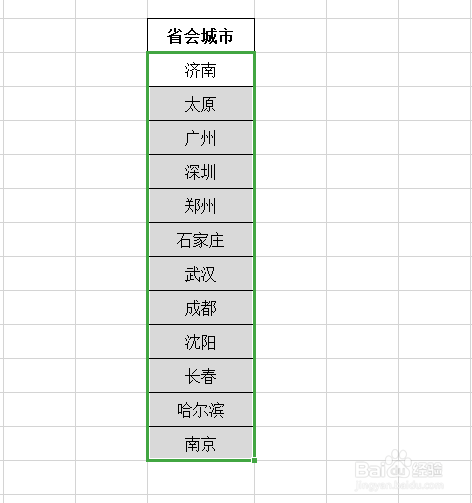
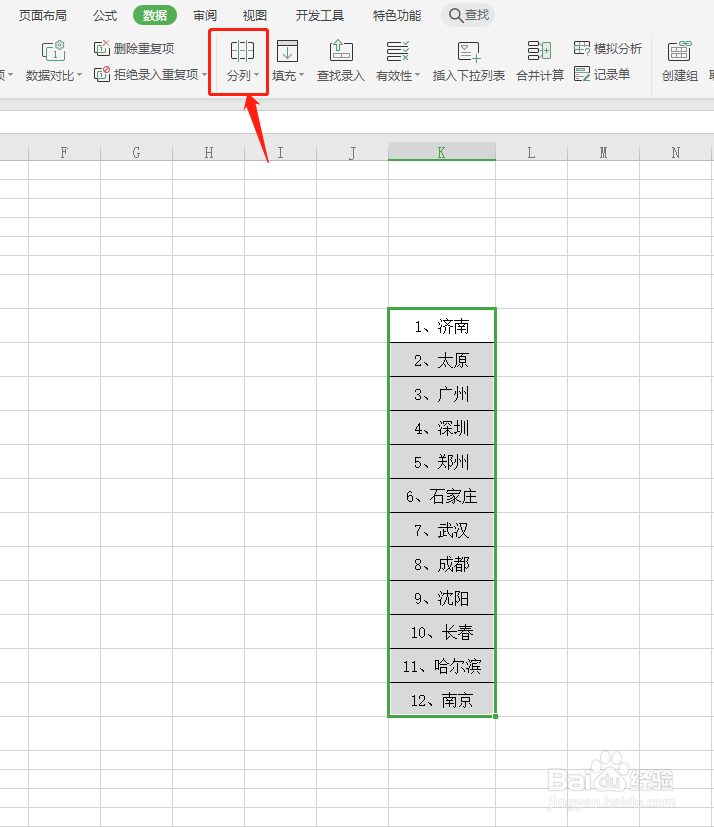
1、我们使用分列的方法进行分割删除,首先我们点击菜单栏中的“数据”,再然后选择“分列”
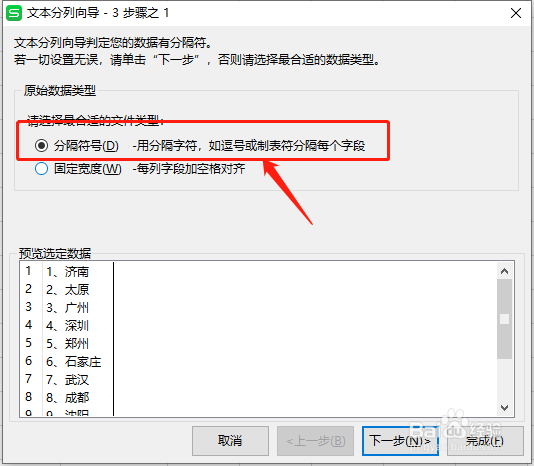
2、在跳出的选项卡中选择“分隔符号”,点击下一步
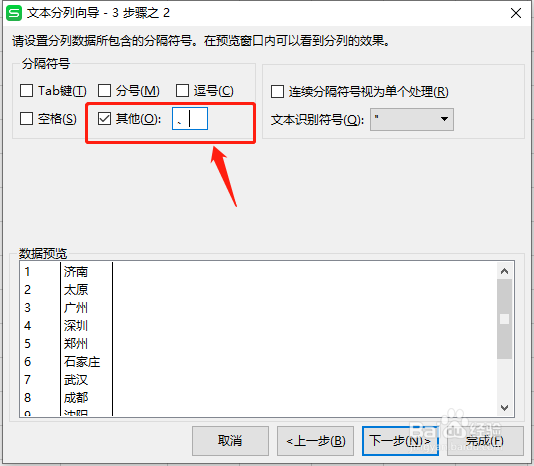
3、在又跳出的选项卡中,找到分隔符号(系统提示有分号、逗号、空格等,如果没有我们需要的符号,我们可以选择“其他”然后键入我们的符号,例如我们这个是用的顿号,我们就把顿号键入进去),再点击下一步
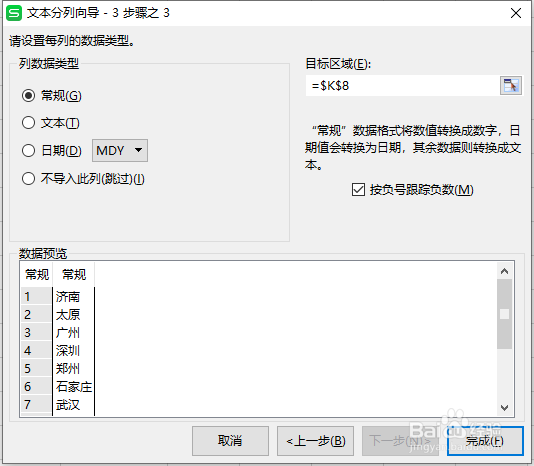
4、在跳出的选项卡中,直接选择“完成”即可
5、把分隔出来的数字列删除,并重新对表格美化即可。
6、完成