1、第一步,点击计算机左下角的开始,弹出下拉菜单。

2、第二步,选择“运行”,弹出运行窗口。
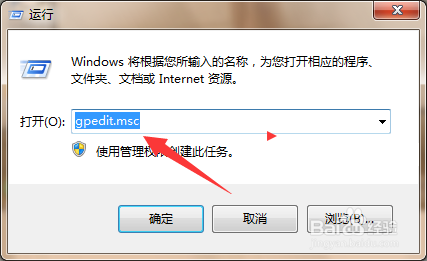
3、第三步,在页面上键入“gpedit.msc”回车,打开本地组策略编辑器。

4、第四步,依次展开“用户配置”→“管理模板”→“系统”→“Ctrl+Alt+Del选项”。

5、第五步,在右侧列表中找到“ 删除'任务管理器' ”,双击打开配置窗口。
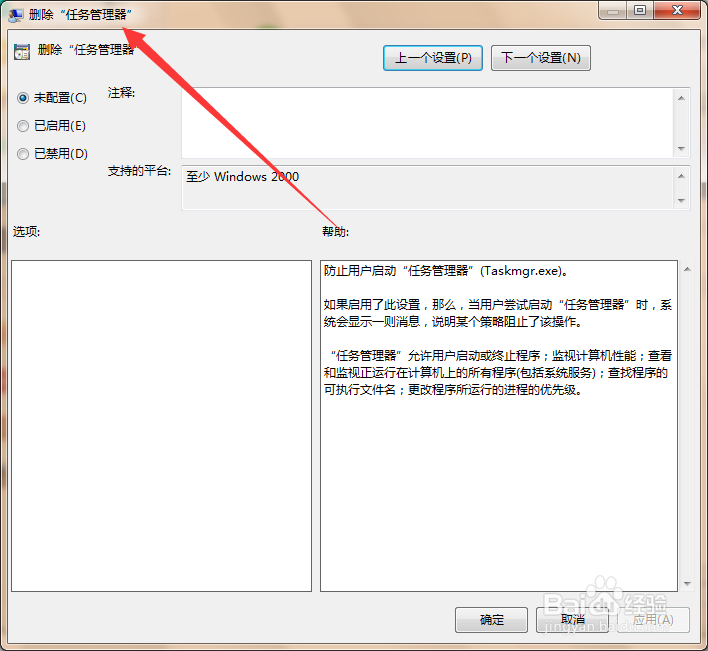
6、第六步,如果启用了此策略,那么当用户尝试启动“任务管理器”时,系统会显示一则消息,说明某个策略阻止了该操作。
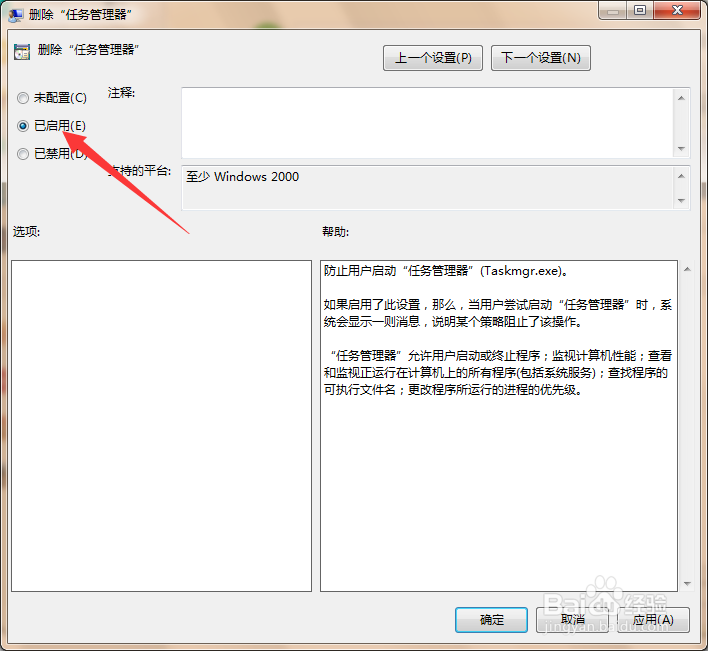
7、第七步,在页面上将该策略设为“已禁用”,然后点击应用确定,即可解决问题。

1、点击开始,选择运行,打开本地组策略编辑器。
2、定位到删除'任务管理器',双击打开配置窗口。
3、在页面上将该策略设置为“已禁用”即可。