1、开启WPS的表格界面,如图
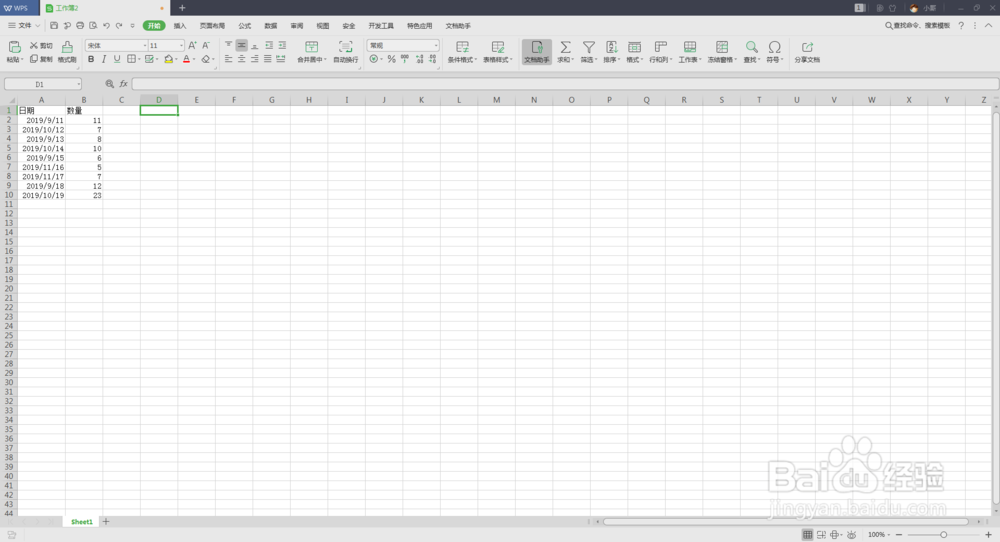
2、点击插入,开启插入功能区,如图
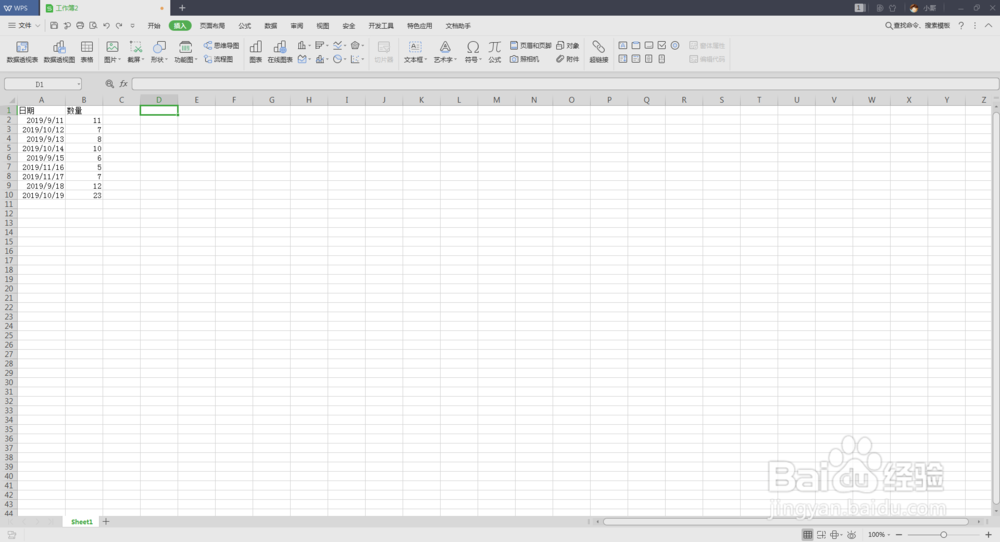
3、点击数据透视表,开启创建数据透视表界面,如图
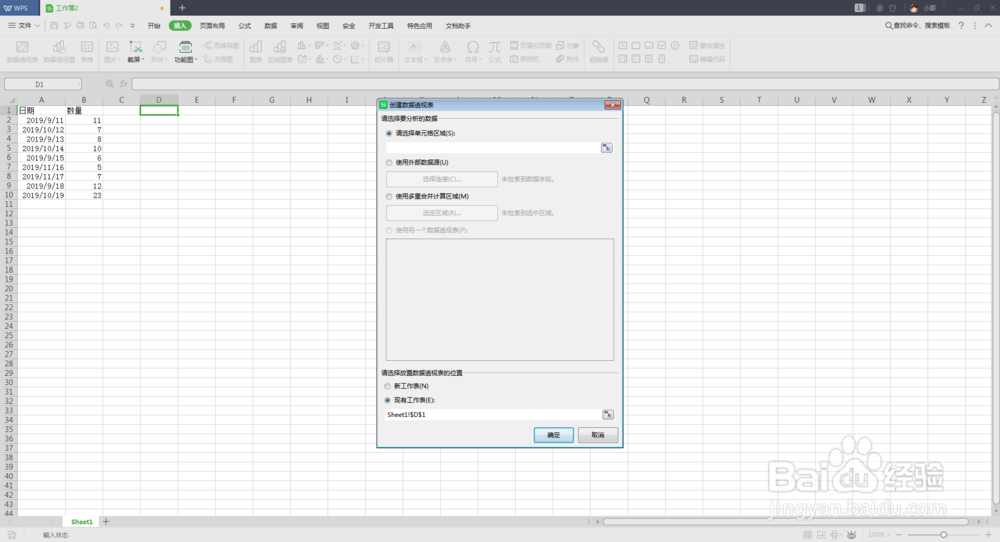
4、选择表格中的单元格区域,如图
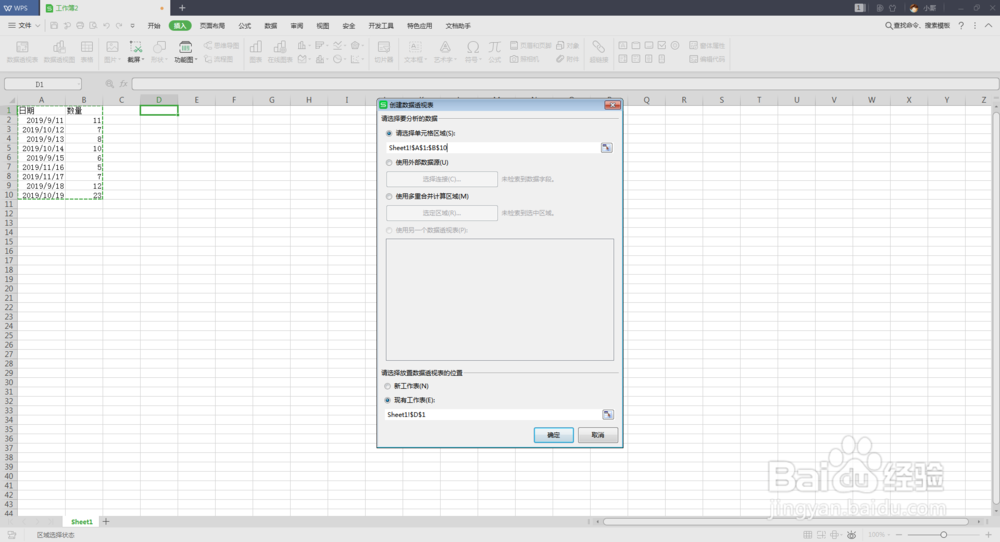
5、点击确定就会在表格中显示一个数据透视图,如图
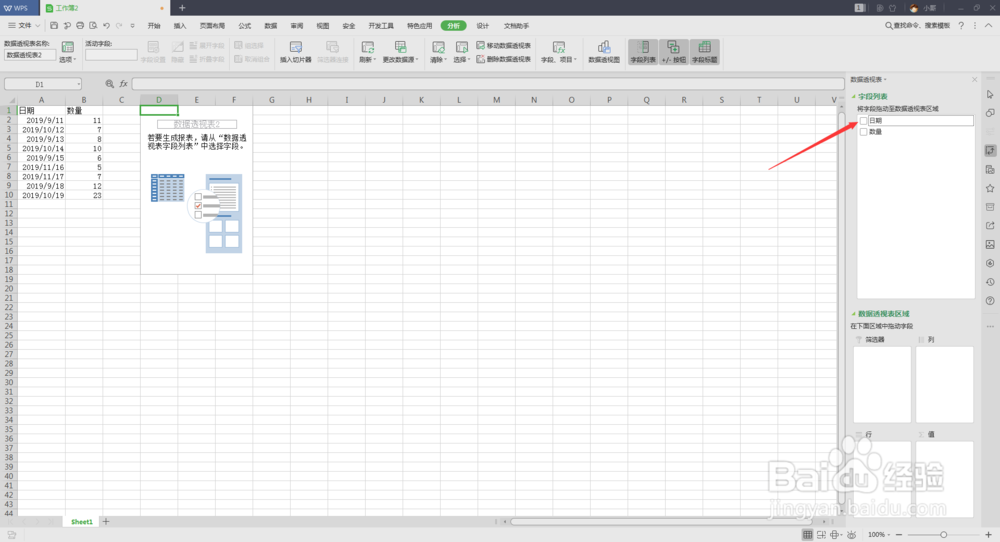
6、点击日期的向下三角形图标,开启筛选设界面,如图
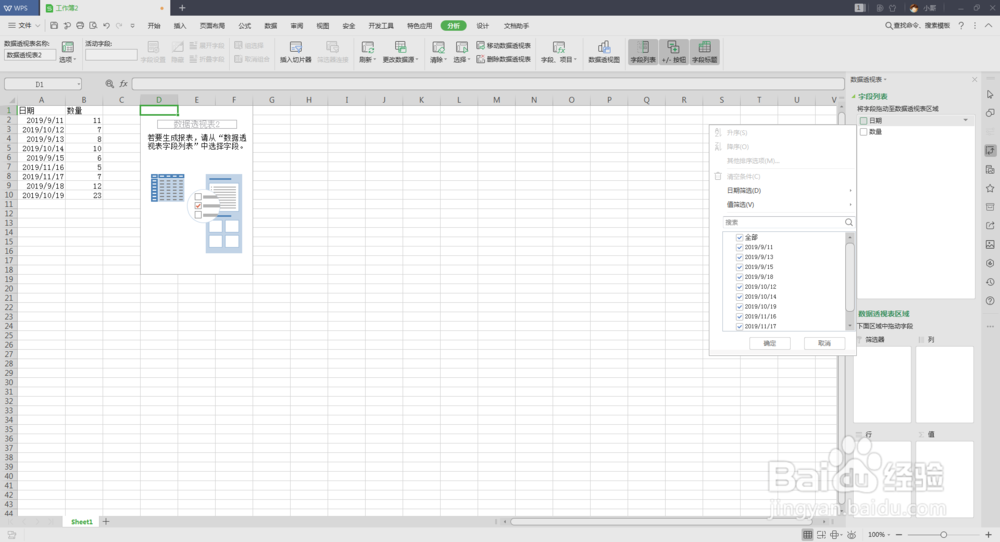
7、点击日期筛选,开启日期筛选列表,如图
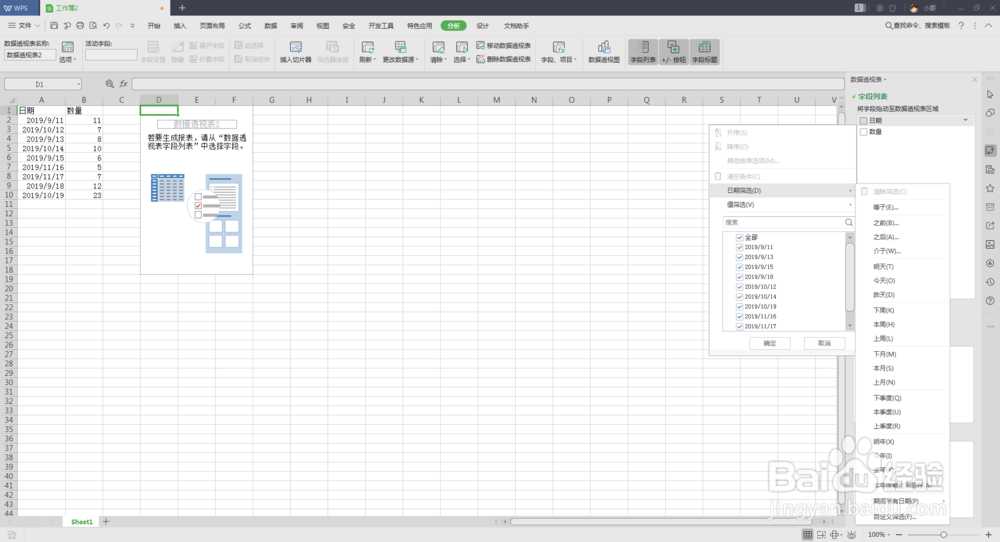
8、点击本月(或上月、下月),就完成日期筛选设置了,如图
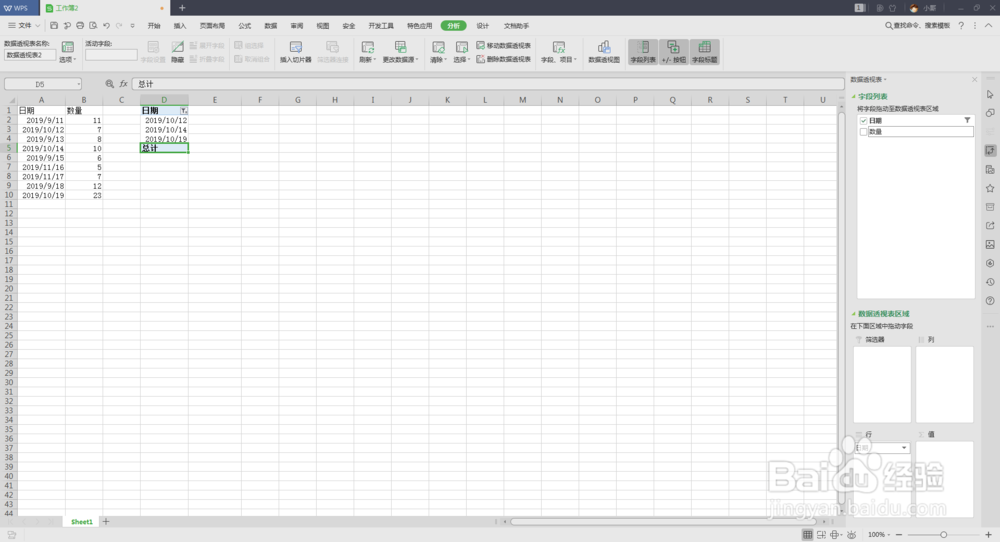
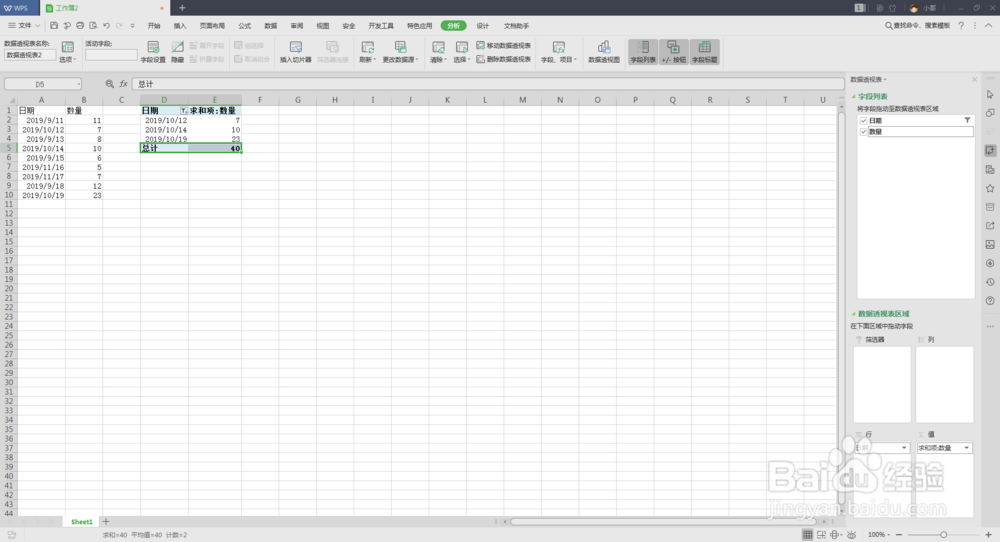
9、然后选择数量就会统计出选中月的数量汇总了,如图
10、总结:
1开启WPS的表格界面,如图
2点击插入,开启插入功能区,如图
3点击数据透视表,开启创建数据透视表界面,如图
4选择表格中的单元格区域,如图
5点击确定就会在表格中显示一个数据透视图,如图
6点击日期的向下三角形图标,开启筛选设界面,如图
7点击日期筛选,开启日期筛选列表,如图
8点击本月(或上月、下月),就完成日期筛选设置了,如图
9然后选择数量就会统计出选中月的数量汇总了,如图