如何运用Excel函数统计查询某班各科成绩平均分

时间:2026-02-15 10:55:05

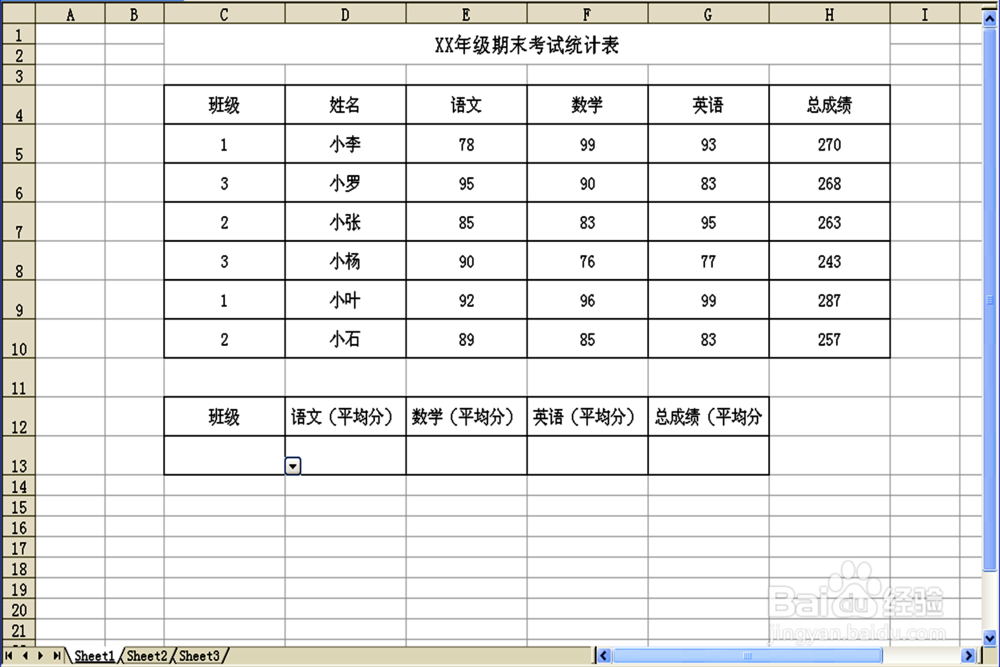
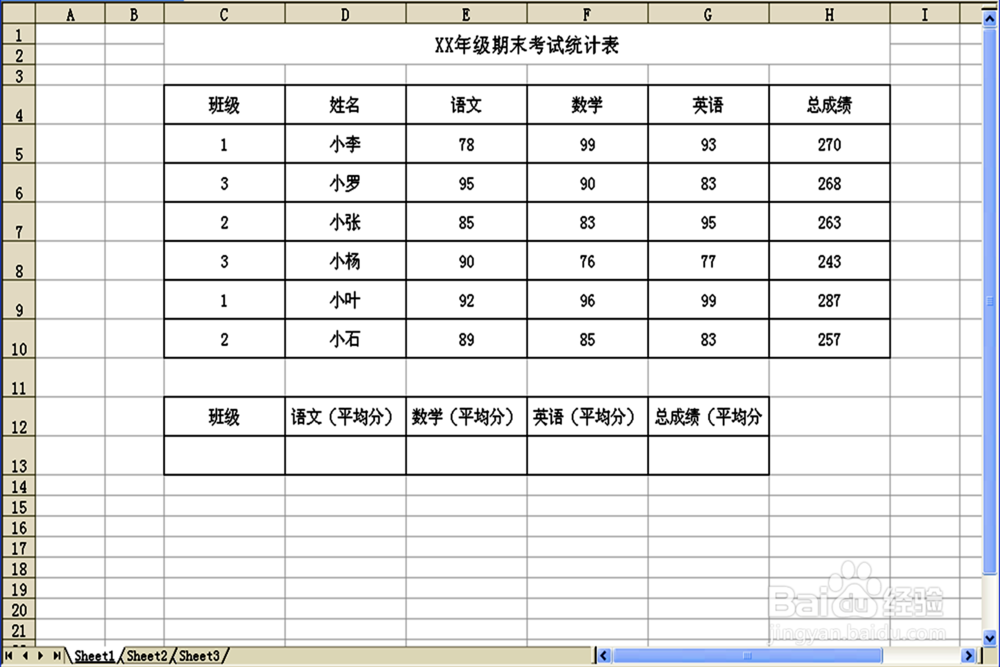
1、准备一张年级成绩统计表(如图):

如何运用Excel函数统计查询某班各科成绩平均分

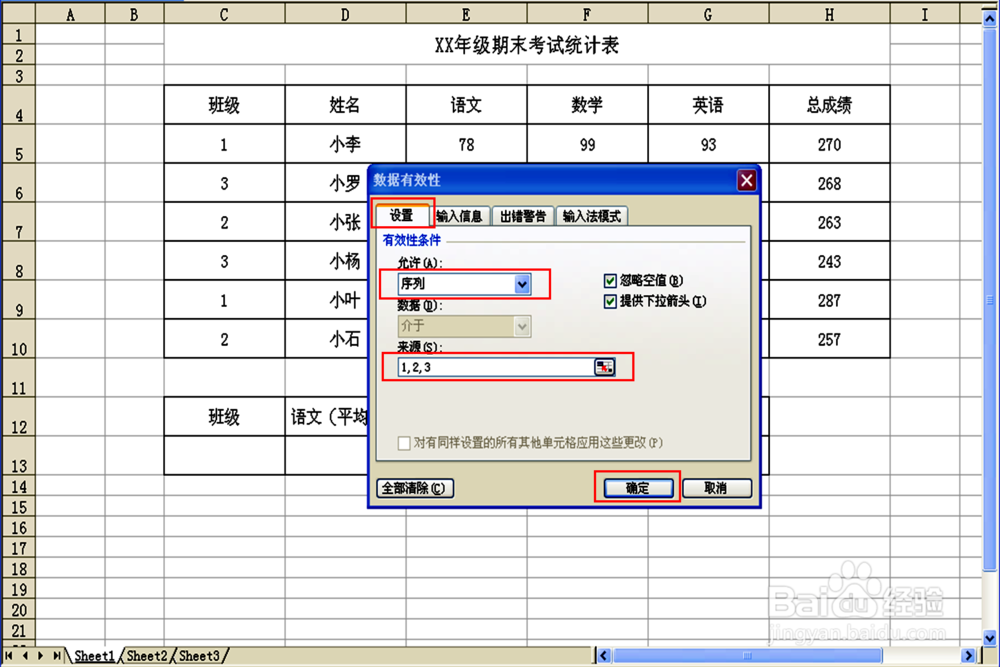
2、制作下拉菜单:

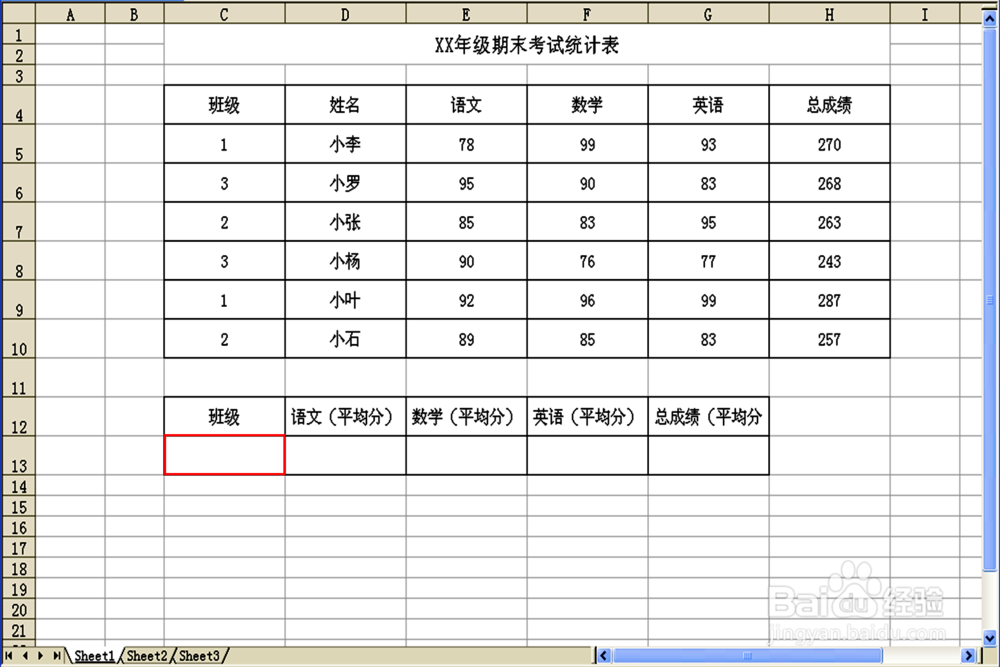
(1)单击单元格C13

(2)【工具栏】

(3)【数据】

(4)【有效性】

(5)【设置】

(6)【允许】:序列

(7)【来源】:1,2,3(“,”英文状态下输入)

(8)【确定】
如何运用Excel函数统计查询某班各科成绩平均分

如何运用Excel函数统计查询某班各科成绩平均分

如何运用Excel函数统计查询某班各科成绩平均分

如何运用Excel函数统计查询某班各科成绩平均分

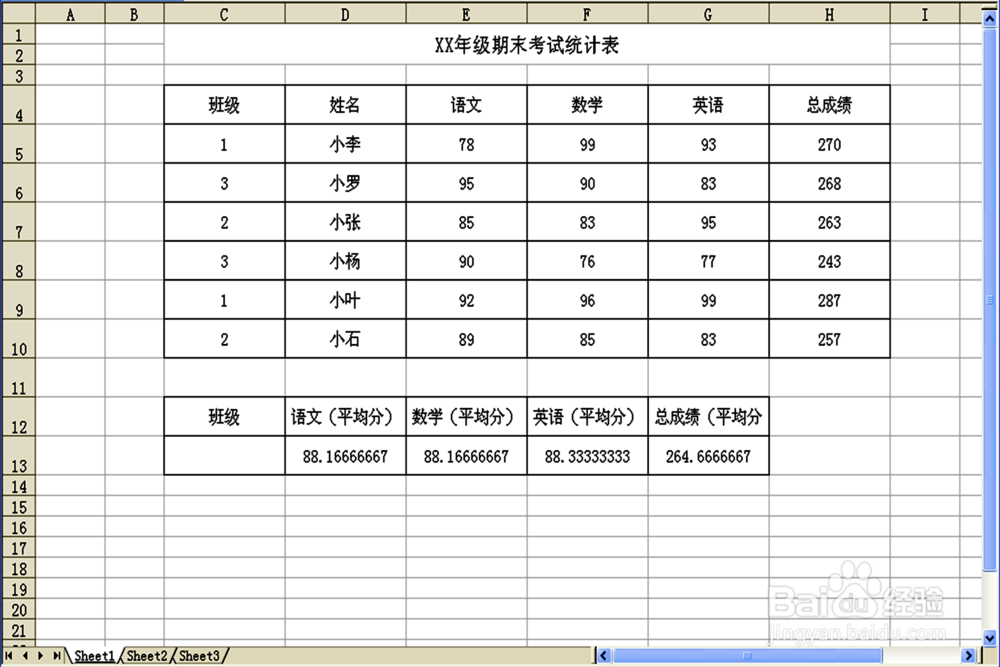
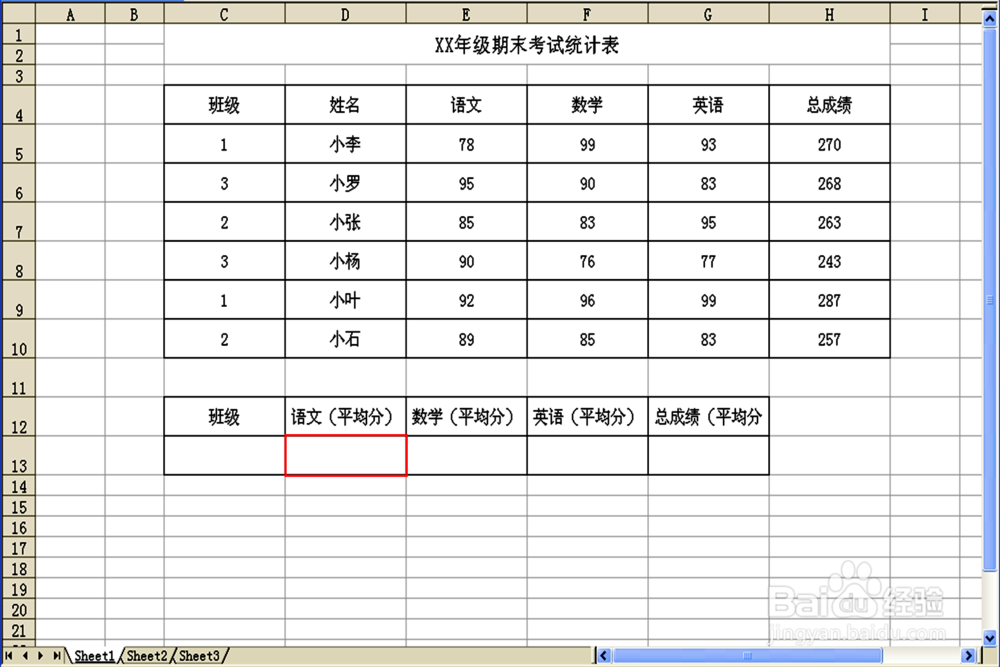
3、插入公式:

(1)单击单元格D13

(2)输入公式:=DAVERAGE($C$4:$H$11,COLUMN(E1)-2,$C$12:$C$13)

(3)【Enter】

(4)向右填充
如何运用Excel函数统计查询某班各科成绩平均分

如何运用Excel函数统计查询某班各科成绩平均分

如何运用Excel函数统计查询某班各科成绩平均分

如何运用Excel函数统计查询某班各科成绩平均分

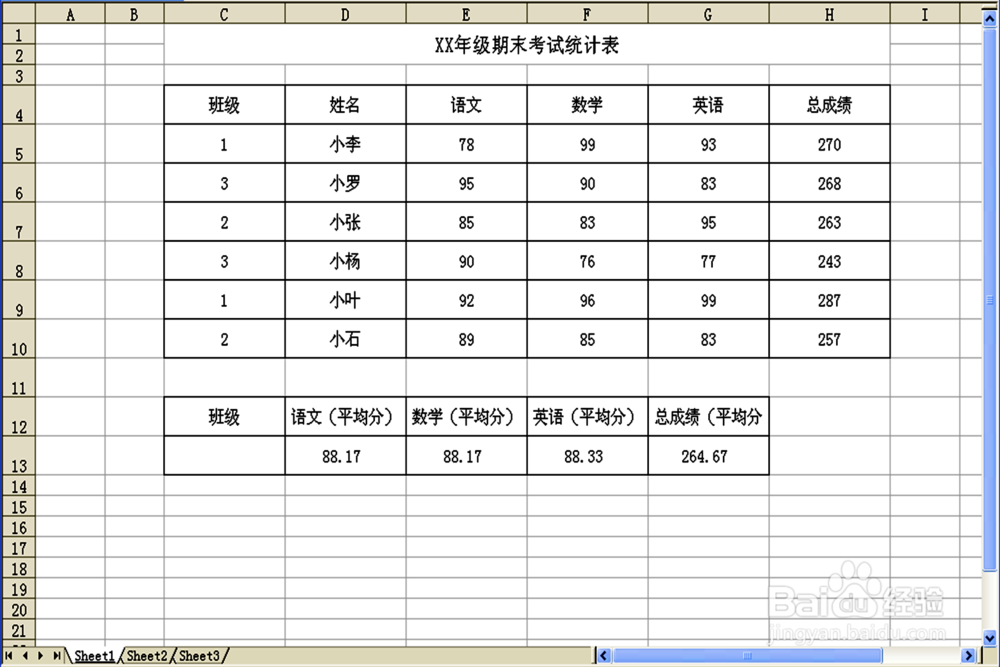
4、调整单元格格式:

(1)选中D13:G13

(2)【格式】

(3)【单元格格式】

(4)【数字】

(5)【数值】

(6)【小数位数】:2

(7)【确定】

如何运用Excel函数统计查询某班各科成绩平均分

如何运用Excel函数统计查询某班各科成绩平均分

如何运用Excel函数统计查询某班各科成绩平均分

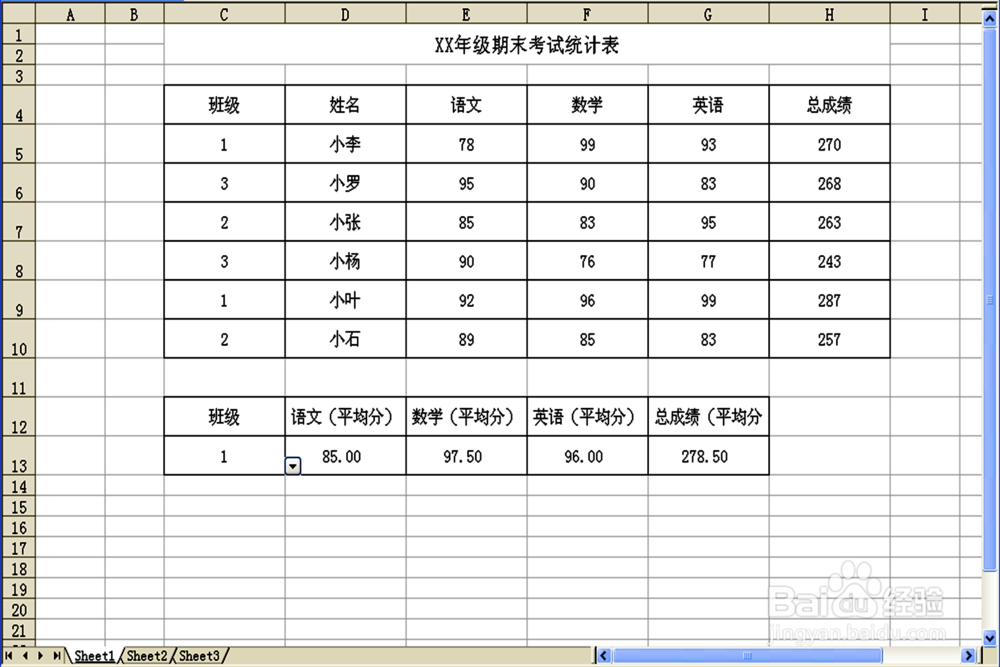
5、查看结果:

(1)在下拉菜单中选中“1”,查看结果

(2)在下拉菜单中选中“2”,查看结果
如何运用Excel函数统计查询某班各科成绩平均分

如何运用Excel函数统计查询某班各科成绩平均分

© 2026 一点资料
信息来自网络 所有数据仅供参考
有疑问请联系站长 site.kefu@gmail.com