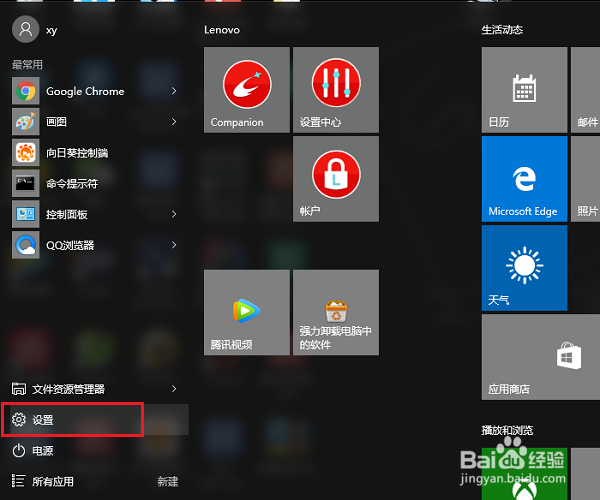
1、第一步打开win10系统,点击开始菜单,选择设置,如下图所示:
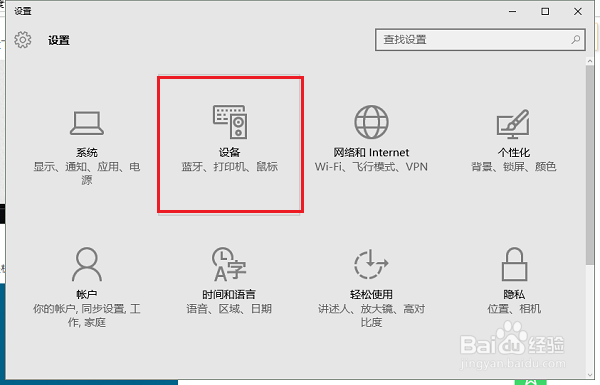
2、第二步进去Windows设置之后,点击设备,如下图所示:
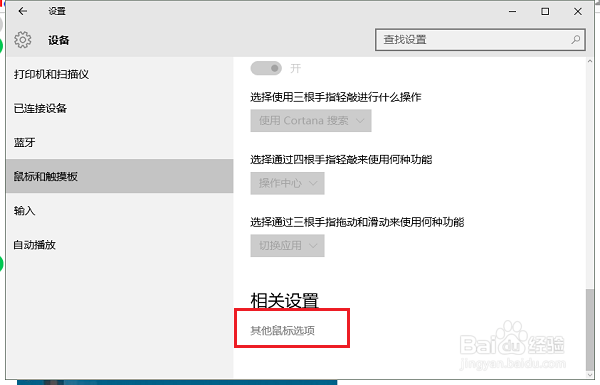
3、第三步进去之后,点击鼠标和触摸板,选择右侧底部的其他鼠标选项,如下图所示:
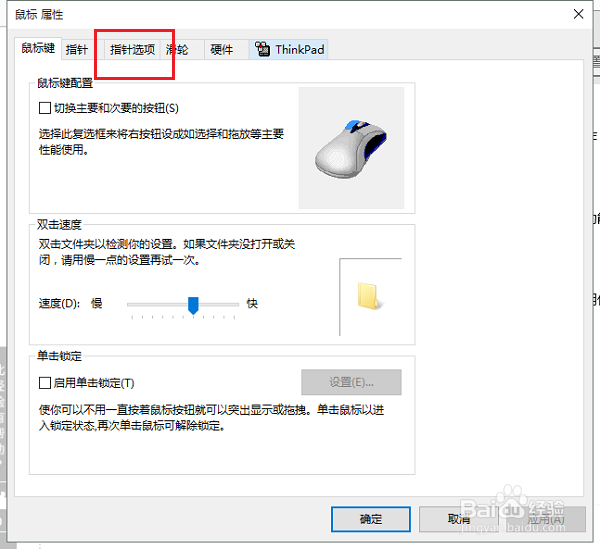
4、第四步进去鼠标设置界面,点击指针选项,如下图所示:
5、第五步进去指针选项界面,可以看到当前的鼠标移动速度,如下图所示:
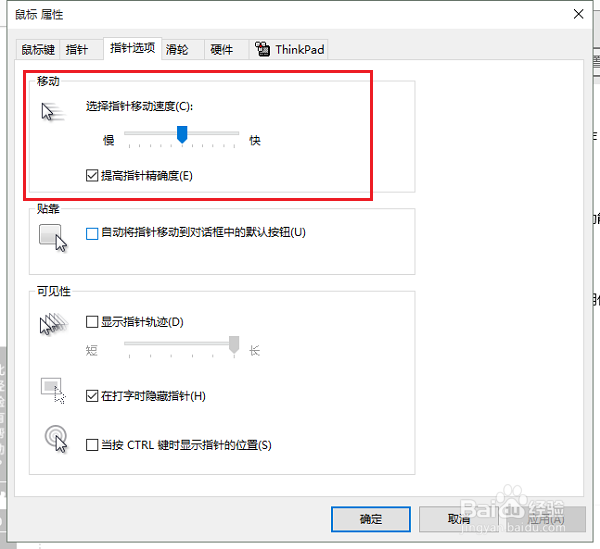
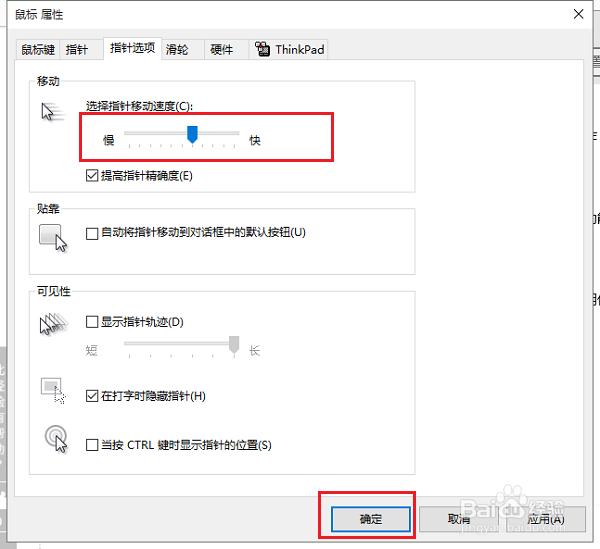
6、第六步我们可以调整鼠标移动速度,向右调整就加快鼠标速度,向左调整就减慢鼠标速度,根据需要调整,如下图所示:
1、1.点击开始菜单,选择设置,进去Windows设置,点击设备
2.进去设备设置,点击鼠标和触摸板,选择其他鼠标设置
3.进去之后,点击指针选项
4.进去指针选项,可以调整鼠标速度,向右调整就加快鼠标速度,向左调整就减慢鼠标速度