1、找到桌面上的快捷方式,双击打开程序

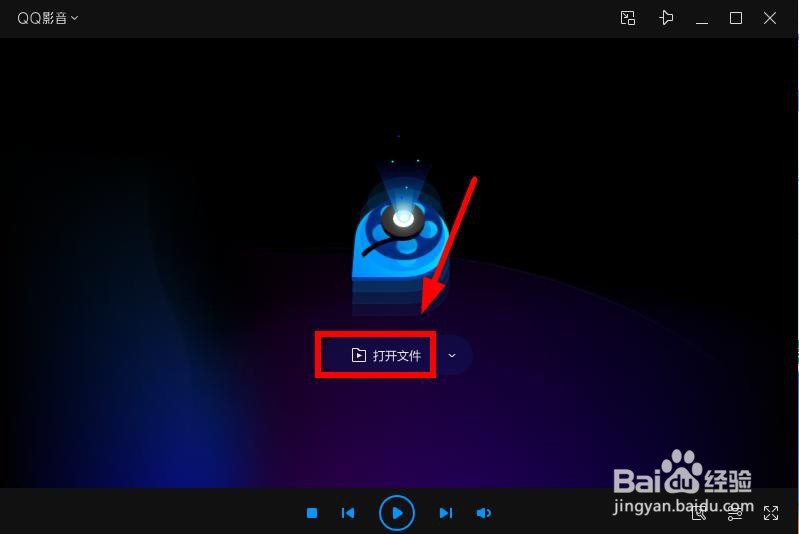
2、进入程序主页,找到【打开文件】图标单击
3、开始播放视频后,当播放到需要截图的画,点击【影音工具箱】按钮

4、在弹出下一级菜单中选择【动画】选项单击

5、程序默认截取20秒的视频做动画,拖动可以在视频中选取片段

6、点击这里,在下拉菜单中选择动画尺寸

7、点击这里的下拉菜单,可以选择动画速度

8、点击【预览】可以查看动画效果

9、效果满意后,点击【保存GIF】即可保存动画结果

1、用QQ影音做视频动画的步骤如下:
1、打开程序
2、找到【打开文件】图标单击
3、点击【影音工具箱】按钮
4、选择【动画】选项单击
5、拖动选取视频中片段
6、选择动画尺寸
7、可以选择动画速度
8、点击【预览】可以查看动画效果
9、点击【保存GIF】