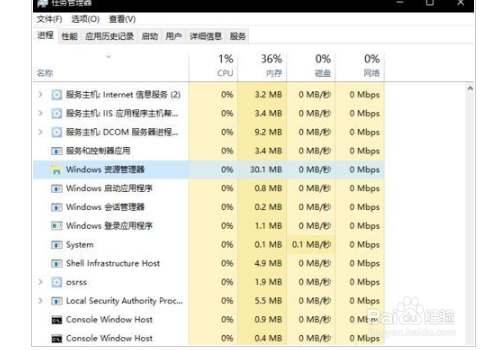
1、Ctrl+Alt+Delete打开任务管理器(右键底部任务栏也可以),拉到最下面找到“Windows资源管理器”;
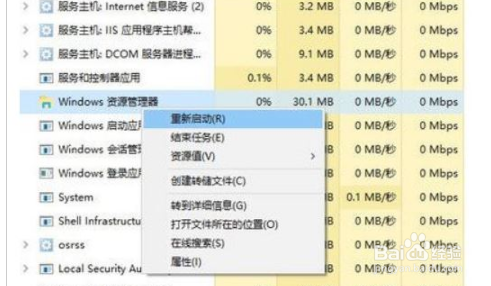
2、点击右键重新启动;
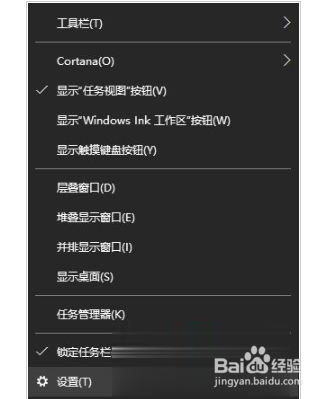
3、右键底脂劣部任务栏,点击最下面的设置;
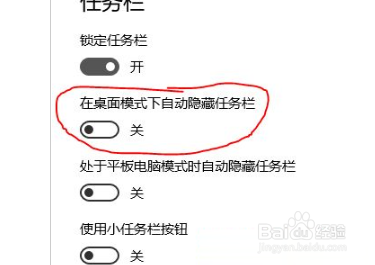
4、打开后将红圈中开关打开;

5、打开后,任务栏在不用时会彻底消失,不习惯可改回。
5、通过这种方法,任务栏只会在你鼠标移动到最下端时出现,改回也只需要重复1~2的步骤即可。
经过上面岔迅汽的方法就可以栗廊解决widows10系统全屏后任务栏不消失这个问题了,有碰到一样情况的用户们可以采取上面的方法步骤来进行操作吧。
1、解决方法
1、Ctrl+Alt+Delete打开任务管理器(右键底部任务栏也可以),拉到最下面找到“Windows资源管理器”;
2、点击右键重新启动;
3、右键底部任务栏,点击最下面的设置;
4、打开后将红圈中开关打开;
ps:打开后,任务栏在不用时会彻底消失,不习惯可改回。
5、通过这种方法,任务栏只会在你鼠标移动到最下端时出现,改回也只需要重复1~2的步骤即可。
经过上面的方法就可以解决widows10系统全屏后任务栏不消失这个问题了,有碰到一样情况的用户们可以采取上面的方法步骤来进行操作吧。