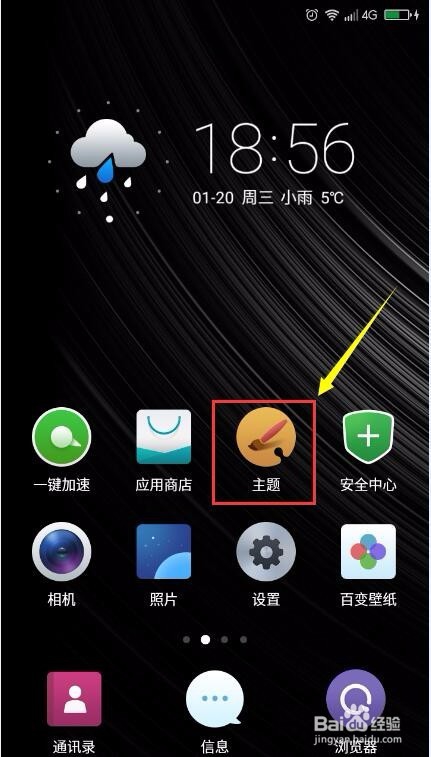
1、在桌面上,我们可以看到有一个“主题”,如图示,我们点击打开。
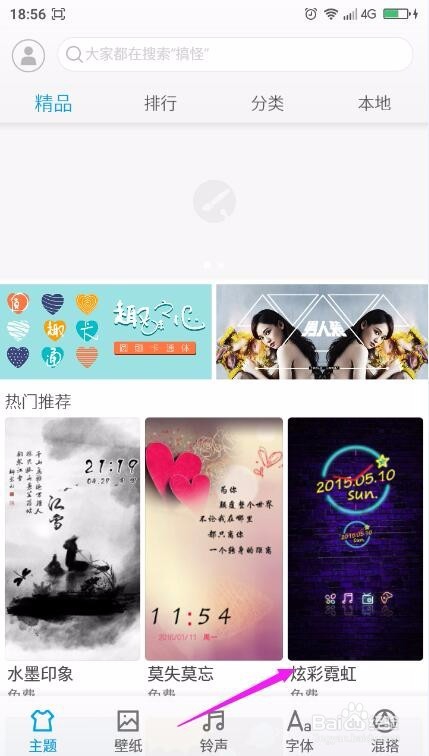
2、打开之后,我们可以看到比较多好看的免费的主题,我们可以选择一个你自己比较喜欢的主题,点击打开。
3、打开之后,我们可以先看看这个主题是不是你喜欢的,我们可以来回拉动,看看是不是合适你。
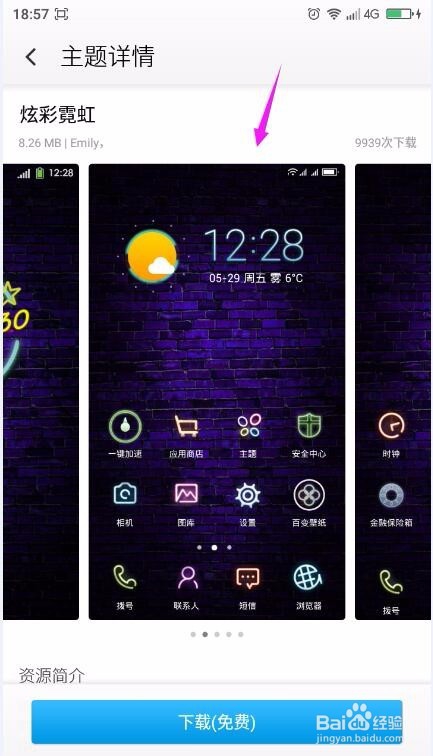
4、如果你觉得喜欢,你可以点击“下载”,如图示。
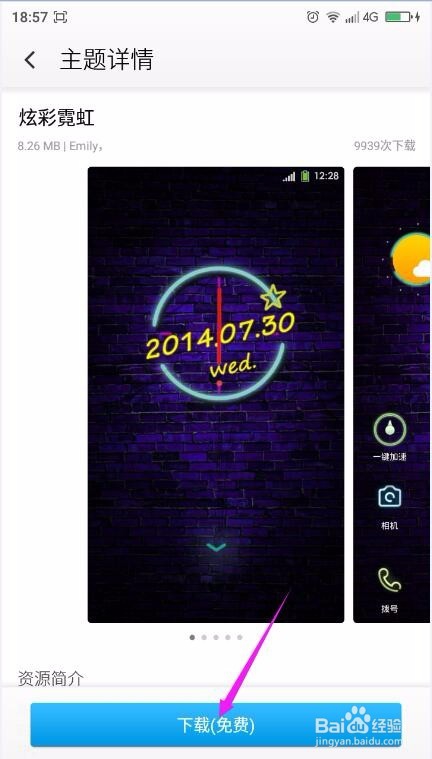
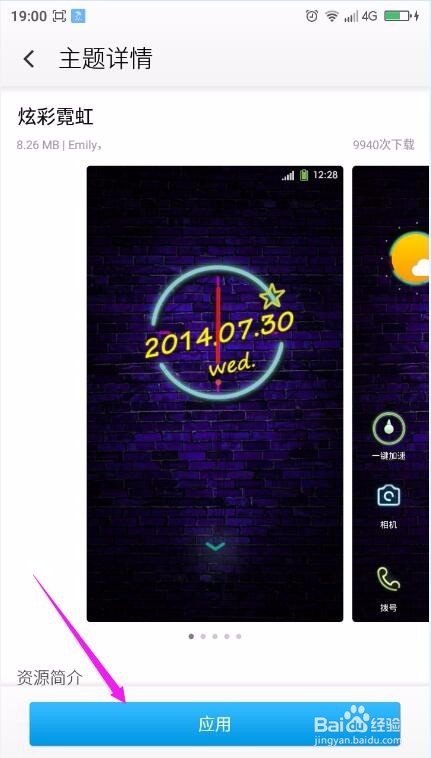
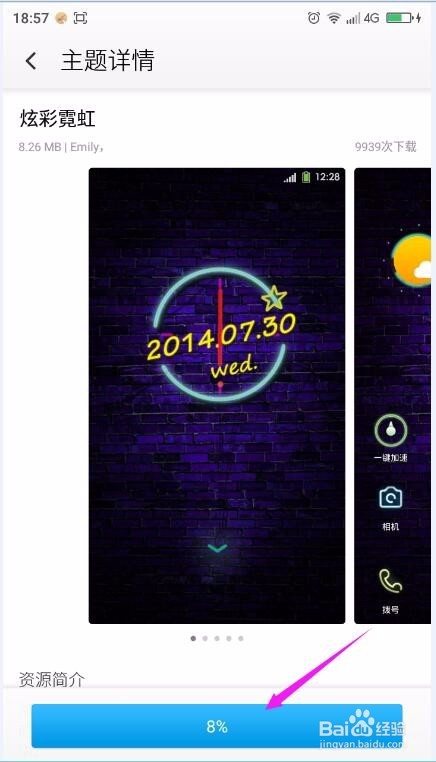
5、这个时候,我们可以看到有一个下载的进度条,我们等待即可。下载完毕之后,我们点击“应用”。
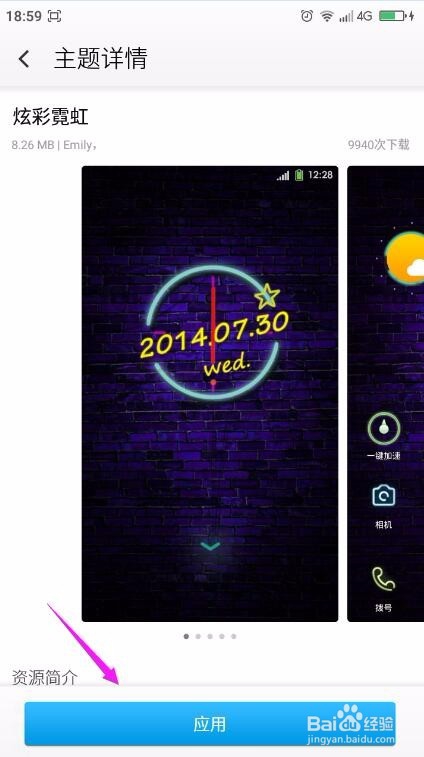
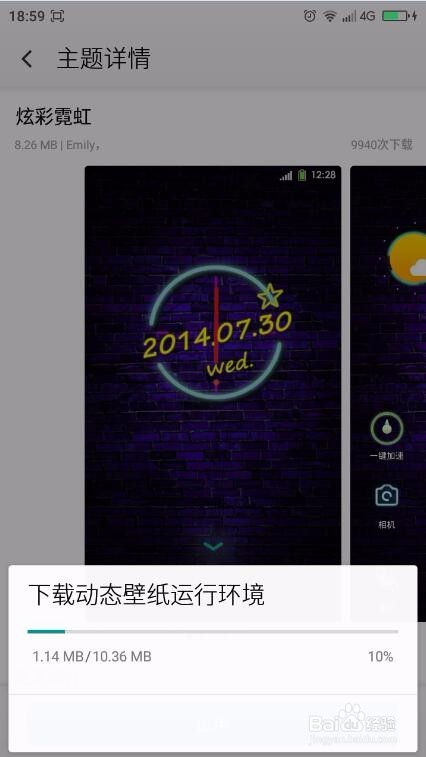
6、如果你选择的是动态的主题的话,可能会提示你下载一个动态的插件,如图示,我们点击下载。
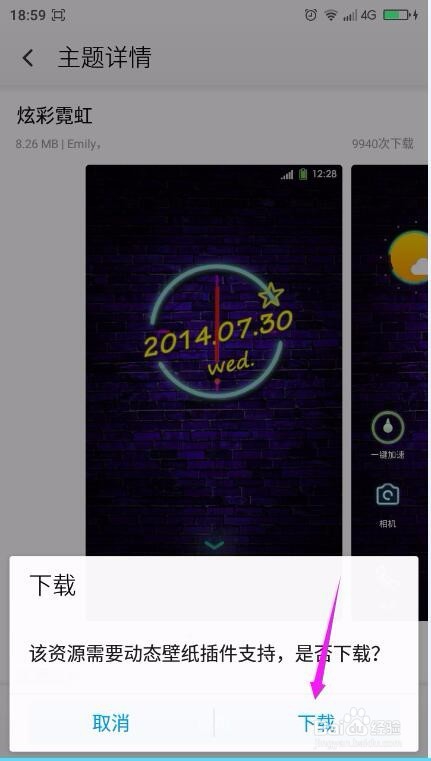
7、这里会有一个下载的过程,如图示,我们等待下载完成。因为这里是外部软件,所以需要点击允许。如图。
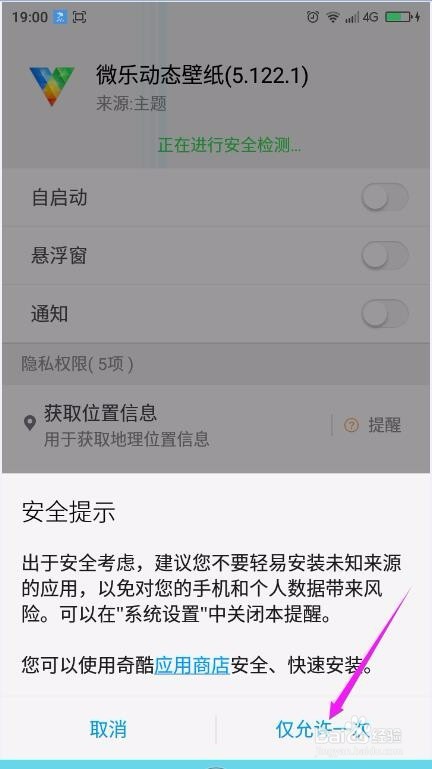
8、然后,我们点击“安装”。
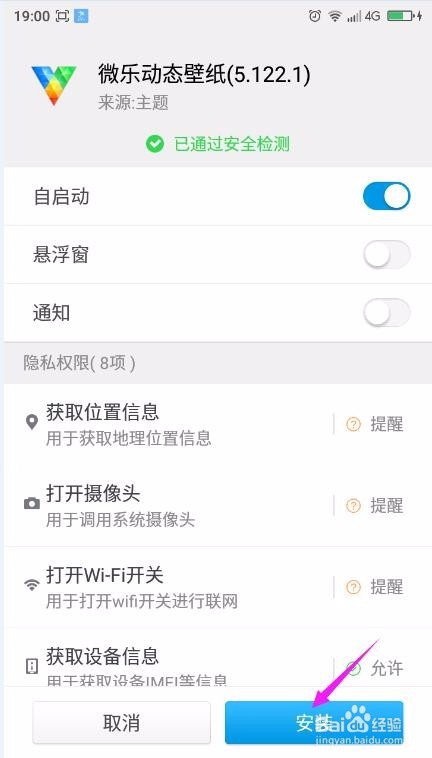
9、安装完毕之后,我们可以看到我们回到了刚才的界面,我们这个时候点击应用,即可。