Word小技巧:Word文档如何快速设置自己常用工具

时间:2026-02-13 06:18:20

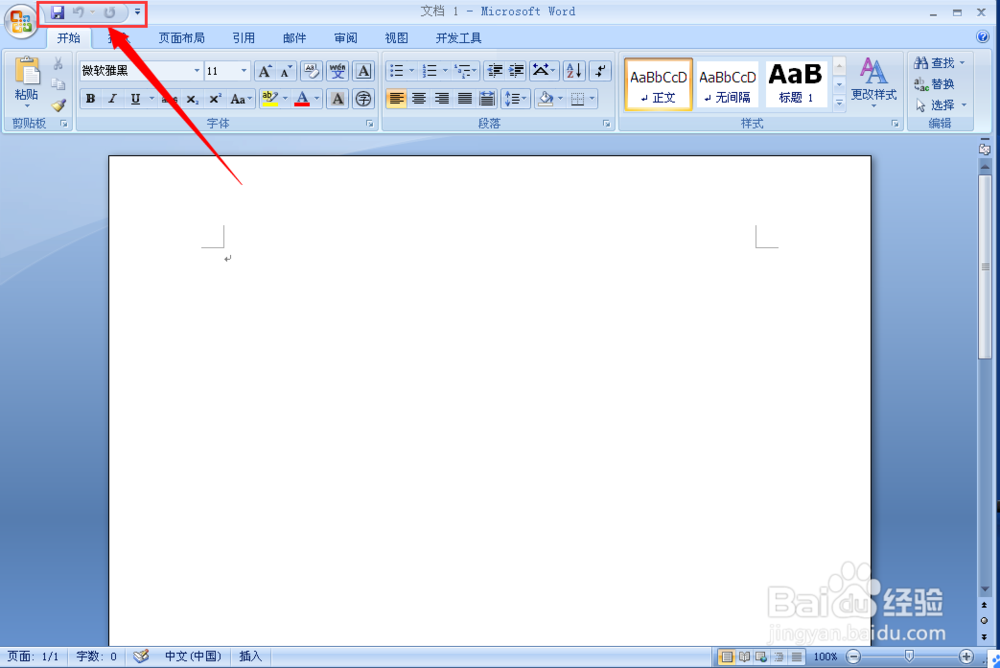
1、        打开Word,这时你看到如图所示的方位叫做”快速访问工具栏“通过设置它能增加或删除自己常用的工具,这里请根据自己的办公习惯进行设置!
Word小技巧:Word文档如何快速设置自己常用工具

2、        右键点击”快速访问工具栏“会出现对话框,我们选择”自定义快速访问工具栏“。如图:

Word小技巧:Word文档如何快速设置自己常用工具

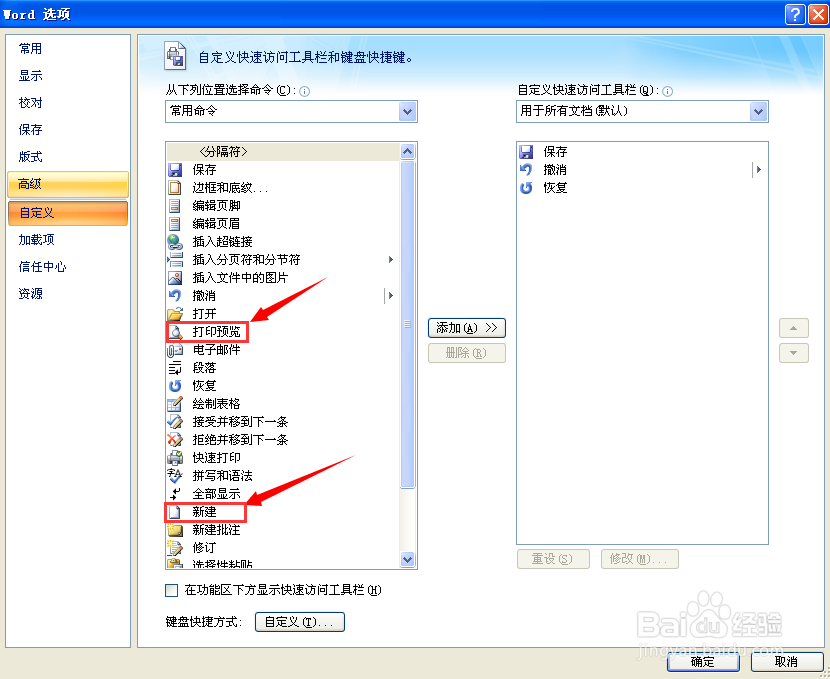
3、        这里就出现了设置界面了,小编举例添加两个项目到”快速访问工具栏“,一个是”打印预览“,一个是”新建空白文档“。
Word小技巧:Word文档如何快速设置自己常用工具

4、        选中,点击”添加“按钮。

Word小技巧:Word文档如何快速设置自己常用工具

5、        在右侧我们可以看到小编新添加的两个项目添加进来了,记得点击下面的确定。

Word小技巧:Word文档如何快速设置自己常用工具

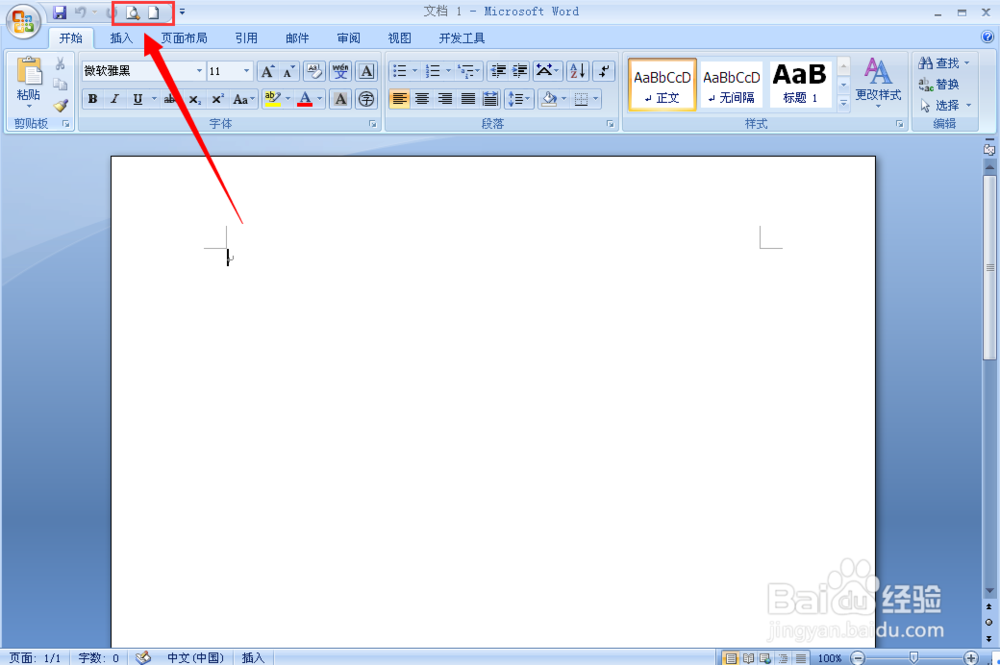
6、        确定之后,我们回到文档看看”快速访问工具栏“里有什么变化?

        是的,常用工具添加成功了。
Word小技巧:Word文档如何快速设置自己常用工具

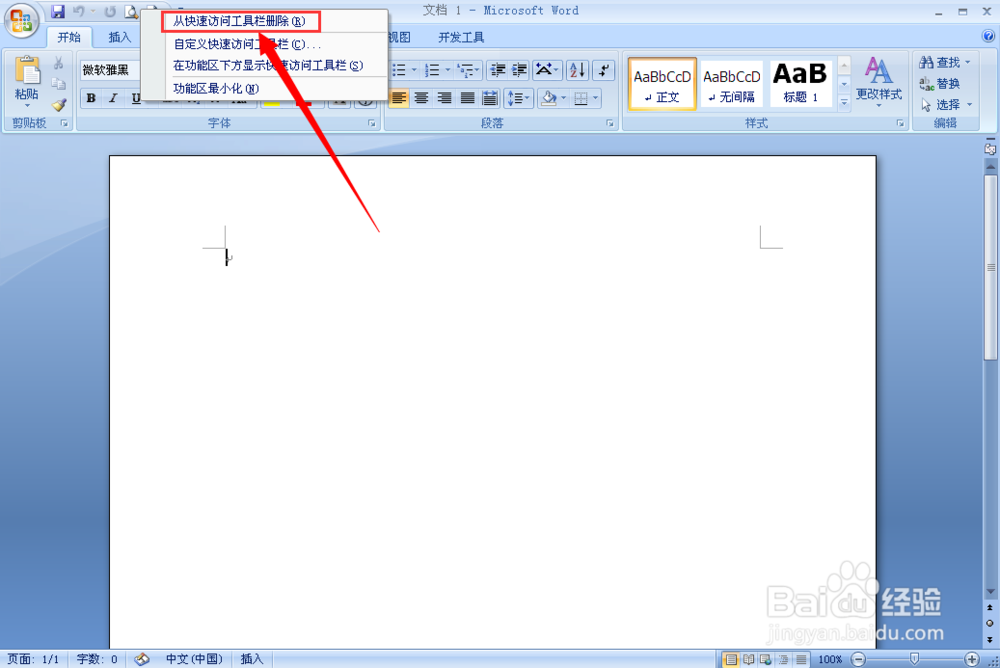
7、        如果你不想用这个工具了,那么同样也是右键点击”快速访问工具栏“,看到删除项了吗,随你喜好进行删除吧。
Word小技巧:Word文档如何快速设置自己常用工具

8、        希望这个小技巧对你有帮助!乐于助人是我的品德,小编顿觉高大上!

© 2026 一点资料
信息来自网络 所有数据仅供参考
有疑问请联系站长 site.kefu@gmail.com