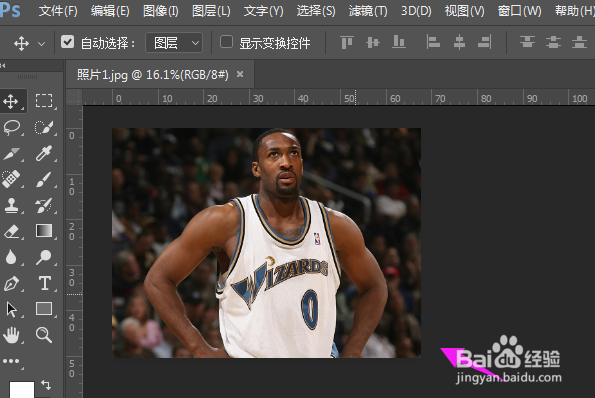
1、我们就先进入PS软件,打开一张图片做演示,如图。
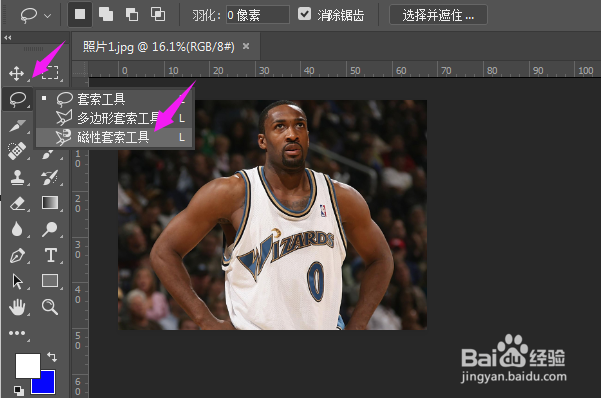
2、紧接着我们选择【磁性套索工具】,如图。
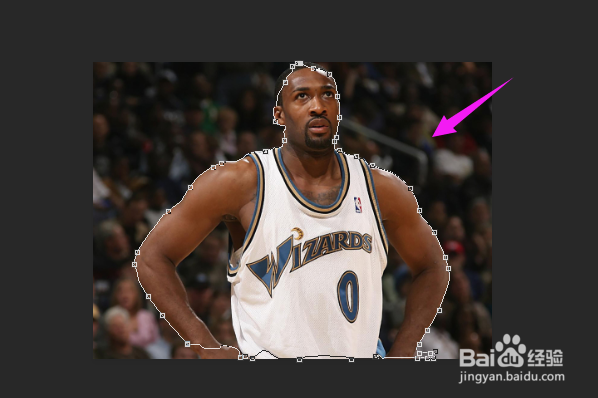
3、我们就针对人物进行套索勾勒下,如图。
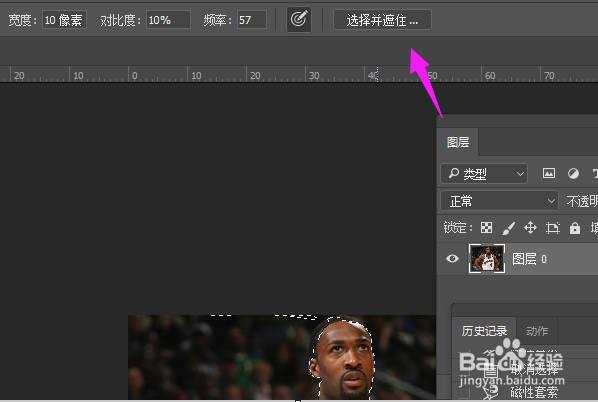
4、紧接着我们就按上方的属性【选择并遮住】,如图。
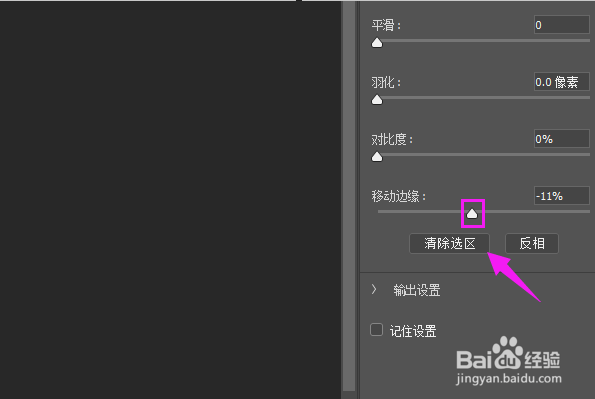
5、紧接着我们移动下边缘,设置为【-11%】,如图。
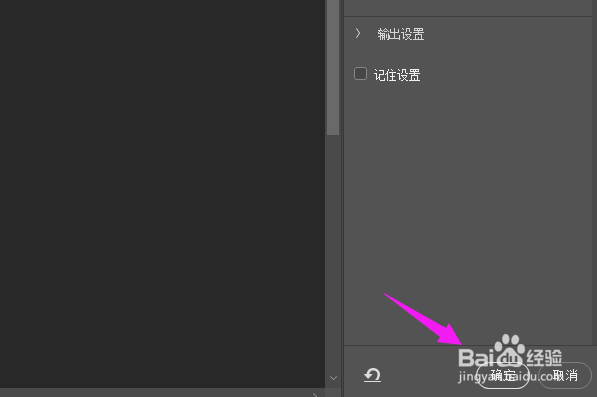
6、紧接着下方点【确定】,退出【调整边缘】,如图。
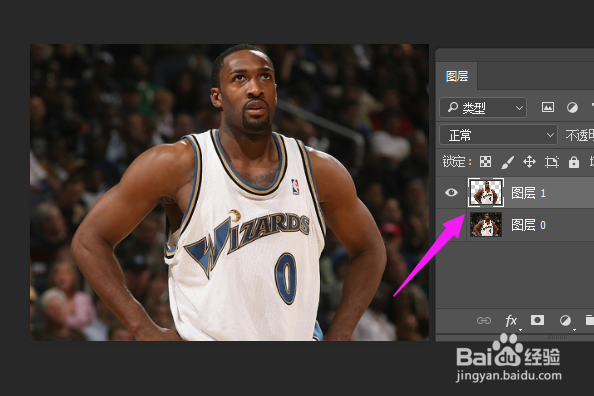
7、接着我们按【ctrl+J】,复制一个图层,如图。
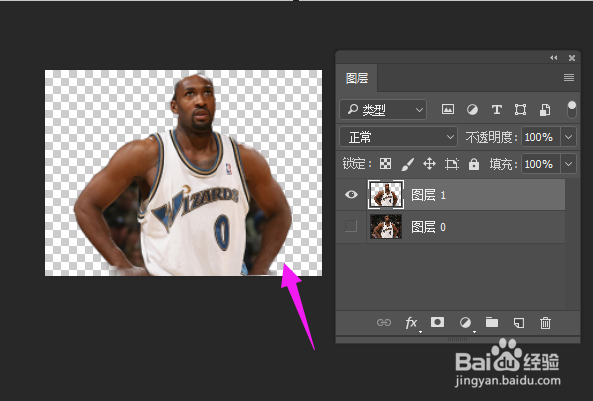
8、我们将【背景图层】隐藏,显示复制图层,我们就可以看到【调整边缘】后,扣出来的图更加圆滑,更加完整,如图。
1、1、进入PS软件,打开一张图片做演示。
2、选择【磁性套索工具】。
3、对人物进行套索勾勒。
4、按上方的属性【选择并遮住】。
5、移动下边缘,设置为【-11%】。
6、点【确定】,退出【调整边缘】。
7、按【ctrl+J】,复制一个图层。
8、将【背景图层】隐藏,显示复制图层,操作完成。