1、首先我们打开word文档,然后点击【文件】-【另存为】,如下图所示。
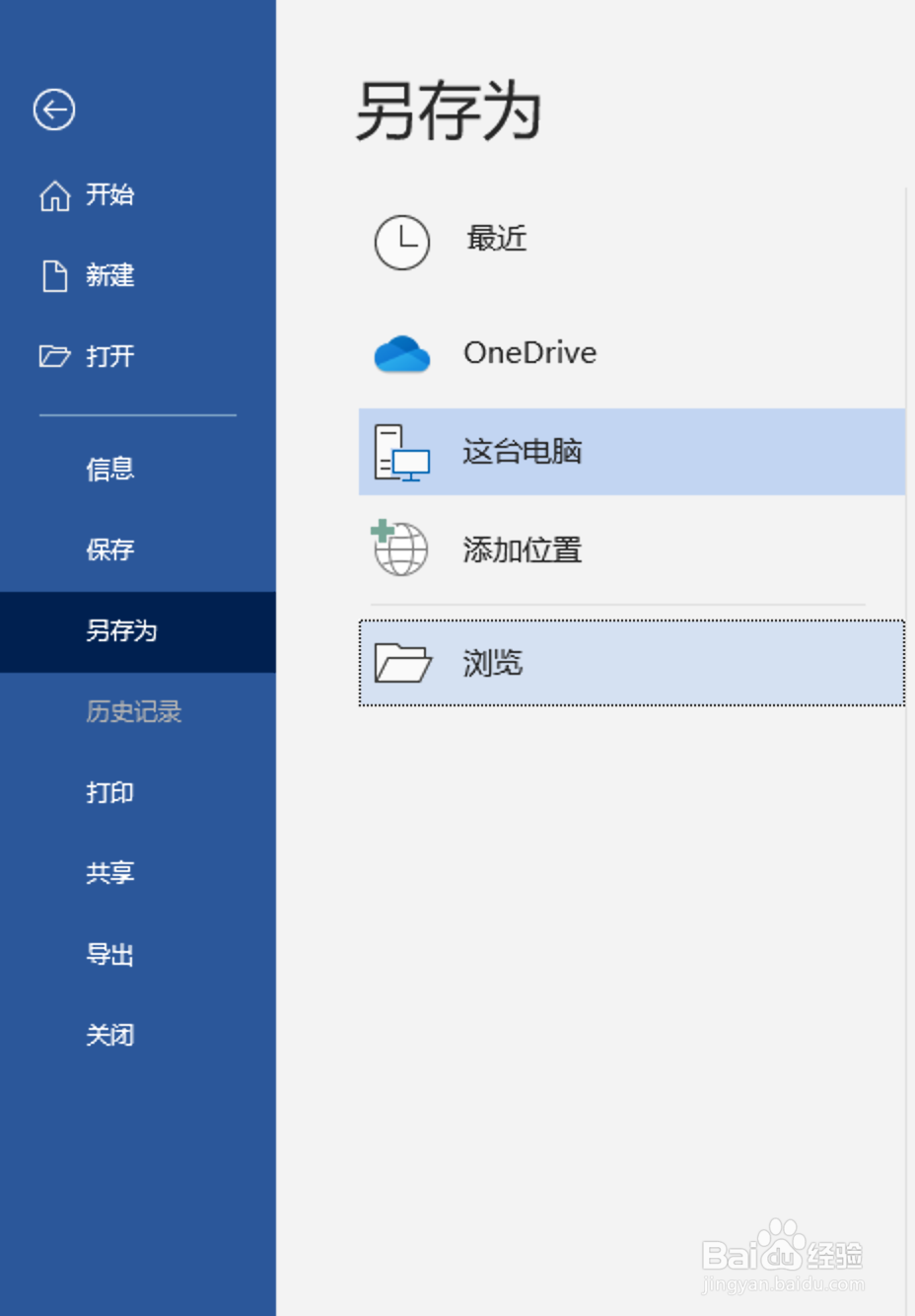
2、另存为的时候我们可以选择浏览,在浏览窗口中,我们能够在窗口的下面看到【工具】链接,如下图所示。

3、我们点击【工具】链接,在弹出的菜单中,选择【常规选项】,如下图所示。

4、然后在弹出的窗口中,我们在【打开文件时的密码】后面输入密码即可,如下图所示。

5、输入完成后,需要再次输入第二遍密码,如下图所示。

6、密码设置完成后,我们将文档关闭,再次打开时就需要输入密码了,如下图所示。

1、1.打开word文档,点击【文件】-【另存为】
2.然后点击浏览,在浏览窗口点击【工具】-【常规选项】
3.然后在【打开文件时的密码】后面输入密码,输入两次即可。
4.关闭文档再次打开时就需要输入密码了。