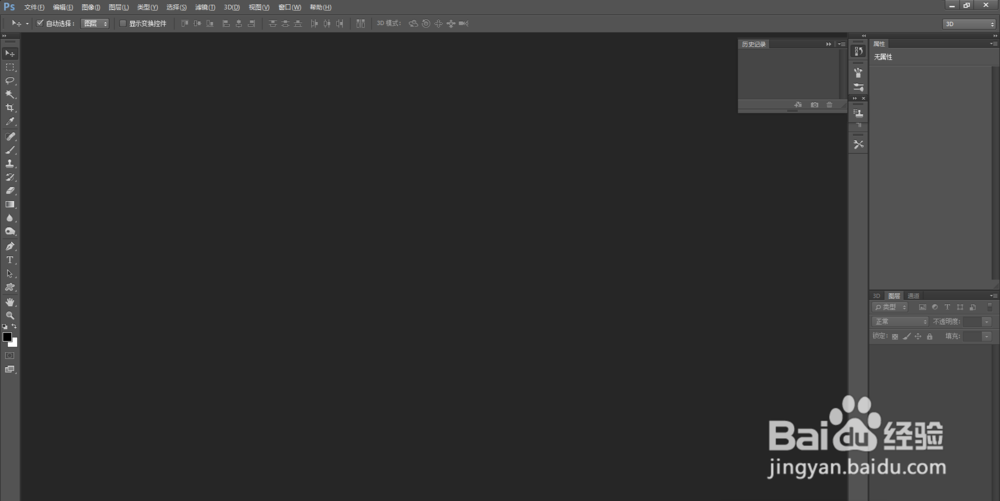
1、启动安装好的ps软件
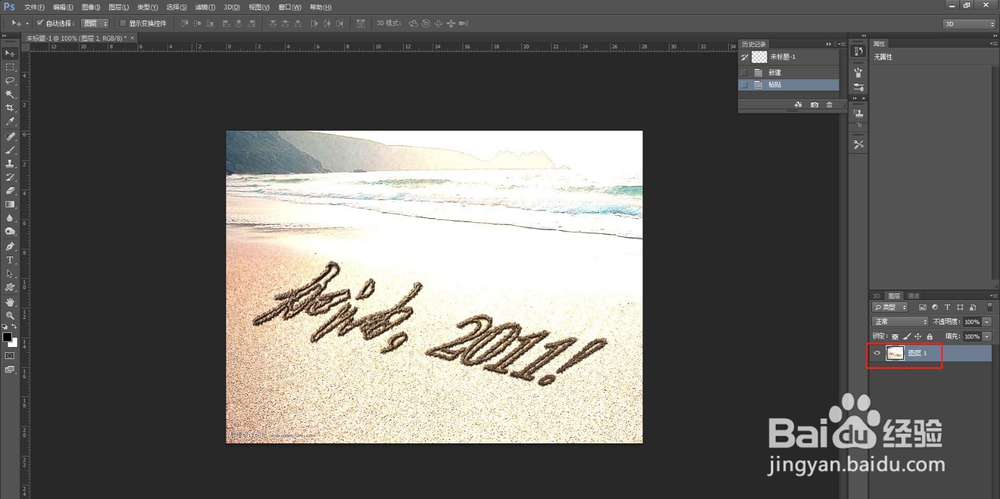
2、打开要调正的图片
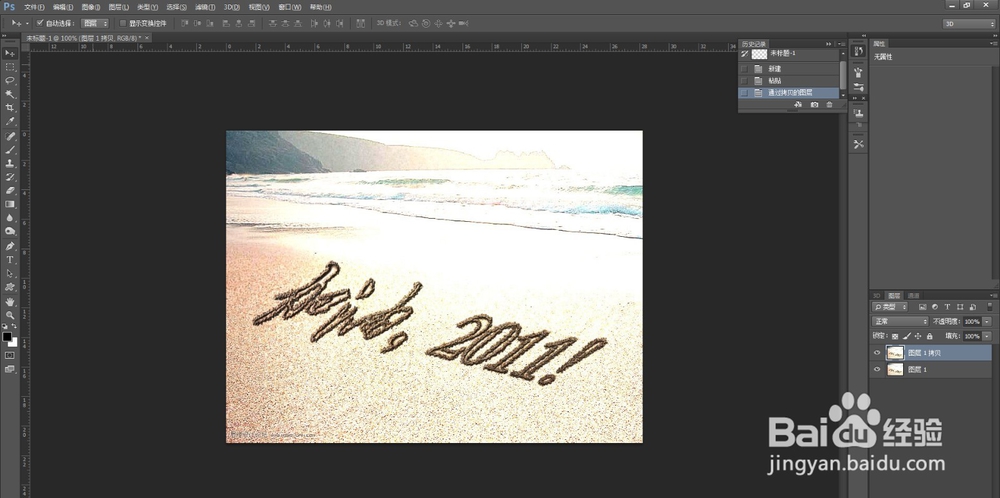
3、用快捷键ctrl+j复制一层,在拷贝层上面操作
4、在左边的裁剪工具里面找到透视裁剪
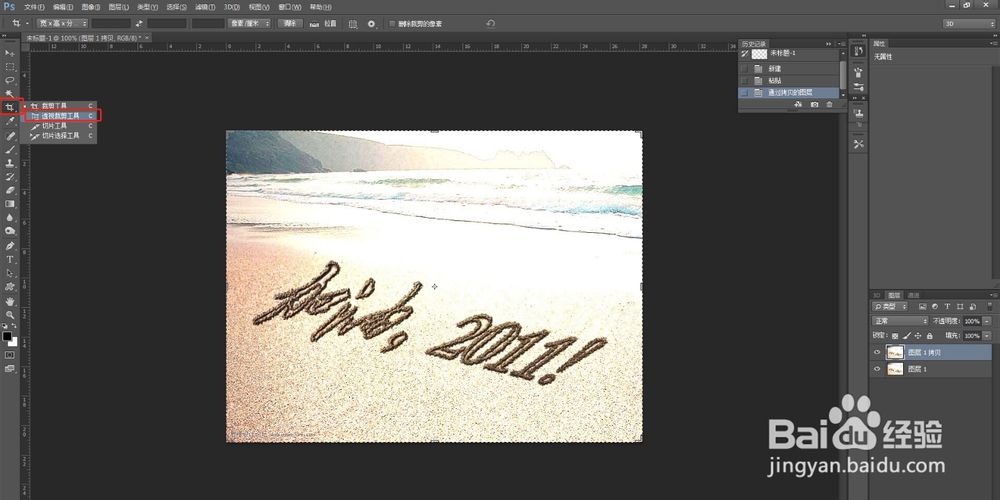
5、沿着文字的倾斜的角度平行拉出一个裁剪矩形框
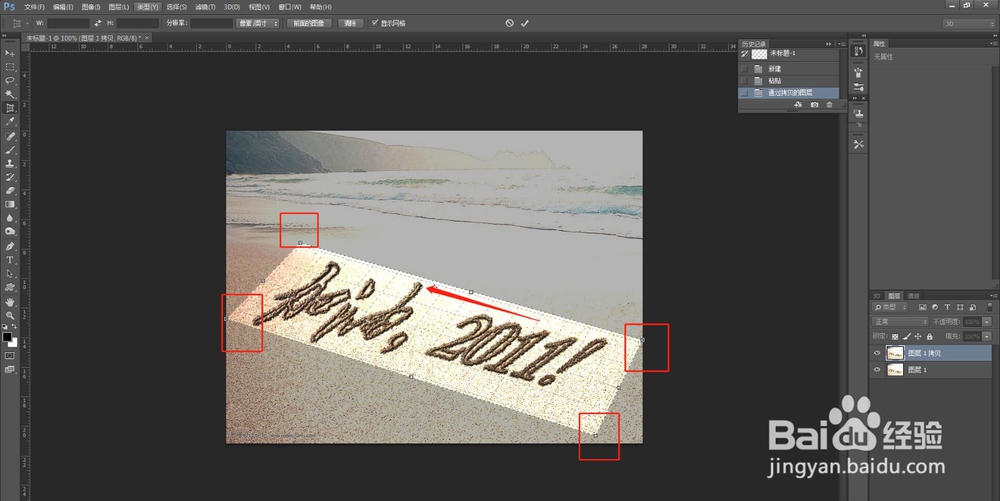
6、画好之后点击顶部的勾按钮
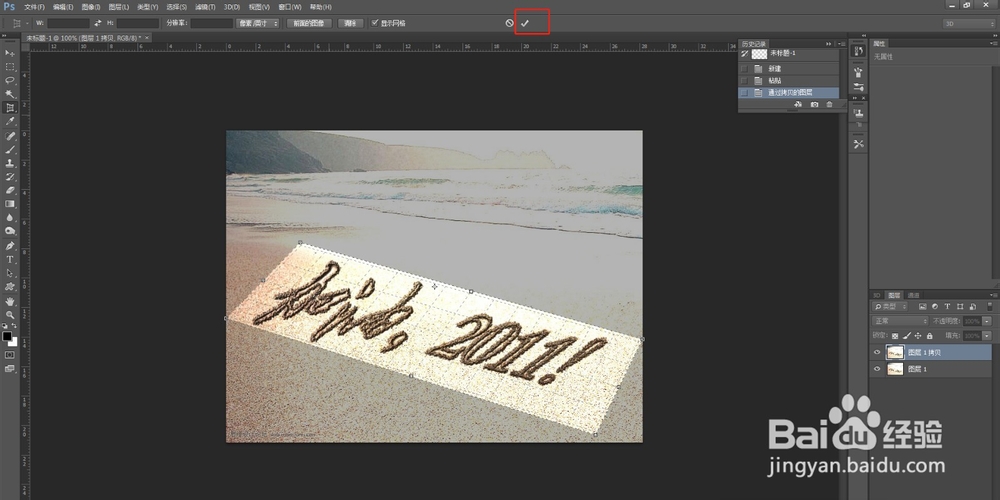
7、可以看到,图片里面的文字就变正了,不是原来的透视了
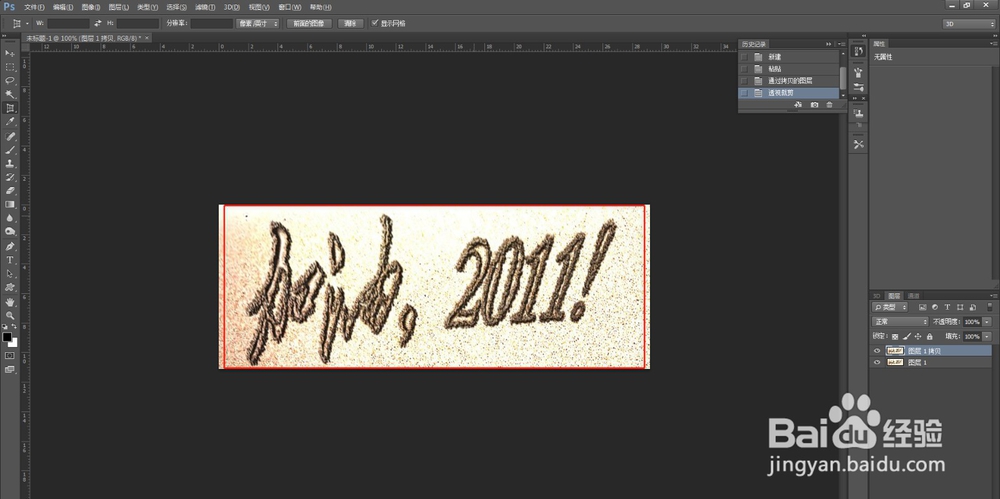
1、打开要调正的图片
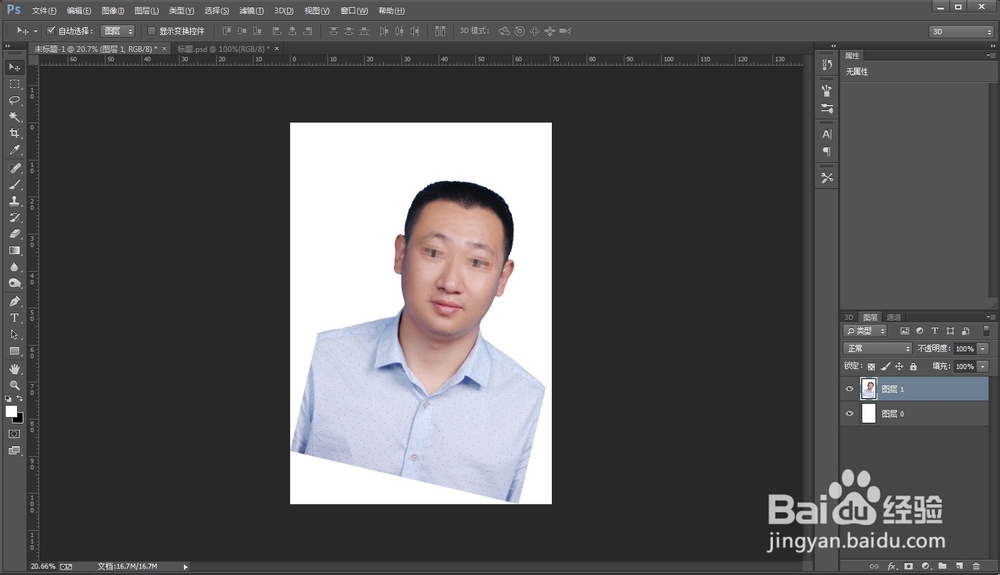
2、拷贝一层,在拷贝图层上操作
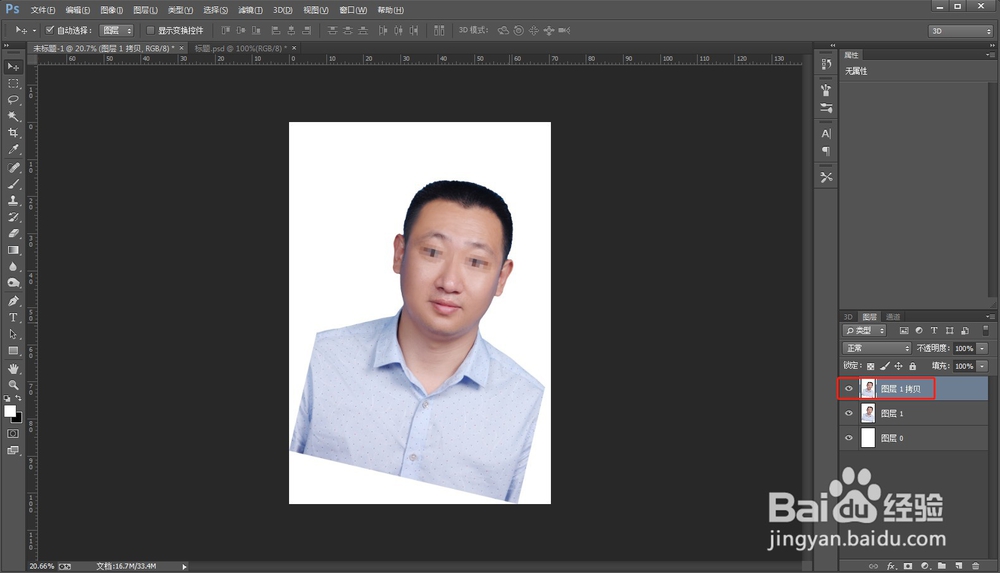
3、按快捷键ctrl+t,进入图片自由变换
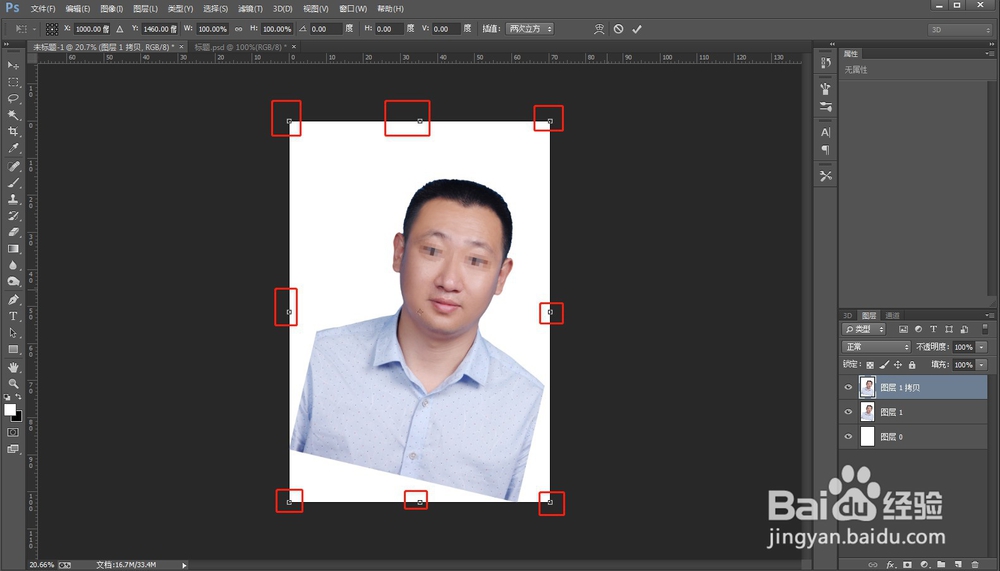
4、在顶部调节角度,将图片调正
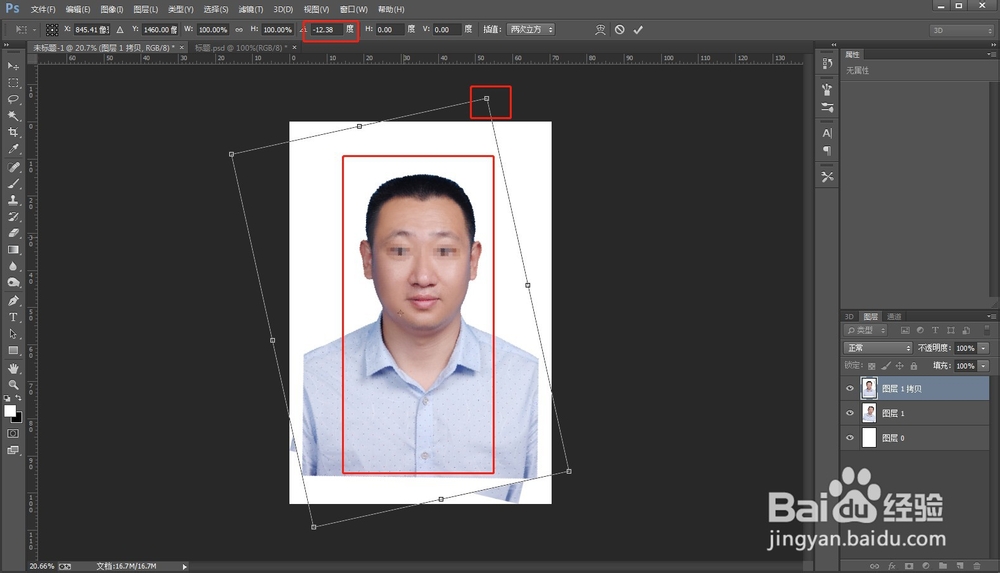
5、调正后点击顶部的“√”确定
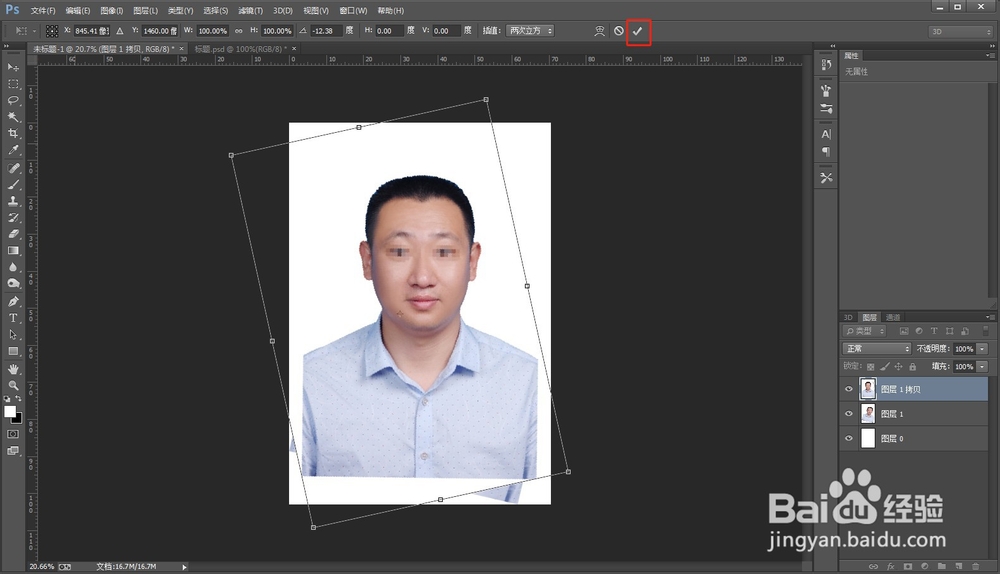
6、将拷贝层下方的原图隐藏,可以看到,图片就被调正了
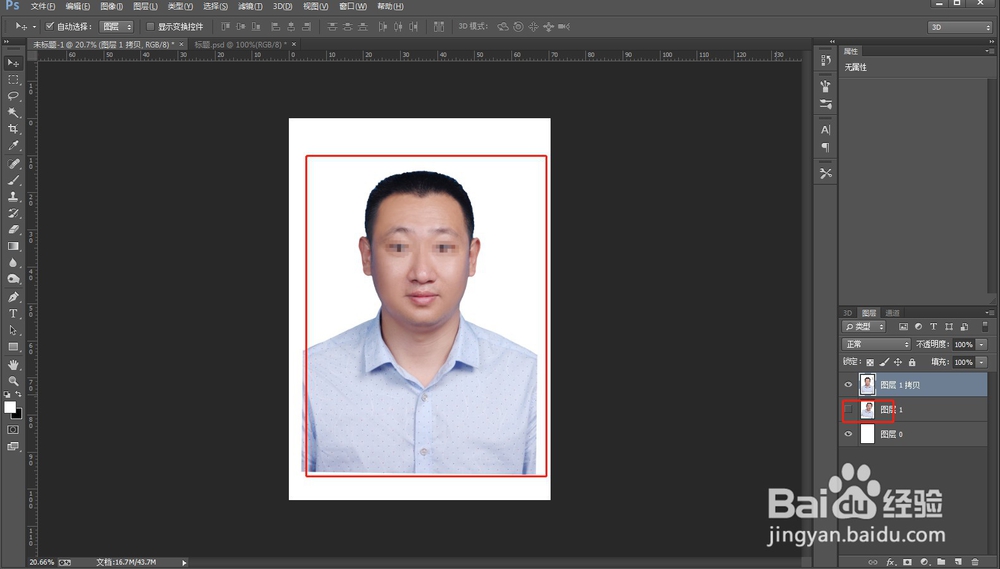
1、方法一
1.启动ps软件,打开需要调正的图片
2.复制一层,找到左边的裁剪-透视裁剪
3.沿着图片中的文字倾斜角度平行拉出一个裁剪矩形框
4.点击顶部的勾按钮,完成
方法一
1.启动ps软件,打开需要调正的图片
2.复制一层,在拷贝图层上操作
3.按快捷键ctrl+t,进入图片自由变换
4.调整图片角度,点击顶部的“√”确定
5.隐藏原图,完成