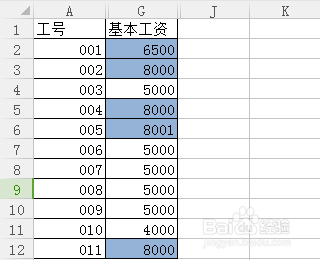
1、选择列,这里我们需要找出大于等于基本工资的职工。
在这选择“基本工资”这一列。

1、在“开始”选项卡下,选择“条件格式”。
单击“新建”规则,我们需要对这列数字新建一个规则,高亮标记出大于等于平均基本工资的数字。

2、在打开的“新建格式规则”对话框中,选择“仅对高于或低于平均值的数值设置格式”。
在设置格式时,选择我们需要的条件,这里选择“等于或高于”
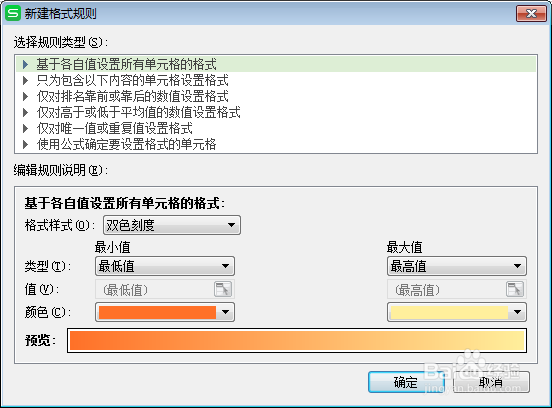

3、在这里特别提醒大家,这里的“格式”是一定要设置的,因为在这里Excel没有默认的显示格式,如果我们不进行自行设置,那么Excel会默认为“未设置格式”,那么我们进行的设置就没有了高亮提示,不会进行显示了。
所以我们单击“格式”,打开“单元格格式”对话框,在这可以选择字体大小、字体、颜色,这里我们选择了便于识别的蓝色。
单击“确定”

1、点击“确定”完成设置后,等于和大于平均基本工资的数字会自动标识为蓝色,并且不会改变原来的单元格排序。