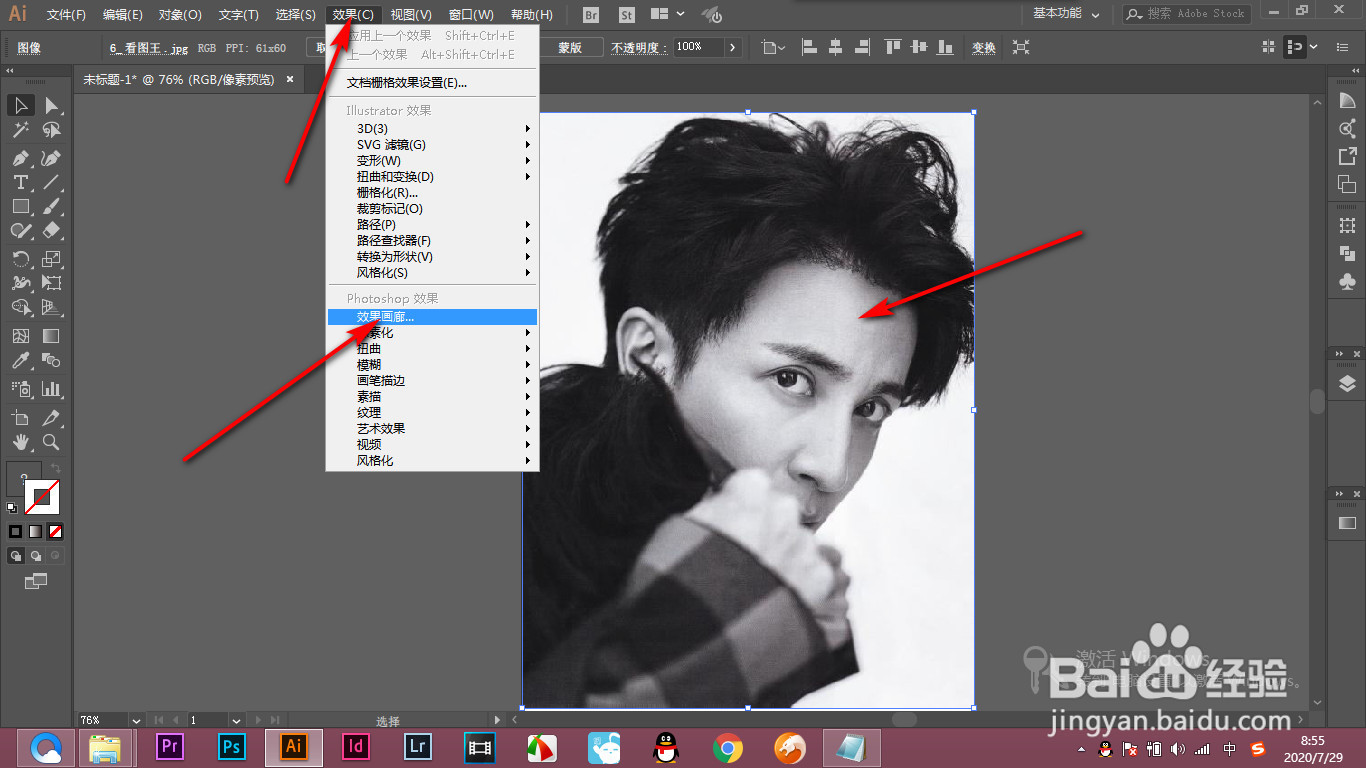
1、首先我们导入一张图片,点击效果选项卡中的效果画廊选项。
2、进入效果画廊之后点击纹理按钮,找到——纹理化选项。
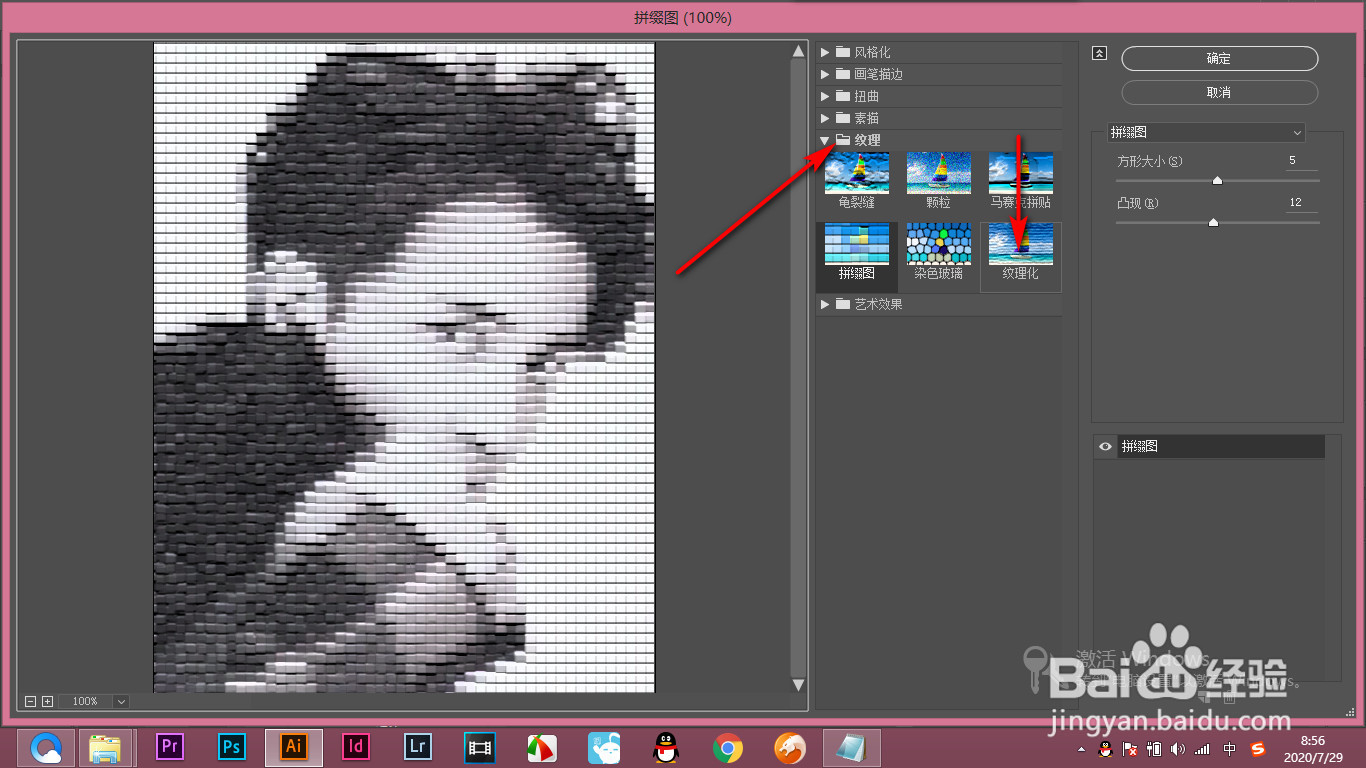
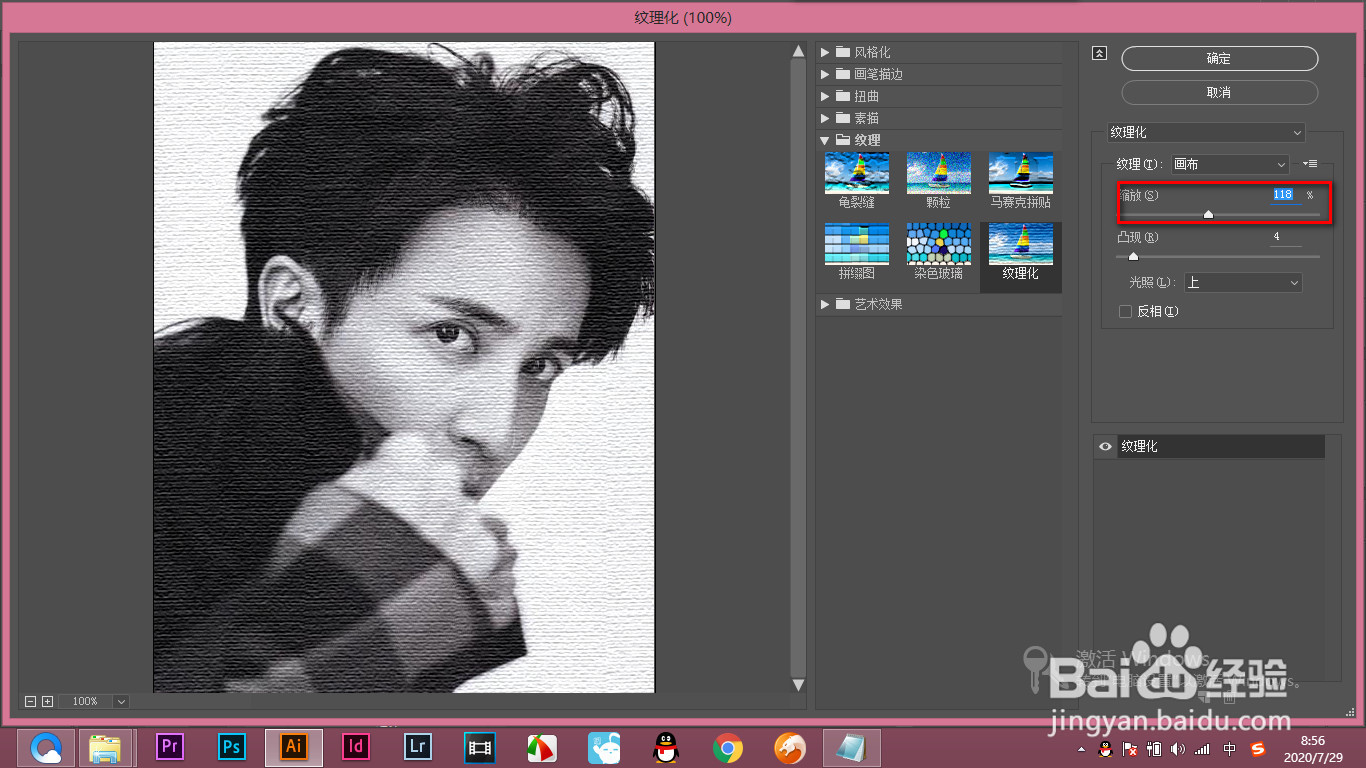
3、这个时候会发现图片出现了一种纹理的感觉,主要在右侧有四种预设的纹理可供选择。

4、下方的缩放就是调整纹理的大小的,数值越大纹理就越大。
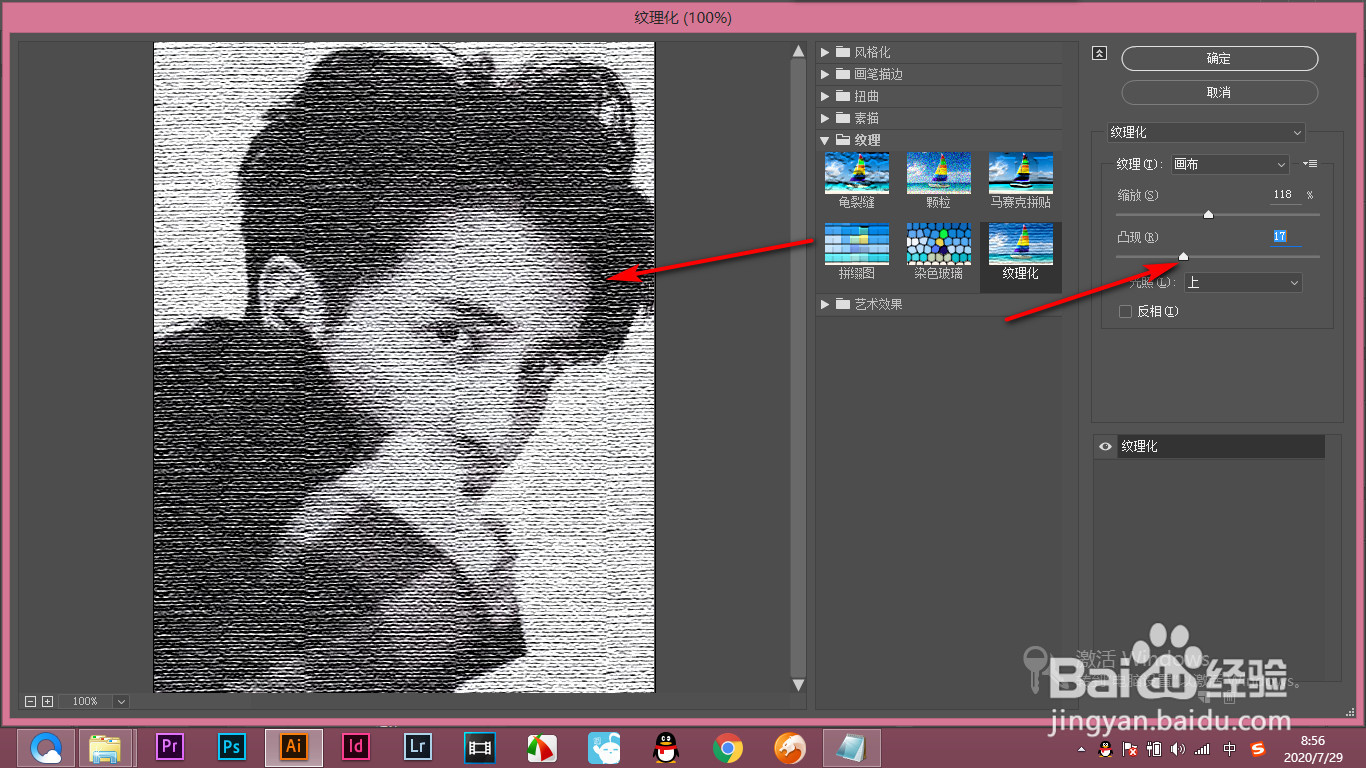
5、凸显命令就是将纹理变得更加的深刻,类似凸起的效果。
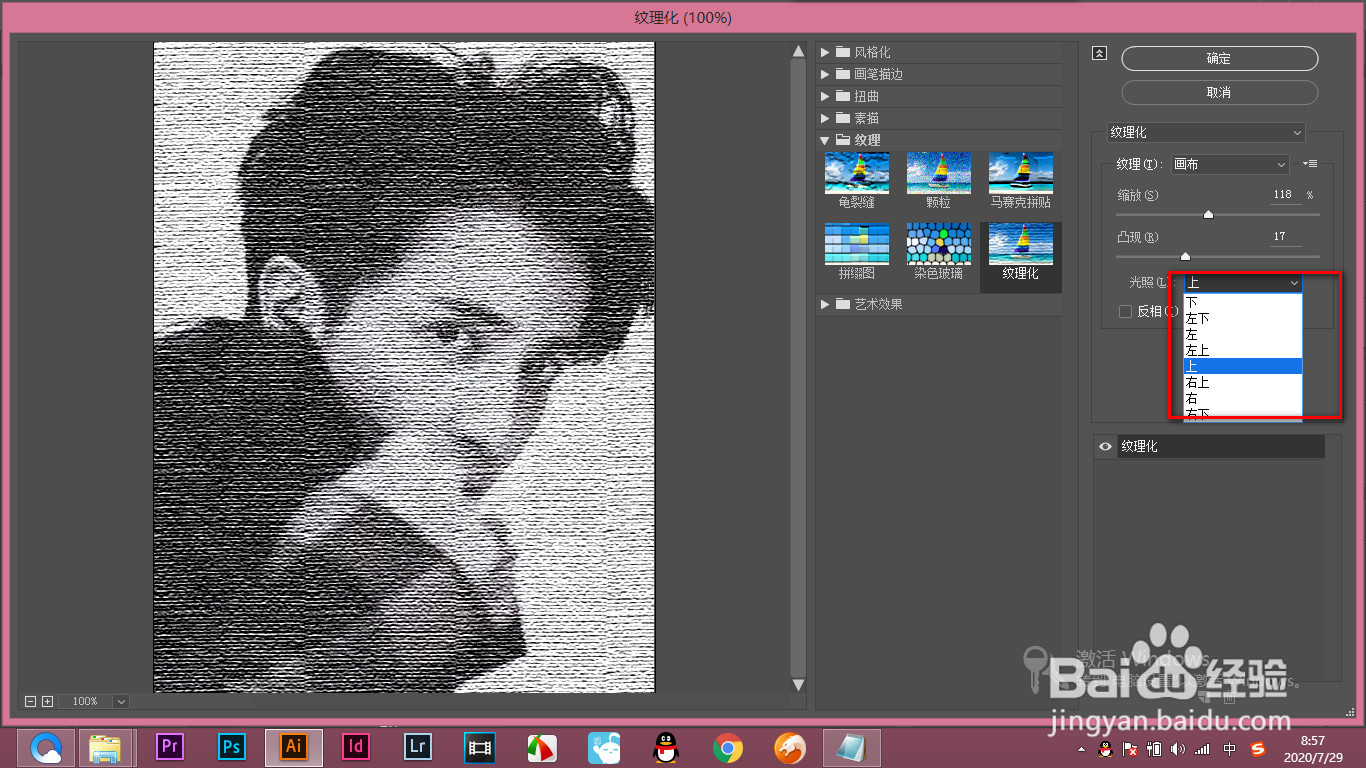
6、我们还可以通过设置光照的方向来改变纹理的方向。
1、1.首先我们导入一张图片,点击效果选项卡中的效果画廊选项。
2.进入效果画廊之后点击纹理按钮,找到——纹理化选项。
3.这个时候会发现图片出现了一种纹理的感觉,主要在右侧有四种预设的纹理可供选择。
4.下方的缩放就是调整纹理的大小的,数值越大纹理就越大。
5.凸显命令就是将纹理变得更加的深刻,类似凸起的效果。
6.我们还可以通过设置光照的方向来改变纹理的方向。