1、打开"WPS Office 2019"工具软件。

2、选择"表格"->"新建空白文档"菜单。

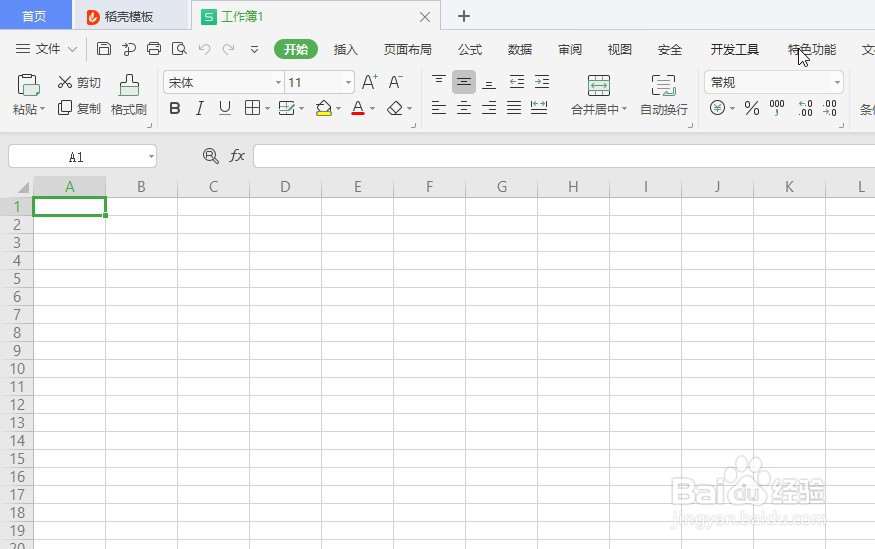
3、自动新建一个"工作簿"。
4、在表格中的单元格添加一些数据。

5、对于单元格的位置,自己可按"字母行编号"和"数字列编号"进行阅读。

6、通过SUM函数对指定单元格进行求和运算。

7、自动运算出指定单元格的求和结果值。

1、打开"WPS Office 2019"工具软件。
2、选择"表格"->"新建空白文档"菜单。
3、自动新建一个"工作簿"。
4、在表格中的单元格添加一些数据。
5、对于单元格的位置,自己可按"字母行编号"和"数字列编号"进行阅读。
6、通过SUM函数对指定单元格进行求和运算。
7、自动运算出指定单元格的求和结果值。