1、首先,打开文件夹,我们的目的是要,只有要选择就统计其所选的数量以及相关信息:

2、方式1
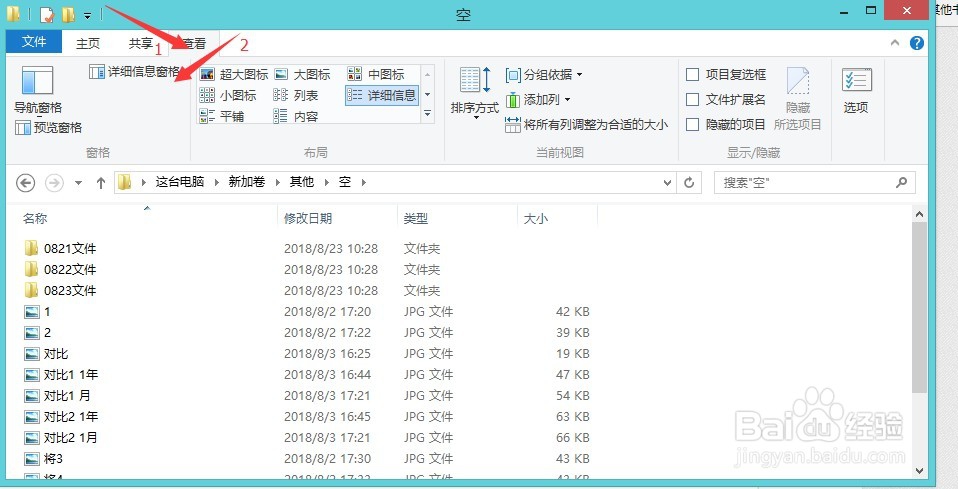
在windows8系统中 ,直接在上方的“查看”栏的,窗格栏中 选择“详细信息窗格”即可,如下图路径:
在该窗格 也可以选择是否显示导航窗格和预览窗格
其中预览窗格 非但图片能预览,想excel或Word等类的文件也能将内容预览出来


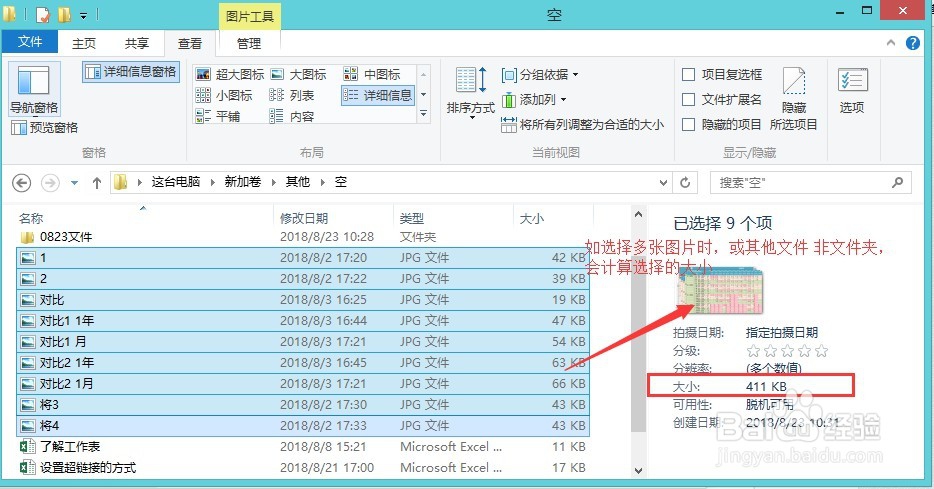
3、当选择不同类的文件的多种情况结果如图所示:




4、方式二、
就是在文件夹选项中进行按图选择,其他结果同上述方式一一样的。

1、首先,打开文件夹,我们的目的是要,只有要选择就统计其所选的数量以及相关信息:
2、方式1
在windows8系统中 ,直接在上方的“查看”栏的,窗格栏中 选择“详细信息窗格”即可,如下图路径:
在该窗格 也可以选择是否显示导航窗格和预览窗格
其中预览窗格 非但图片能预览,想excel或Word等类的文件也能将内容预览出来
3、当选择不同类的文件的多种情况结果如图所示:
4、方式二、
就是在文件夹选项中进行按图选择,其他结果同上述方式一一样的。