1、打开浏览器,点击左上角“文件”---点击“导入和导出”

2、在弹出的界面中,如果要导入收藏夹就选“从另一个浏览器导入”再点击下一步。

3、在弹出的界面中选择要导入的浏览器,再点击导入。

4、然后会进入导入成功界面中,点击“完成”

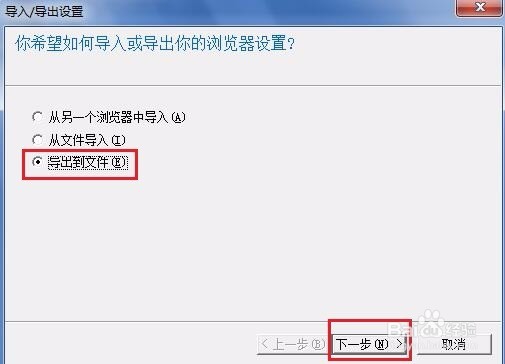
1、导出方法就是回到导入和导出设置界面,选导出到文件,再点击下一步。
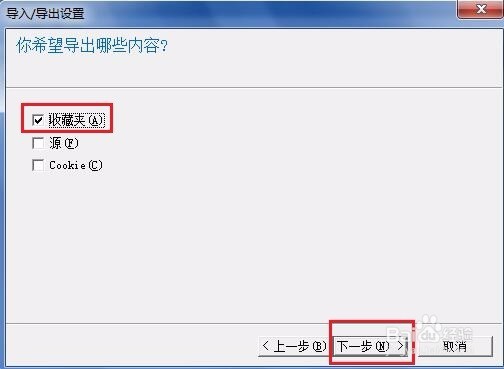
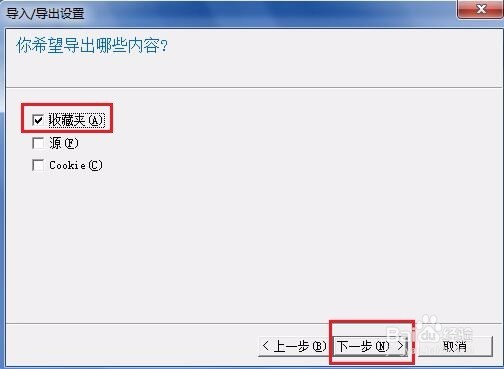
2、在弹出界面中选“收藏夹”再点击下一步。
3、从那个文件导出收藏夹页面中,在收藏夹栏下选择要导出的文件,再点击导出。
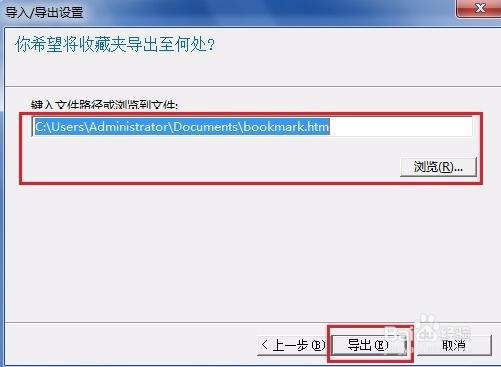
4、在将收藏夹导出到何处页面中,选择要导出的位置,然后点击导出。
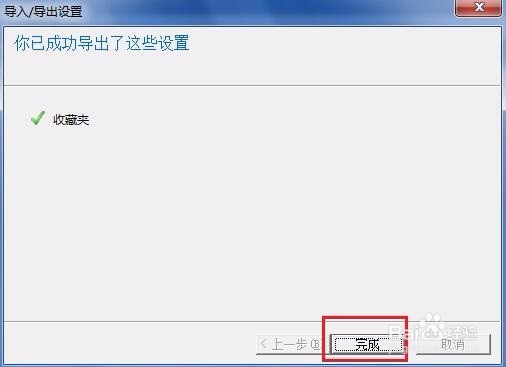
5、在弹出的页面中点击完成,这样就成功导出了收藏夹。