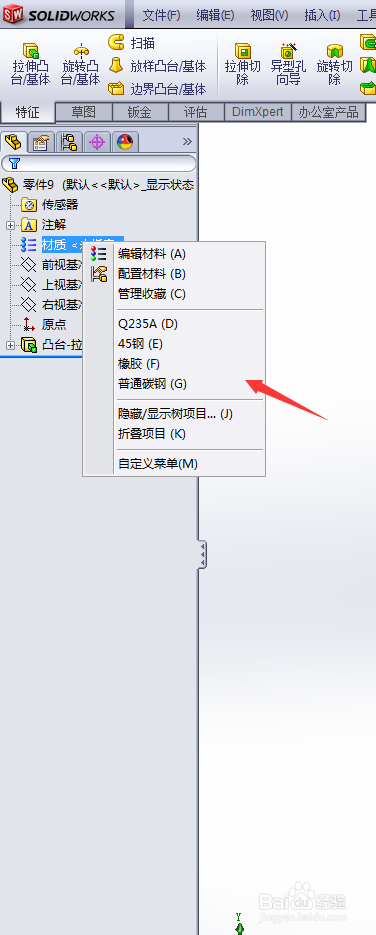
1、首先我们打开SolidWorks软件,找到左侧设计树的位置,找到材质

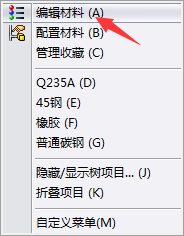
2、单击鼠标右键,选择编辑材料,
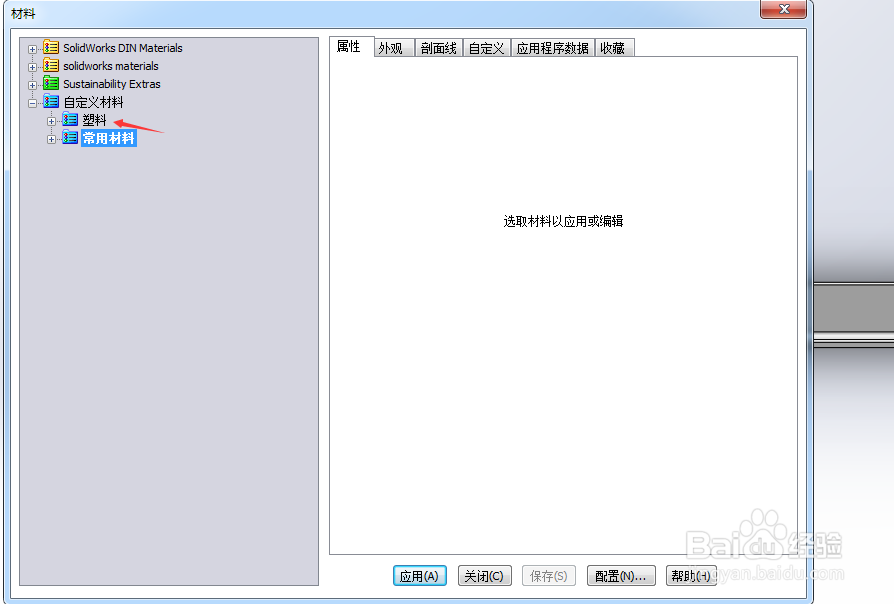
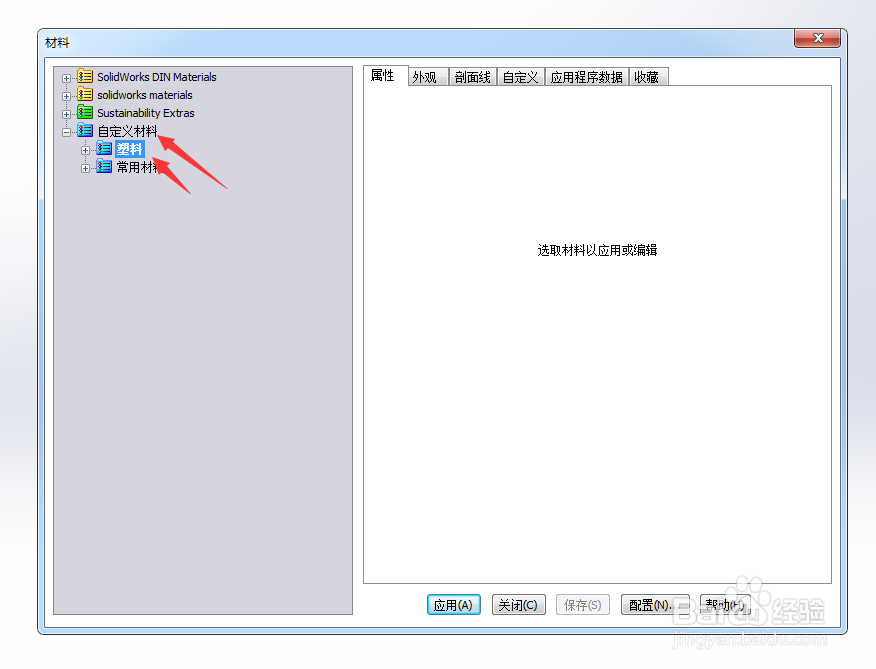
3、弹出编辑材料对话框,我们在左侧能够看到,在底边自定义材料中右塑料这一材料选项,而我这里还有一个常用材料,这是已经自己设置完成的。通常只有塑料这一选项
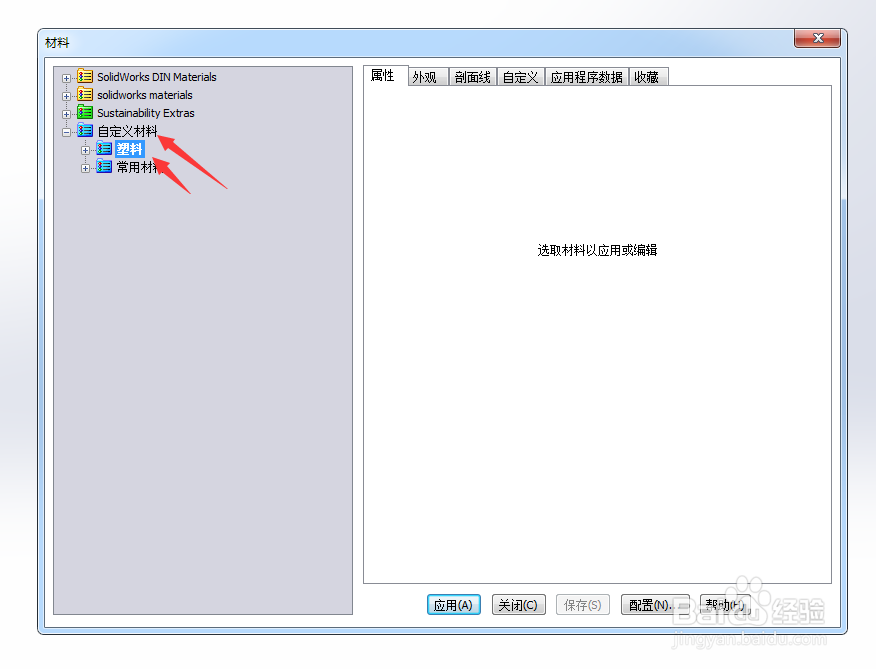
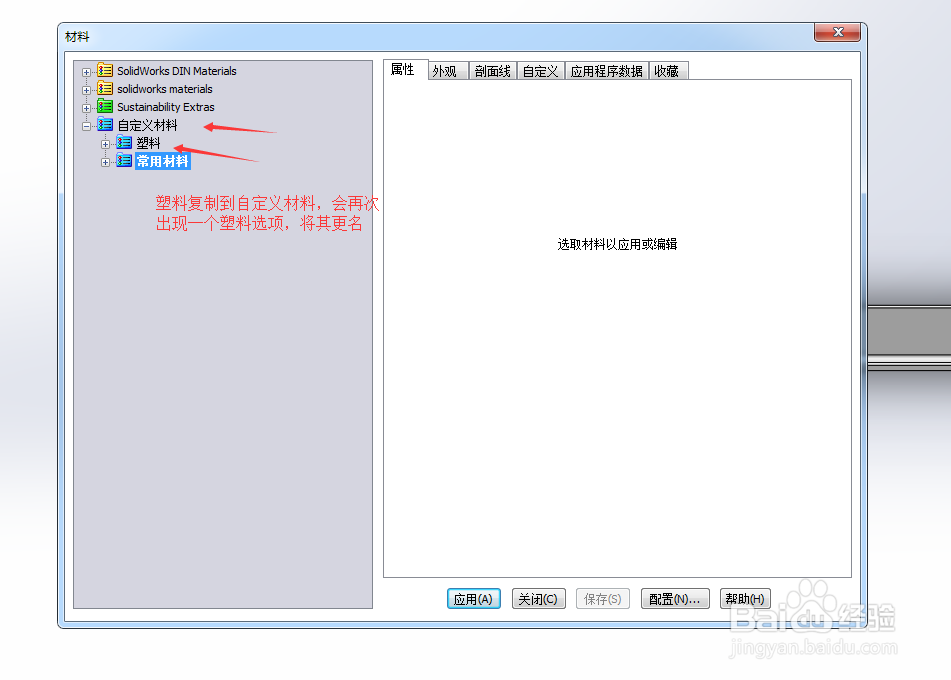
4、下面我们将鼠标箭头放在塑料这一选项上,右键选择复制,然后再移动到自定义材料上,右键选择粘贴,我们会看到在自定义材料泉趣的下方又多出来一个塑料选项,将其更名为常用材料即可,就是下图
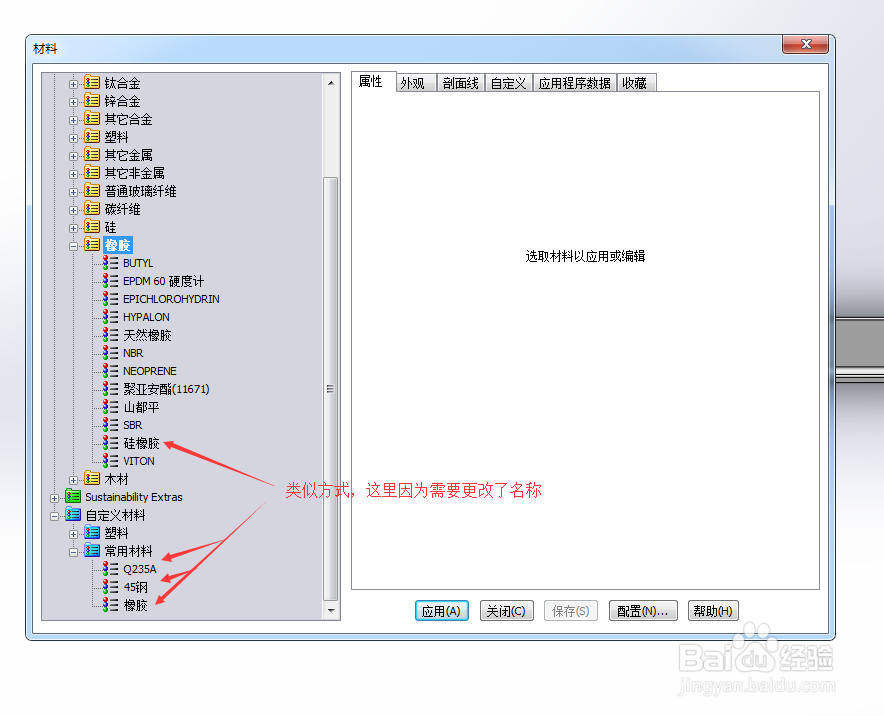
5、采用同样复制的方法,将需要胆包召的材料选用复制的方式粘贴在常用材料下,完成后一定要点击保存昆牢!再关闭。这就完成了常用材料设置
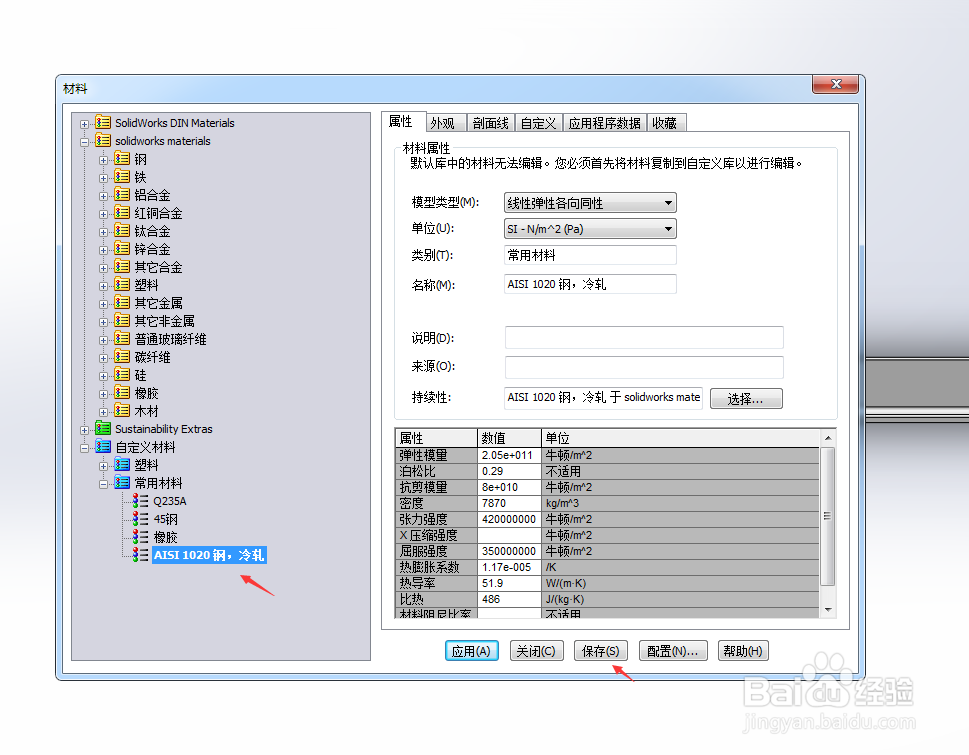
6、完成后就可以得到我们想要的常用零件材质了