WPS2019软件中怎样创建暑假英语课程计划表

时间:2026-02-15 19:26:12

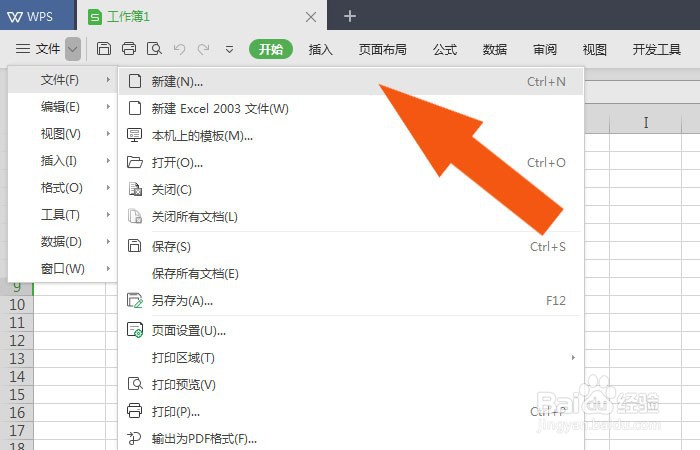
1、    打开WPS2019软件,鼠标左键单击菜单【新建】,选择表格,如下图所示。
WPS2019软件中怎样创建暑假英语课程计划表

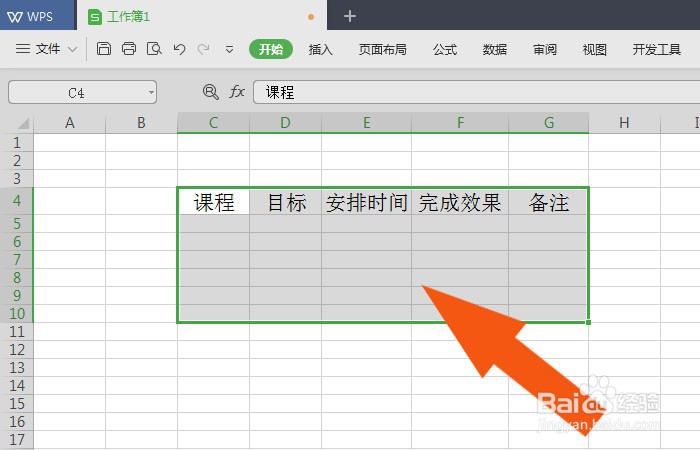
2、    接着,在表格中,输入标题名称的数据,并框选单元格区域,如下图所示。

WPS2019软件中怎样创建暑假英语课程计划表

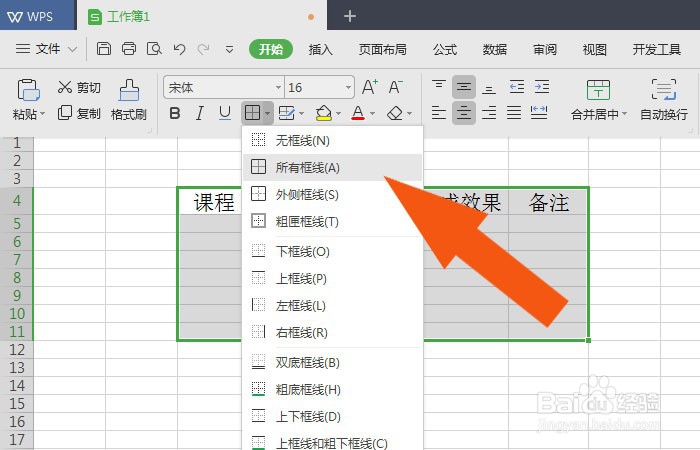
3、    然后,鼠标左键单击菜单下的添加表格边框线,如下图所示。

WPS2019软件中怎样创建暑假英语课程计划表

4、    接着,鼠标左键选取表格的标题栏,给单元格填充背景颜色,比如浅蓝色,如下图所示。

WPS2019软件中怎样创建暑假英语课程计划表

5、    然后,在表格中输入课程的名称,如下图所示。

WPS2019软件中怎样创建暑假英语课程计划表

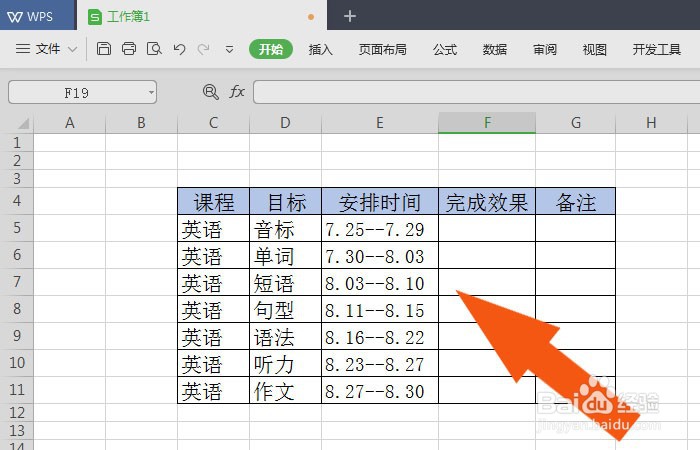
6、    接着,在表格中,输入完成时间的日期,如下图所示。

WPS2019软件中怎样创建暑假英语课程计划表

7、    最后,在表格中,输入表格的标题名称,并居中显示,就制作好暑假英语课程计划表了,如下图所示。通过这样的操作和步骤,就学会在WPS2019软件中制作暑假英语课程计划表了。

WPS2019软件中怎样创建暑假英语课程计划表

© 2026 一点资料
信息来自网络 所有数据仅供参考
有疑问请联系站长 site.kefu@gmail.com