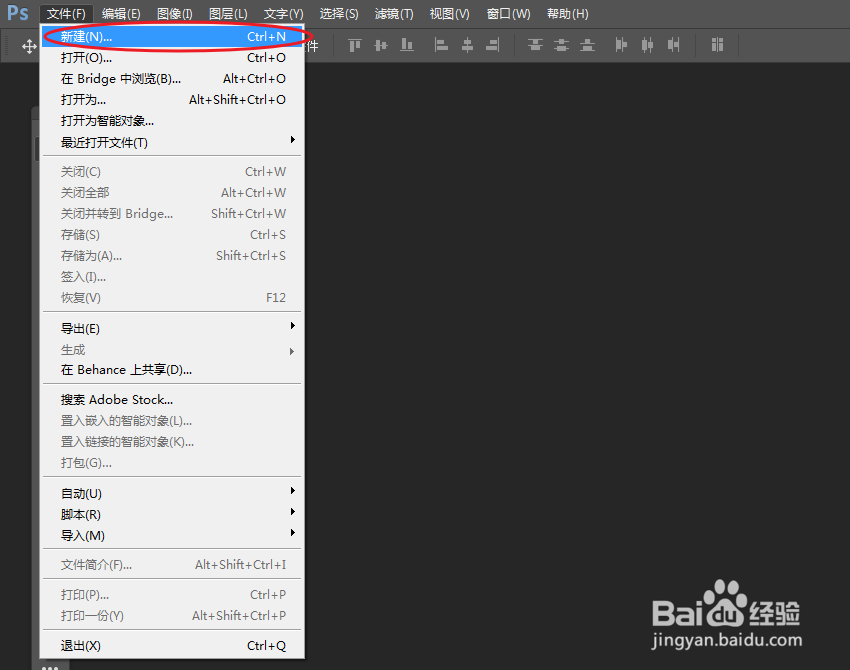
1、首先我躲帮们执行:“文件>新建”命令,快速建立一个新的画布。宿盯栗
2、画布的尺寸大小设为:500×500,分辨率:72像素/英寸。

3、长按鼠彩救标左键,选择子级菜单下的“椭圆选框工具”。
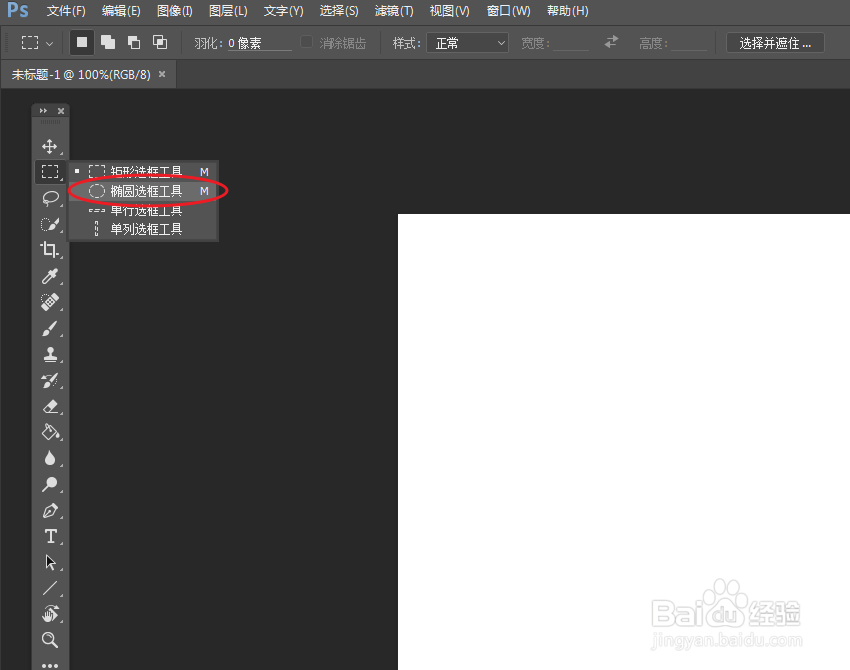
4、使用椭圆选框工具,在画布上绘制正圆(按住Shift键),释放鼠标后,拖拽选区使其与画布中心对齐。

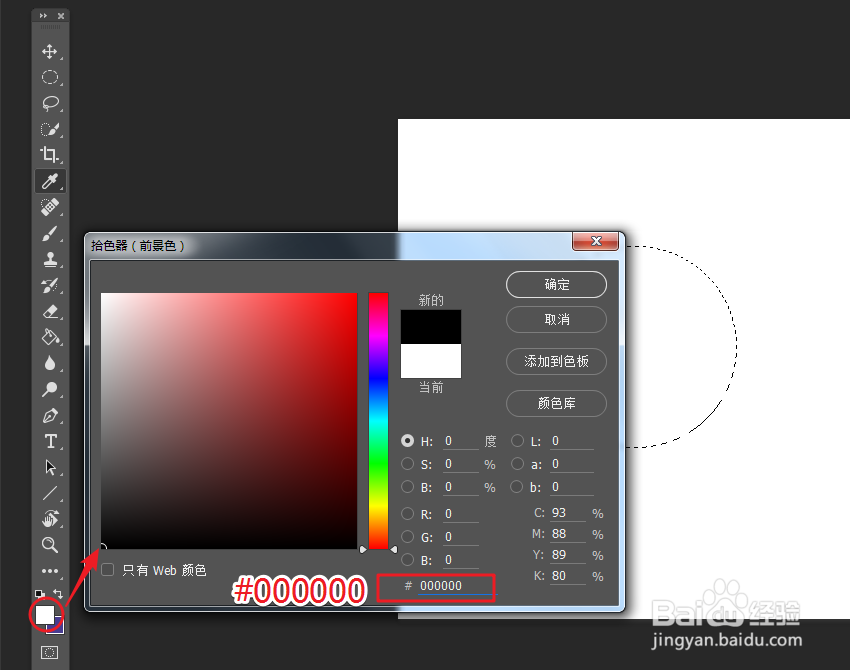
1、将前景颜色设为:黑色(#000000),通过单击色块即可弹出拾色器。
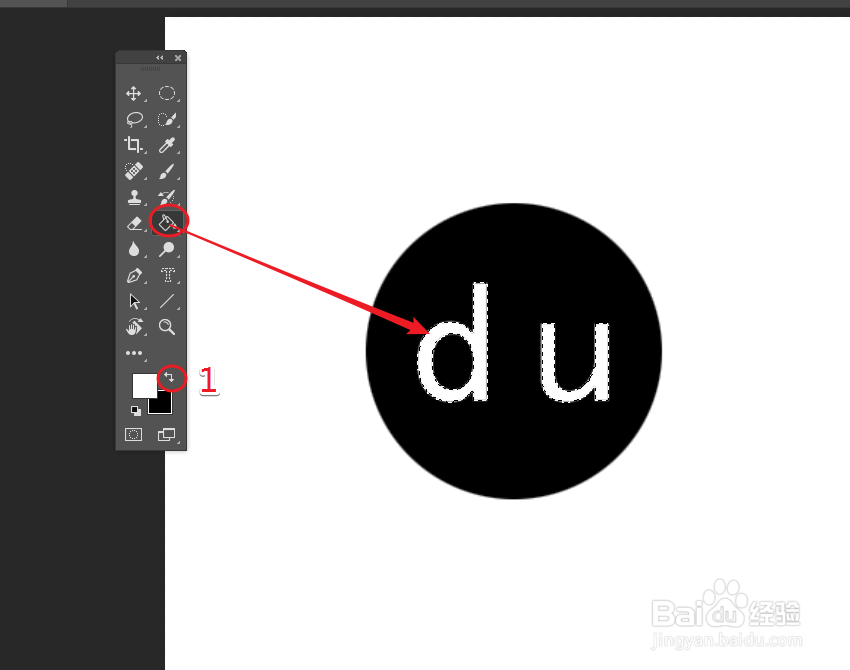
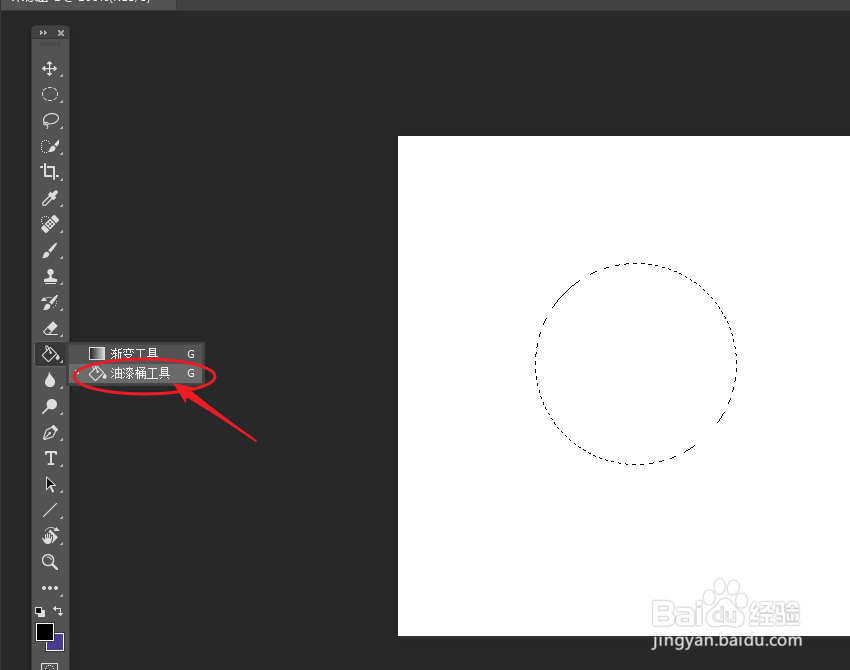
2、通过长按鼠标左键,选择子级菜单下的油漆桶工具。
3、选择文字工具下的横排文字蒙版工具,长按鼠标左键即可弹出子级菜单!

4、将颜色恢复黑白色,字号更改为120左右,通过横排文字蒙版工具输入文本内容。

5、将前景颜色与背景颜色进行颠倒,通过油漆桶工具填充选区完成最终效果。