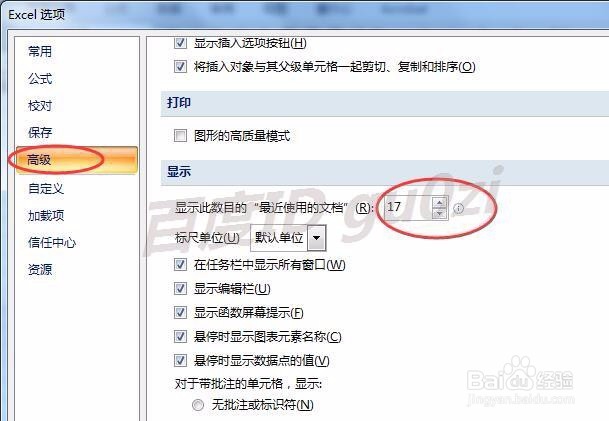
1、打开Excel2007,编辑多个文件之后,关闭再打开,发现最近使用的文档列表是空的

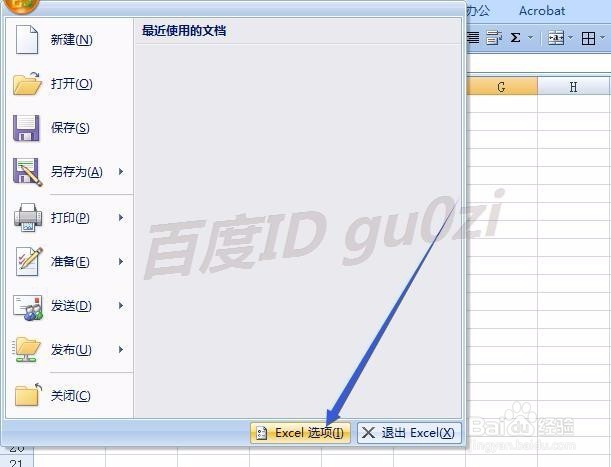
2、打开Excel左上角菜单,进入Excel选项
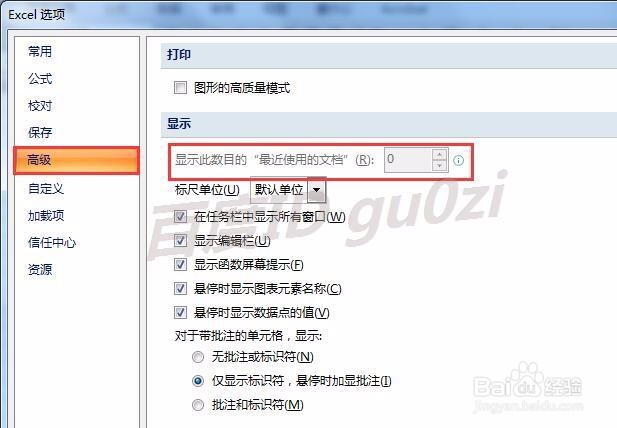
3、在打开Excel选项界面,点击 高级,发现在显示下的设置项是灰色的,
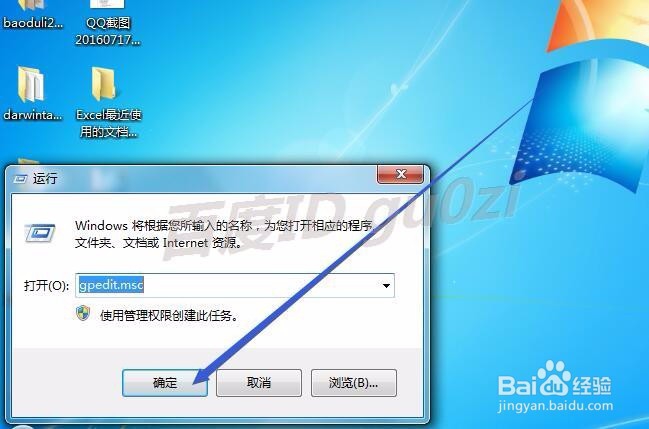
4、我们试着从安全设置中解决这个问题,先按窗口键,再按R,或点击打开开始菜单中的运行

5、在输入命令行中,输入gpedit.msc,打开组策略编辑器
6、在打开的本地组策略编辑器,打开 开始菜单,并点击打开 不保留最近打开文档的历史,编辑项
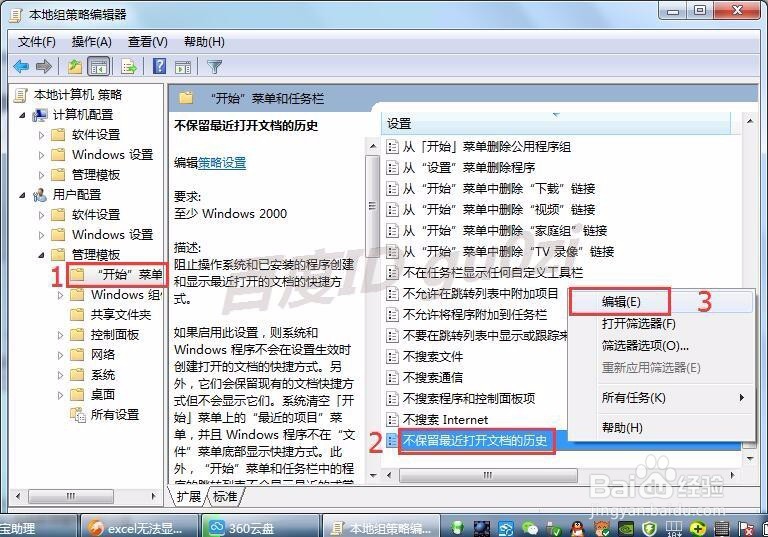
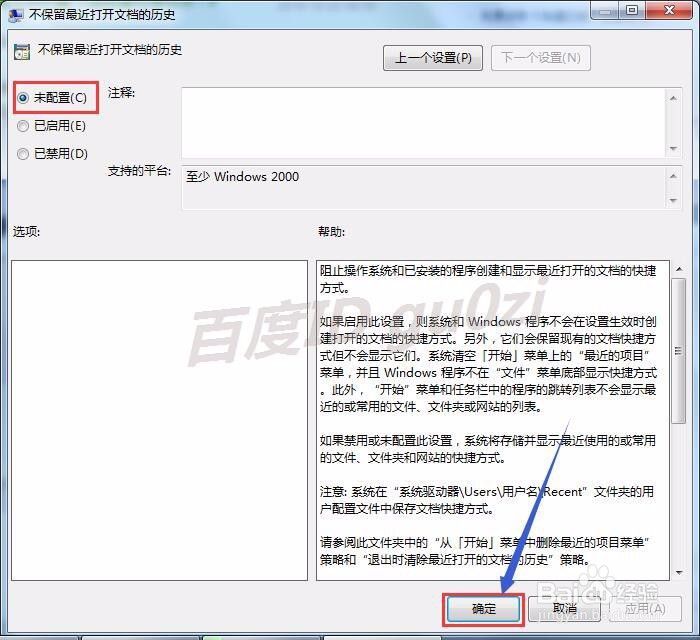
7、将'不保留最近打开文档的历史',设置为未配置
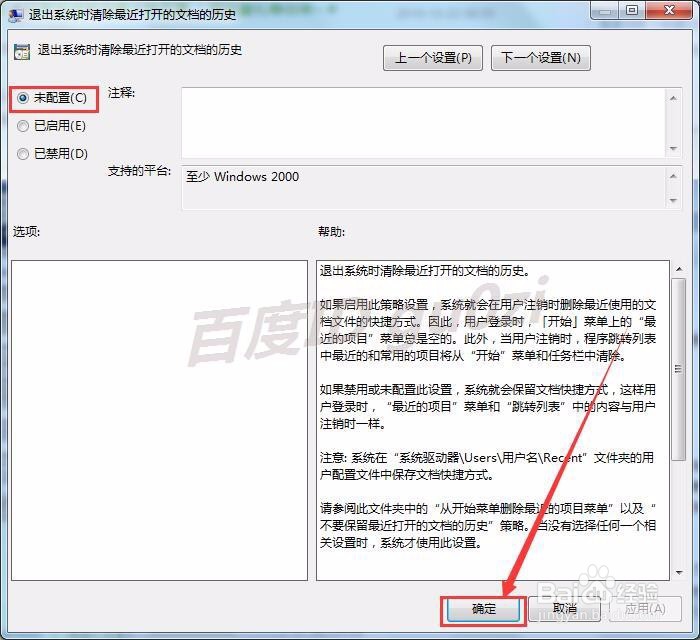
8、再将退出系统时清除最近打开的文档的历史,进入编辑

9、将'退出系统时清除最近打开的文档的历史',同样设置成未配置
10、退出本地组策略编辑器,再进入Excel选项的高级,显示的最近使用的文档,可以设置了.
22:42 2016/7/22