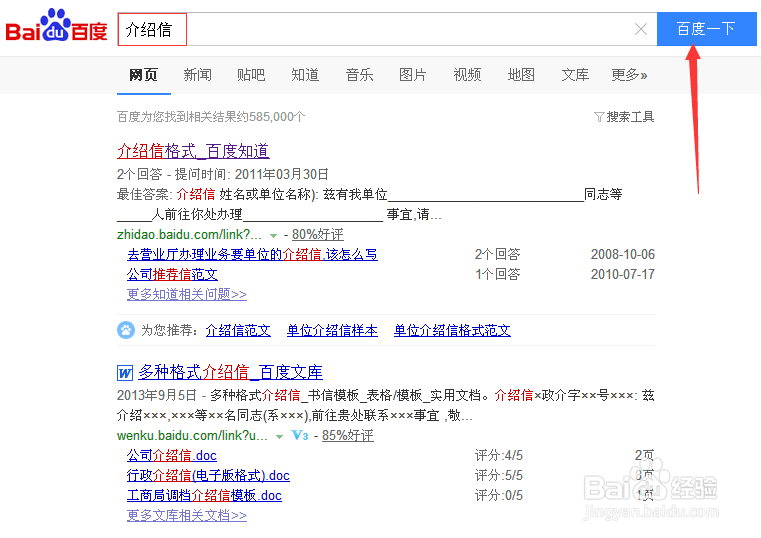
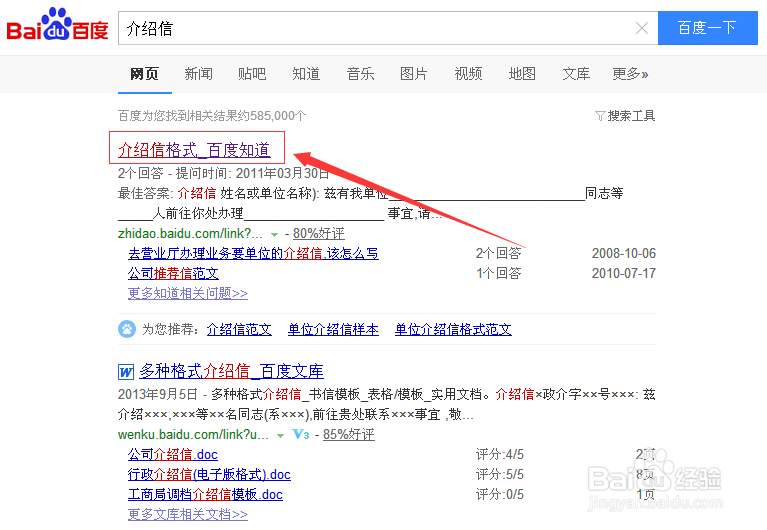
1、以写《介绍信》为例,我们先打开浏览器,百度一下“介绍信”。随便选择第一个进入。
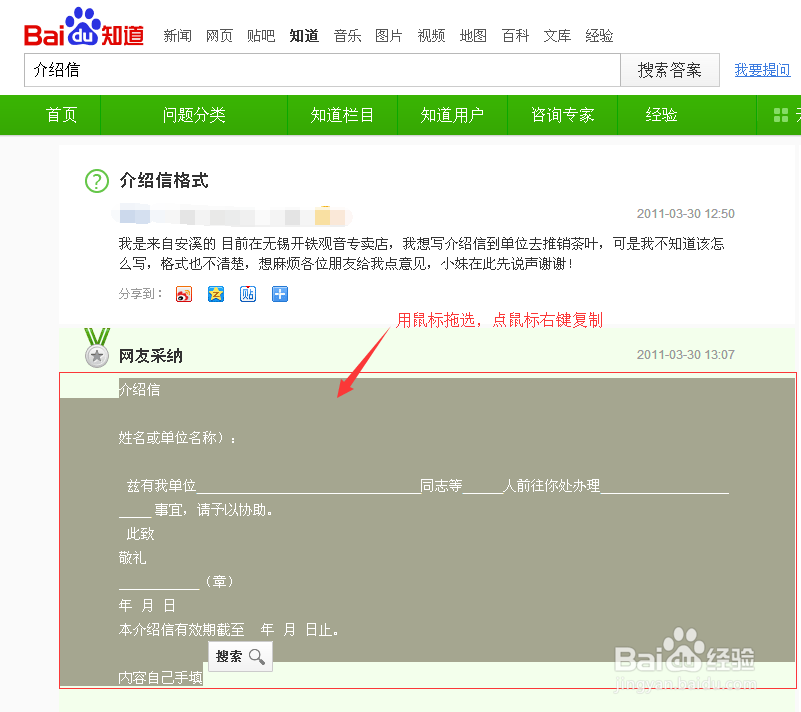
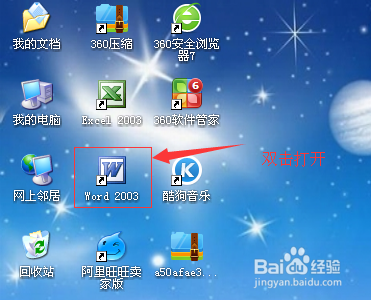
2、按住鼠标左键拖选要复制的内容,复制后,打开桌面word软件。
3、新建一个word文档,并粘贴刚刚复制的内容,我们发现有背景色,如果打印的话会影响效果。必须去除掉这种背景色。
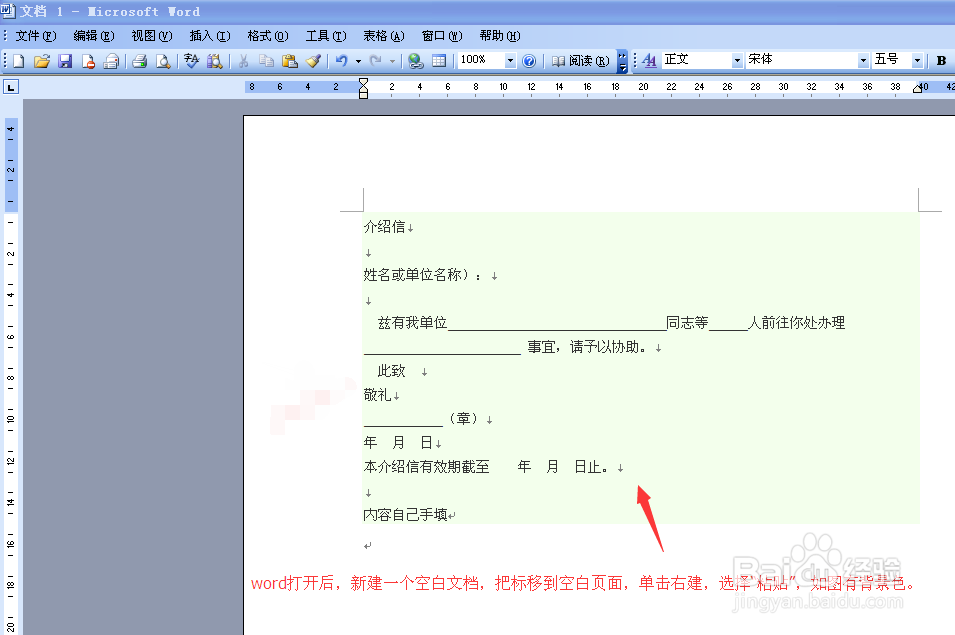
4、首先,我们要先选择需要去除掉背景色的内容,方法如图。

5、再点击“格式”工具栏里的“样式”后面的黑色三角形。
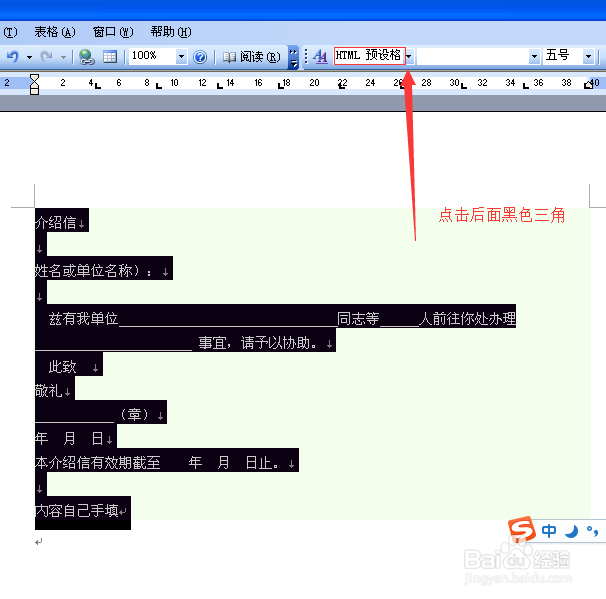
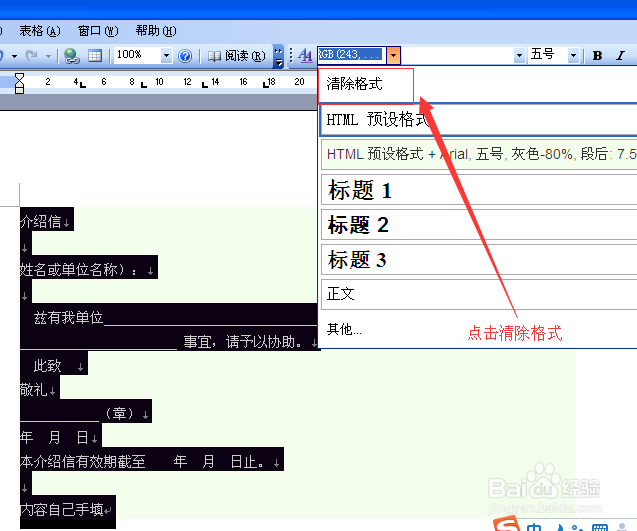
6、最后,选择最上面的“清除格式”就可以去除掉文字的背景色了。然后排版更改内容就可以打印出来。
1、以写《介绍信》为例,我们先打开浏览器,百度一下“介绍信”。随便选择第一个进入。
2、按住鼠标左键拖选要复制的内容,复制后,打开桌面word软件。
3、新建一个word文档,并粘贴刚刚复制的内容,我们发现有背景色,如果打印的话会影响效果。必须去除掉这种背景色。
4、首先,我们要先选择需要去除掉背景色的内容,方法如图。
5、再点击“格式”工具栏里的“样式”后面的黑色三角形。
6、最后,选择最上面的“清除格式”就可以去除掉文字的背景色了。然后排版更改内容就可以打印出来。